Une station d’accueil simplifie l’installation au bureau, à condition que l’ordinateur et la station puissent réellement communiquer. Commencez par inventorier vos appareils, puis vérifiez les capacités vidéo, l’alimentation et les limites de chaque port.
Oui, une station d’accueil peut convenir à votre ordinateur portable si son port de connexion prend en charge les fonctions dont vous avez besoin et si la station offre les sorties adaptées à vos écrans et périphériques. La forme du connecteur ne suffit pas : deux prises USB‑C peuvent avoir des capacités différentes.
Pour choisir une station d’accueil pour ordinateur portable sans mauvaise surprise, faites d’abord la liste des appareils à raccorder, puis vérifiez les caractéristiques du portable et de la station. Portez une attention particulière aux écrans, à la recharge et aux limites du système d’exploitation.
1. Faire la liste des appareils à brancher
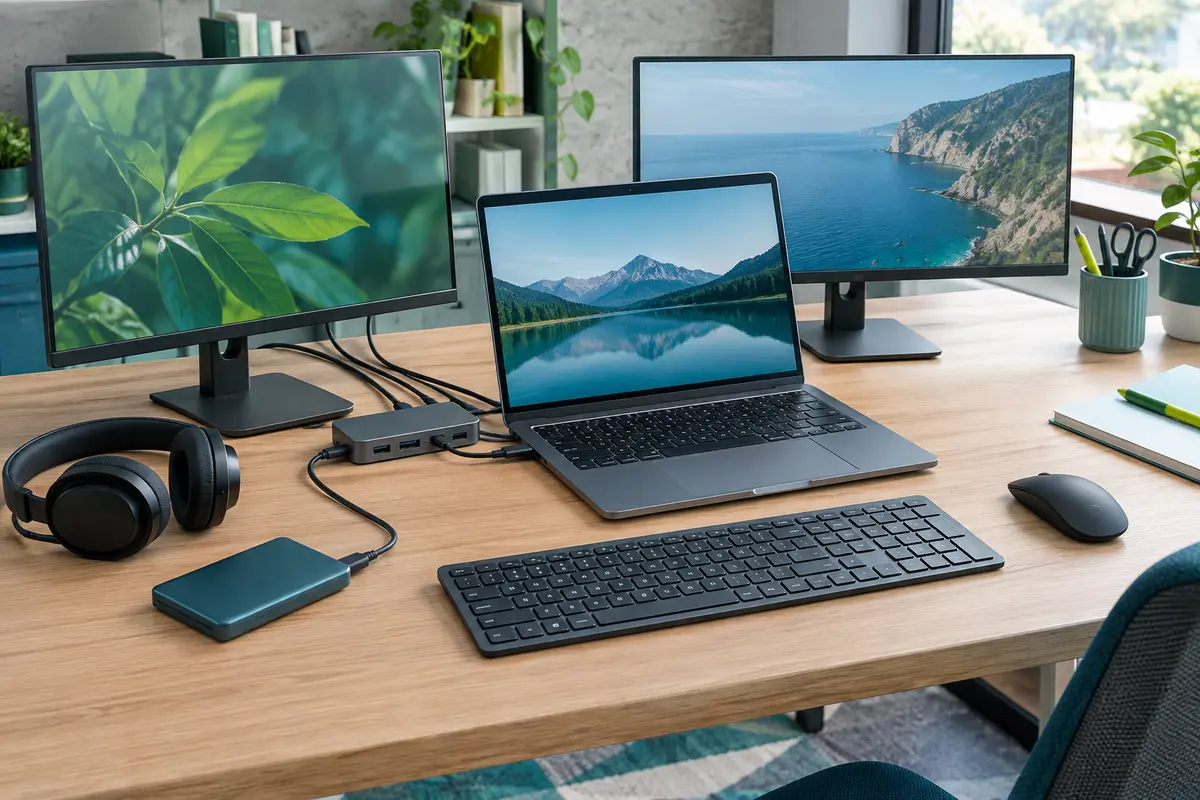
Commencez par noter tout ce que vous souhaitez laisser connecté au bureau. Cela peut inclure un ou plusieurs écrans, un clavier, une souris, une webcam, un casque, un disque externe, un câble réseau ou un lecteur de carte. La liste doit représenter votre usage réel, et non le nombre maximal de prises annoncé sur une fiche produit.
Pour chaque appareil, relevez son câble et son connecteur. Un écran peut utiliser HDMI ou DisplayPort, un clavier peut se brancher en USB‑A ou USB‑C, et un casque peut nécessiter une prise audio analogique ou un port USB. Vérifiez aussi si un appareil sans fil utilise un récepteur USB qu’il faudra laisser branché.
- Écrans : nombre, connecteur utilisé, résolution et fréquence souhaitées.
- Périphériques USB : nombre de prises nécessaires et besoin éventuel en débit ou en alimentation.
- Réseau et audio : prise Ethernet, sortie casque ou entrée microphone si elles sont indispensables.
- Stockage : disque externe ou carte mémoire, avec une attention au débit et au type de lecteur.
- Recharge : besoin ou non d’alimenter le portable et les appareils connectés depuis la station.
Précisez enfin ce qui doit rester branché en permanence et ce que vous connectez seulement à l’occasion. Cette distinction aide à éviter une station trop encombrante ou, à l’inverse, un modèle qui manque d’un port utilisé tous les jours. Pour comparer les équipements, vous pouvez consulter la rubrique écrans et périphériques.
2. Vérifier le port de connexion du portable
Identifiez d’abord le port qui reliera l’ordinateur à la station. Une prise USB‑C indique une forme de connecteur, pas nécessairement la prise en charge de la vidéo, du transfert rapide de données ou de la recharge. Consultez la fiche technique du modèle exact de portable, son manuel ou les symboles près de la prise. La mention USB‑C seule ne permet pas de conclure.
Pour transmettre l’image, le portable doit prendre en charge une fonction vidéo sur ce port, par exemple DisplayPort Alt Mode, ou une solution explicitement compatible avec la station. Thunderbolt et USB4 peuvent également offrir des fonctions d’affichage et de données, mais leurs capacités dépendent de la version, de l’ordinateur et de la station. Ne déduisez pas le nombre d’écrans possibles du seul nom de la norme.
Examinez également la documentation du fabricant pour savoir si la prise peut recharger l’ordinateur. Certains ports USB‑C transmettent des données sans accepter l’alimentation entrante. D’autres peuvent recevoir une alimentation, mais avec une puissance limitée. Si votre portable est alimenté par un chargeur dédié, vérifiez si la station peut fournir une puissance suffisante et si l’ordinateur accepte cette méthode.
À retenir USB‑C décrit le connecteur. Pour savoir si une station affichera vos écrans ou rechargera votre portable, vérifiez séparément les fonctions vidéo, données et alimentation indiquées pour le port concerné.
Vous pouvez aussi consulter les informations propres à votre gamme de PC portables. Si le fabricant distingue plusieurs prises sur le même ordinateur, notez laquelle est compatible avec la station. Brancher le câble sur un port USB‑C différent peut modifier les fonctions disponibles.
3. Lire les ports d’une station d’accueil
Les ports d’une station d’accueil doivent correspondre aux appareils de votre liste, mais leur nombre ne suffit pas à évaluer le modèle. Repérez d’abord le port « hôte » ou le câble qui relie la station à l’ordinateur. Les autres ports ne fonctionnent qu’à travers cette liaison, qui peut partager sa capacité entre la vidéo, les données et l’alimentation.
Examinez ensuite chaque sortie et son rôle. HDMI et DisplayPort servent généralement à relier un écran, tandis que les ports USB‑A ou USB‑C accueillent des périphériques ou des supports de stockage. Une prise Ethernet permet une connexion réseau filaire. Un lecteur de carte ou une prise audio peut être utile, mais ne doit pas être considéré comme présent si sa fonction n’est pas clairement indiquée.
Comparez les connecteurs des deux côtés. Un écran HDMI ne se branche pas directement sur une sortie DisplayPort sans adaptateur approprié, et un adaptateur n’ajoute pas une fonction vidéo absente du portable ou de la station. Pour les périphériques USB, vérifiez aussi si une prise fournit l’alimentation nécessaire et si elle est destinée aux données ou à la recharge.
| Besoin | À vérifier sur la station | Point de vigilance |
|---|
| Écran externe | Sortie HDMI ou DisplayPort et capacité vidéo annoncée | La présence de la prise ne garantit pas toute résolution ou fréquence |
| Clavier, souris ou webcam | Nombre et type de ports USB disponibles | Certains appareils peuvent partager la bande passante |
| Disque externe | Type de port et débit pris en charge | Une prise USB‑C n’indique pas à elle seule le débit |
| Connexion filaire | Présence d’un port Ethernet et compatibilité système | Le câble réseau et la configuration du réseau restent nécessaires |
| Recharge du portable | Alimentation fournie par la station et puissance annoncée | La puissance réellement disponible peut être partagée |
Lorsque vous comparez plusieurs modèles, cherchez les caractéristiques de chaque sortie dans la notice plutôt que de vous fier à une formule comme « multiports » ou « tout‑en‑un ». La rubrique stations d’accueil permet de repérer les formats disponibles, mais la vérification doit toujours porter sur le modèle précis.
4. Vérifier le nombre et les caractéristiques des écrans
Pour connecter plusieurs écrans à un ordinateur portable, il faut réunir trois conditions : le portable doit prendre en charge le nombre d’écrans souhaité, la station doit fournir les sorties nécessaires et le système d’exploitation doit gérer cette configuration. Regardez les limites annoncées pour l’ordinateur, y compris celles qui varient selon que son écran intégré reste actif ou non.
Relevez pour chaque écran sa résolution et sa fréquence d’affichage visées. Comparez‑les avec les capacités annoncées pour les sorties de la station et pour la liaison entre celle‑ci et le portable. Une station peut proposer deux prises vidéo sans pouvoir alimenter deux écrans à leur résolution et fréquence maximales simultanément. Les caractéristiques indiquées pour un écran unique ne décrivent pas toujours le fonctionnement de plusieurs écrans en même temps.
Le mode de connexion compte également. Certaines stations transmettent le signal vidéo par les fonctions natives du port USB‑C ou Thunderbolt. D’autres utilisent une technologie de vidéo par USB qui peut demander l’installation d’un pilote. Cette dernière solution peut convenir à certains usages bureautiques, mais vérifiez la compatibilité avec votre système, les autorisations nécessaires et les limites d’affichage avant de la retenir.
Les possibilités diffèrent aussi selon le système d’exploitation et la génération du portable. Certaines configurations gèrent plusieurs sorties indépendantes, tandis que d’autres reproduisent la même image sur plusieurs écrans ou limitent le nombre d’écrans externes. Les technologies de partage d’affichage, comme MST, ne sont pas prises en charge de la même manière par tous les systèmes. Vérifiez donc les informations du fabricant pour votre ordinateur, et pas seulement celles de la station.
Enfin, gardez à l’esprit que la bande passante de la liaison hôte est partagée. Faire fonctionner plusieurs écrans et transférer simultanément des fichiers sur un disque externe peut affecter les débits disponibles. Si votre usage associe affichage haute résolution, stockage rapide et nombreux périphériques, recherchez des précisions sur le fonctionnement simultané de ces ports.
Si vous devez choisir les écrans eux‑mêmes, les caractéristiques de taille, de résolution et de connectique sont à comparer selon l’espace disponible. Une station ne corrige pas une limite de résolution ou de connecteur propre à l’écran.
5. Contrôler l’alimentation et la compatibilité
Une station d’accueil peut être autonome ou fonctionner avec un bloc d’alimentation externe. Si vous souhaitez qu’elle recharge le portable, vérifiez la puissance fournie au port hôte et comparez‑la aux besoins indiqués par le fabricant de l’ordinateur. Une puissance inférieure peut entraîner une recharge plus lente ou ne pas suffire pendant une activité exigeante. La valeur annoncée pour l’alimentation totale de la station n’est pas nécessairement celle qui revient au portable.
Vérifiez également si la station est livrée avec son alimentation et si celle‑ci est nécessaire pour faire fonctionner tous ses ports. Certains modèles peuvent fonctionner sans bloc secteur pour des usages simples, mais leurs ports disposent alors d’une alimentation ou de fonctions réduites. Les disques, webcams et autres périphériques peuvent eux aussi avoir des besoins électriques spécifiques.
La compatibilité d’une station d’accueil dépend donc de plusieurs éléments, et pas seulement de la présence d’une prise USB‑C :
- Ordinateur : port hôte compatible avec les fonctions vidéo, données et alimentation recherchées.
- Système : prise en charge des écrans, des pilotes éventuellement requis et des périphériques.
- Station : sorties adaptées, capacités simultanées et alimentation appropriée.
- Écrans : connecteurs et modes d’affichage compatibles avec la station et le portable.
- Périphériques : connecteurs, débits et besoins en alimentation couverts par les ports disponibles.
Ne négligez pas non plus les mises à jour de micrologiciel ou de pilote lorsqu’elles sont indiquées par le fabricant. Elles peuvent être nécessaires au fonctionnement de certaines stations, mais elles ne transforment pas un port dépourvu de fonction vidéo en sortie d’affichage native. Si un usage professionnel dépend d’une configuration particulière, faites confirmer la compatibilité par le fabricant de l’ordinateur ou de la station avant l’achat.
6. Comparer les modèles avant l’achat
Une méthode simple consiste à vérifier la configuration dans l’ordre, depuis l’ordinateur jusqu’aux appareils. Cela évite de choisir une station sur la seule base de son nombre de prises. Notez les références exactes des appareils et comparez‑les à leurs fiches techniques, car deux produits d’une même gamme peuvent avoir des ports ou des limites différents.
- Identifiez le portable : relevez sa référence exacte, le port qui sera utilisé et les fonctions prises en charge par ce port.
- Fixez l’usage d’affichage : indiquez le nombre d’écrans, leurs connecteurs, résolutions et fréquences visées.
- Comptez les appareils : séparez les périphériques permanents des branchements ponctuels et notez leurs connecteurs.
- Comparez la station : contrôlez les ports disponibles, leurs fonctions, les capacités vidéo simultanées et les limites du système.
- Validez l’alimentation : vérifiez le bloc fourni, la puissance destinée au portable et celle disponible pour les périphériques.
- Confirmez les détails : consultez les instructions sur les pilotes, les adaptateurs nécessaires et les combinaisons de ports autorisées.
Vous pouvez résumer la comparaison dans un tableau personnel. Pour chaque appareil, indiquez le port de la station auquel il sera relié et laissez une marge pour un branchement occasionnel. Une station qui offre exactement le nombre de ports requis peut devenir contraignante si vous ajoutez un disque ou un récepteur sans fil. À l’inverse, un nombre élevé de ports n’apporte rien si leur type ne correspond pas à vos appareils.
Les stations d’accueil disponibles couvrent des configurations variées, mais les indications commerciales comme « double écran » ou « triple écran » ne remplacent pas la vérification de compatibilité avec votre ordinateur.
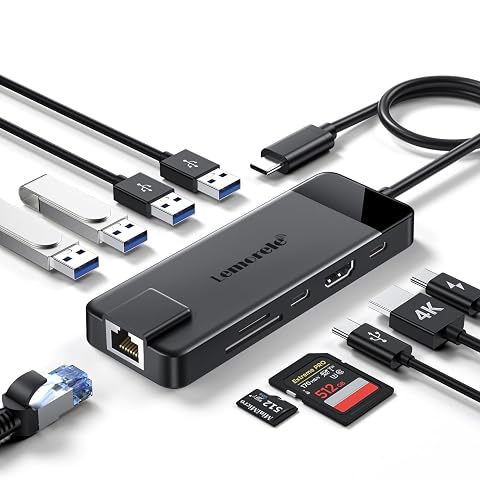
Réunissez écran, réseau filaire, cartes mémoire et périphériques autour d’un seul hub USB‑C compact.
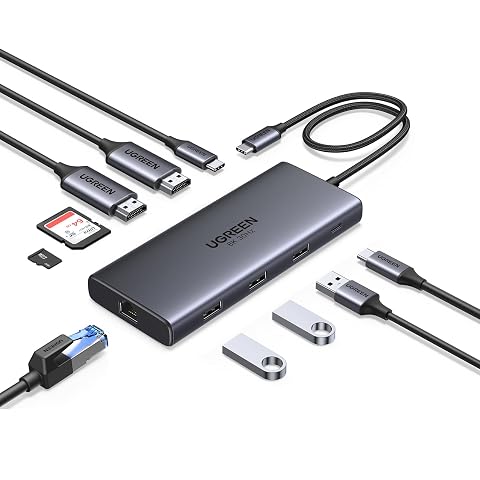
Ajoutez deux sorties HDMI, un réseau Gigabit et des ports USB à votre ordinateur avec un hub compact en aluminium.
7. Éviter les erreurs courantes et choisir selon son usage
La première erreur est de supposer que toutes les prises USB‑C offrent les mêmes fonctions. La deuxième consiste à compter les sorties vidéo sans vérifier les limites de l’ordinateur, du système et de la station en fonctionnement simultané. Enfin, ne confondez pas le nombre de connecteurs avec la capacité de transmettre des données, une image et de l’alimentation en même temps.
Autre point à surveiller : les adaptateurs et les câbles. Un câble inadapté peut empêcher d’atteindre le mode d’affichage attendu ou limiter la recharge. Vérifiez les caractéristiques du câble fourni avec la station et celles des câbles d’écran. Si un adaptateur est nécessaire, assurez-vous qu’il prend en charge les fonctions et les caractéristiques d’affichage recherchées, et non uniquement la forme du connecteur.
Pour un bureau simple avec un écran, un clavier et une souris, une station offrant les ports essentiels et une liaison hôte compatible peut suffire. Pour deux écrans, il faut confirmer explicitement leur fonctionnement simultané avec le modèle de portable et le système utilisés. Pour un poste plus chargé, avec stockage externe, réseau filaire et webcam, vérifiez le nombre de ports, leurs débits et l’alimentation disponible en même temps.
Si vous emportez souvent le portable, tenez compte de la place laissée sur le bureau, de la longueur du câble hôte et de la facilité à débrancher l’installation. La station ne remplace pas les prises ou fonctions intégrées au portable lorsqu’il est utilisé seul. En cas de doute sur une caractéristique absente de la documentation, demandez une confirmation au fabricant plutôt que de déduire la compatibilité du seul aspect physique des ports.
En résumé, choisissez d’abord selon vos appareils, puis éliminez les stations qui ne correspondent pas aux capacités du portable. Une station d’accueil bien adaptée doit réunir les bons connecteurs et assurer les fonctions simultanées dont vous avez besoin, sans supposer qu’un port ou une sortie annoncés garantissent à eux seuls le résultat.
Les prix indiqués sont ceux constatés à la date mentionnée ; seul le prix affiché lors de la commande fait foi.