Vérifiez la compatibilité avant l’achat
Pour choisir une mémoire RAM pour ordinateur, commencez par identifier le type pris en charge par la carte mère et le processeur. Une barrette doit correspondre à la génération de mémoire, au format et aux caractéristiques électriques acceptés par votre machine. Une DDR4, par exemple, ne peut pas remplacer une DDR5 : les générations ne sont pas interchangeables, même si les modules se ressemblent.
Consultez la fiche technique ou le manuel de l’ordinateur, de la carte mère ou du PC portable. Vérifiez la génération DDR, la capacité maximale totale, la capacité acceptée par emplacement et le nombre de connecteurs disponibles. Sur un ordinateur déjà équipé, relevez aussi les caractéristiques des modules installés. Ces contrôles évitent d’acheter une mémoire qui ne s’insère pas ou qui n’est pas reconnue.
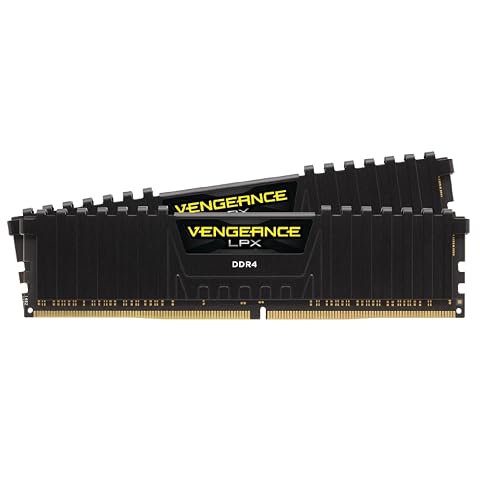
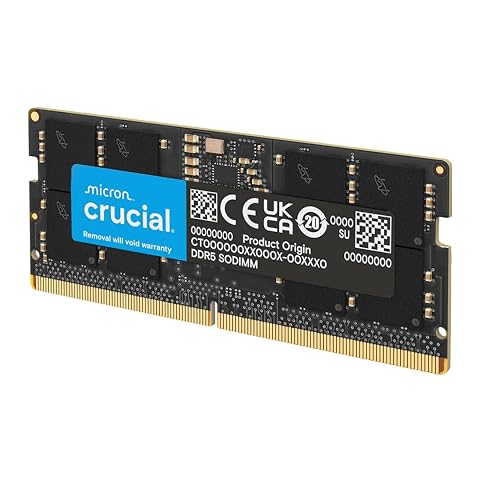
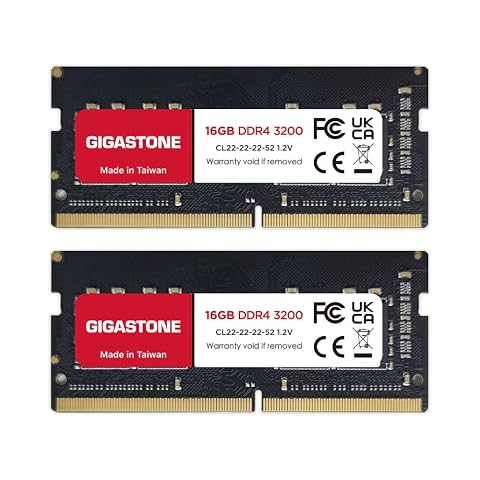
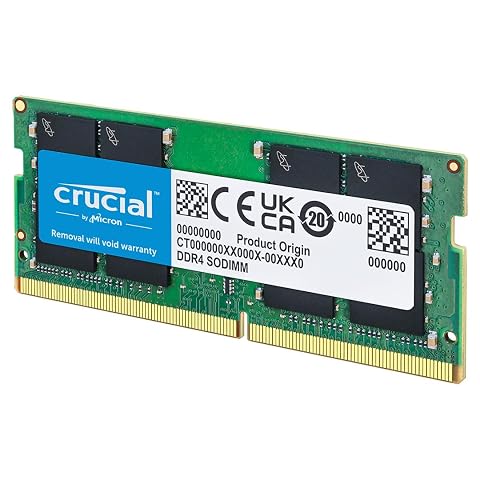
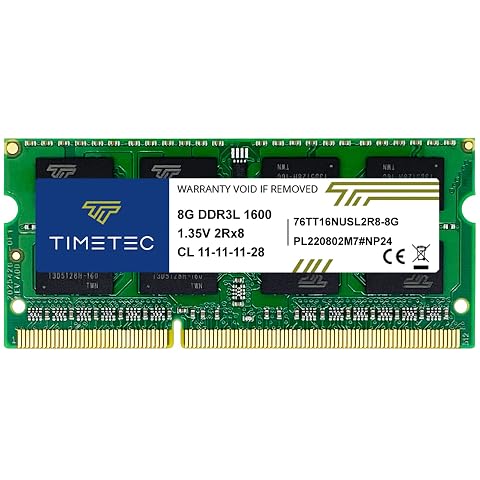
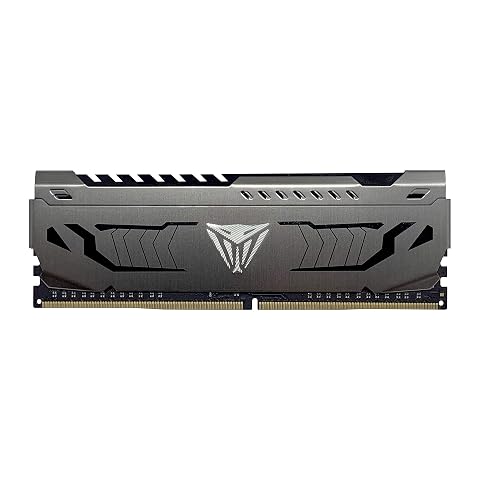
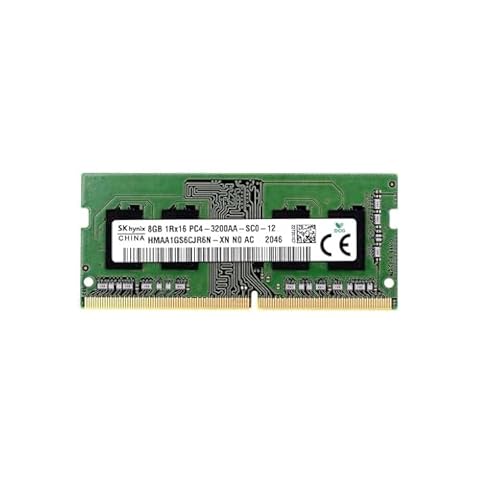
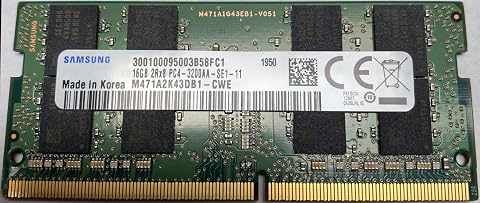
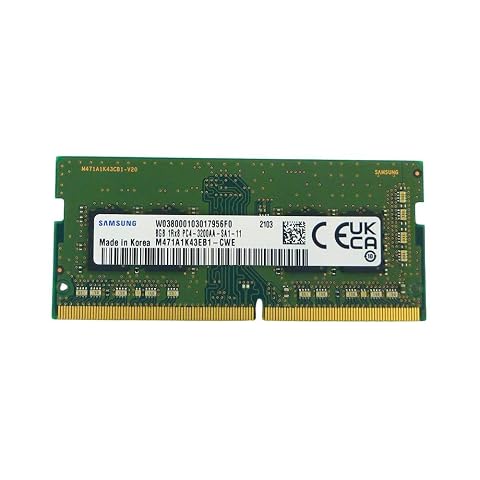
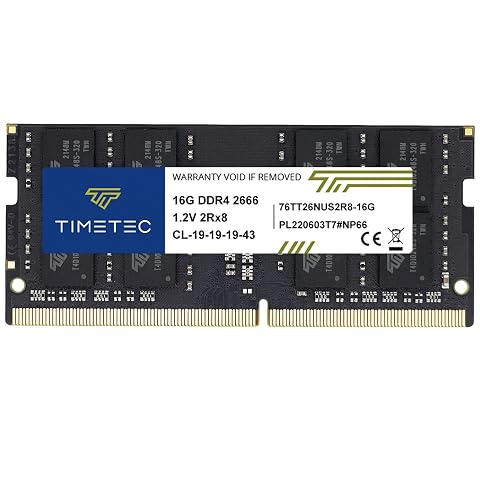
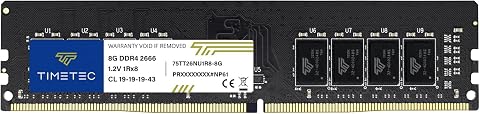
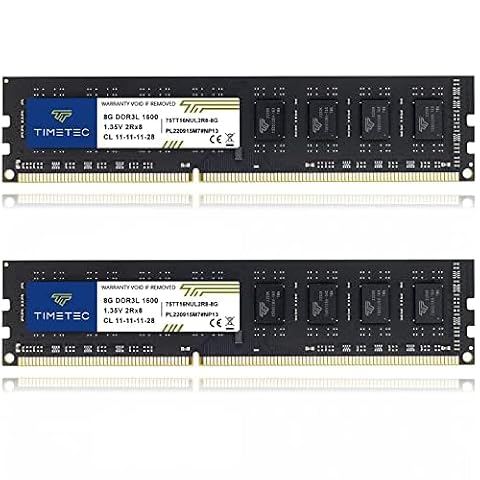
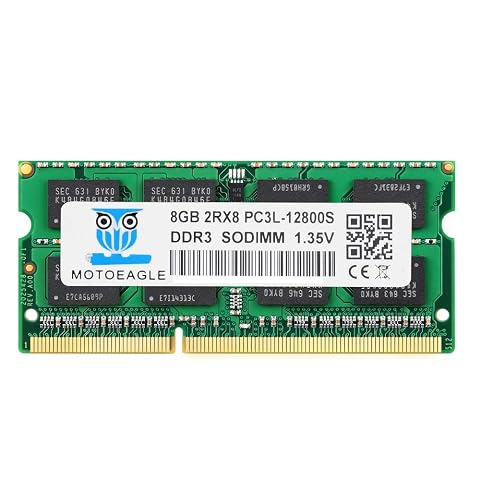
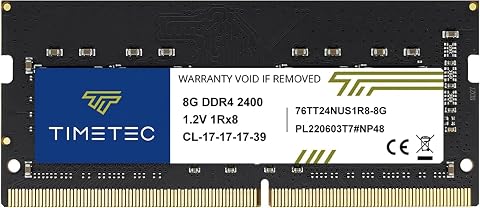
Le format dépend du type de machine : une barrette de RAM pour PC de bureau est généralement au format DIMM, plus long, tandis que les portables utilisent le plus souvent des modules SO‑DIMM, plus compacts. Pour une machine particulière, comme un mini‑PC ou un ordinateur tout‑en‑un, confirmez le format dans sa documentation plutôt que de vous fier à son apparence.
Les ordinateurs de station de travail peuvent aussi demander de la mémoire ECC, conçue pour détecter et corriger certaines erreurs, ou des modules enregistrés. Ces options ne sont pas compatibles avec toutes les cartes mères. Pour un PC classique, choisissez le type de mémoire explicitement indiqué par le fabricant.
Le format DIMM ou SO‑DIMM détermine les dimensions du module et son adaptation au logement. Ne forcez jamais une barrette : son encoche doit s’aligner avec le détrompeur du connecteur. L’emplacement et le nombre de connecteurs disponibles sont également importants si vous souhaitez ajouter de la mémoire sans retirer celle déjà installée.
La génération DDR est un critère déterminant. Les cartes mères sont conçues pour une génération précise, parfois indiquée dans le nom de leur modèle. Pour un portable, vérifiez aussi les références de mémoire recommandées pour son modèle exact, car certains appareils ont une partie de la mémoire soudée ou des possibilités d’évolution limitées.
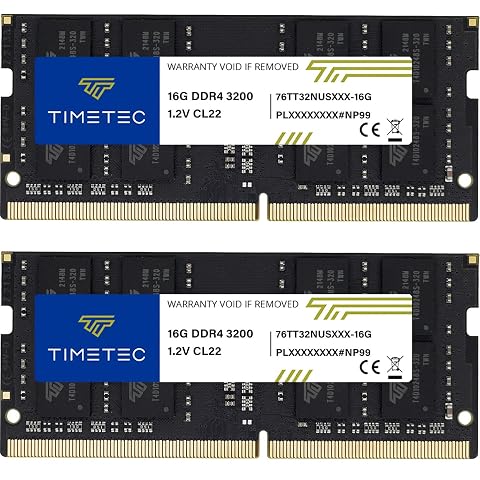
Une mémoire vive pour PC peut être vendue à l’unité ou en kit. Un kit de modules identiques simplifie la configuration et peut permettre le fonctionnement en double canal si la carte mère et le processeur le prennent en charge. Si vous ajoutez une barrette à une configuration existante, rapprochez-vous autant que possible de la génération, de la capacité et des caractéristiques du module installé. Un mélange de modules peut fonctionner à une fréquence réduite ou entraîner une instabilité.
Comparez capacité, vitesse et latence
La capacité totale détermine la quantité de données que le système peut garder en mémoire vive pour les applications en cours. Pour la bureautique et la navigation, partez des besoins des logiciels que vous utilisez et de la configuration actuelle. Les jeux, la création graphique, le montage vidéo ou le multitâche soutenu peuvent justifier davantage de mémoire. Pensez à vérifier la capacité maximale prise en charge avant de viser une évolution importante.
La fréquence annoncée indique le niveau de transfert proposé, mais la vitesse réellement utilisée dépend de la carte mère, du processeur et des réglages du BIOS ou de l’UEFI. Une barrette rapide peut fonctionner à une valeur inférieure si la configuration l’impose. Les profils de mémoire permettant d’activer une fréquence supérieure doivent être pris en charge par le matériel et peuvent demander un réglage dans le BIOS.
La latence complète la comparaison de la vitesse. À génération et fréquence comparables, une latence plus faible peut être un avantage, mais la compatibilité et une capacité suffisante restent prioritaires. Pour choisir entre deux modules, comparez les caractéristiques dans leur ensemble, sans vous arrêter à la fréquence la plus élevée affichée.
| Niveau de configuration | À privilégier | À vérifier |
|---|
| Entrée de gamme | Une capacité adaptée aux tâches courantes et une fréquence prise en charge | Le format, la génération et la capacité maximale |
| Milieu de gamme | Une capacité plus confortable ou un kit assorti pour le multitâche | Les emplacements disponibles et le fonctionnement en double canal |
| Haut de gamme | Une capacité élevée, une fréquence soutenue ou une mémoire ECC si nécessaire | Le support explicite par le processeur et la carte mère |
Adaptez la mémoire à votre usage
Pour un ordinateur familial ou bureautique, donnez la priorité à une capacité suffisante pour vos applications habituelles et à une compatibilité sans compromis. Pour un PC de jeu, regardez les recommandations des jeux et vérifiez si la carte graphique ou le processeur constitue plutôt le facteur limitant. Pour la création ou les machines virtuelles, la capacité devient souvent déterminante, tandis que les professionnels peuvent avoir besoin de fonctions ECC selon leur matériel.
À budget relatif, une configuration d’entrée de gamme vise l’usage essentiel sans payer pour une fréquence que le PC ne sait pas exploiter. Le milieu de gamme équilibre capacité et vitesse pour un usage polyvalent. Le haut de gamme s’adresse aux configurations compatibles qui tirent parti d’une capacité élevée, de fréquences supérieures ou de fonctions spécifiques. Dans tous les cas, privilégiez une mémoire reconnue par votre système plutôt qu’une caractéristique isolée.
Le bon réflexe Relevez le modèle exact de votre ordinateur ou de votre carte mère, puis confrontez ses limites de capacité et de génération aux caractéristiques de la mémoire envisagée.
Si vous préparez une mise à niveau complète, comparez également les formats d’ordinateurs dans nos catégories PC de bureau et PC portables. La mémoire vive améliore la capacité à gérer plusieurs tâches, mais ne remplace pas un processeur ou un stockage plus adapté à vos besoins.
Installez et entretenez les modules avec soin
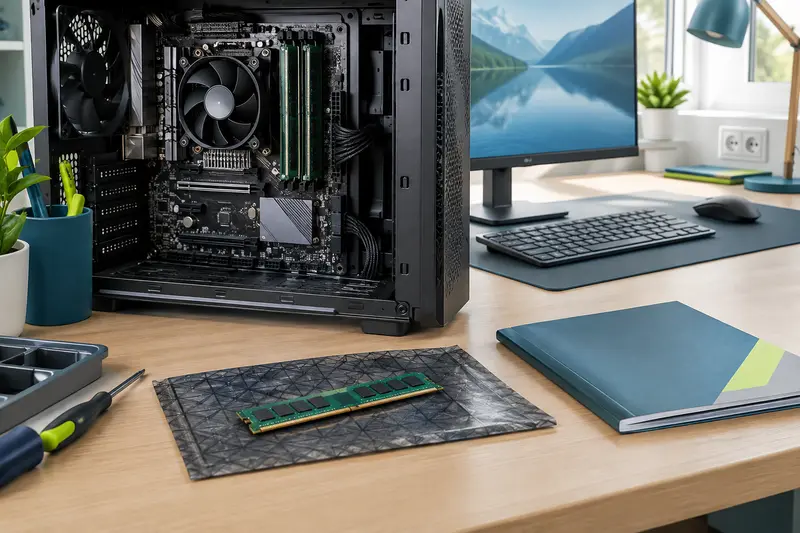
Avant l’installation, éteignez l’ordinateur, débranchez son alimentation et suivez les consignes du fabricant. Évitez l’électricité statique en touchant une surface métallique reliée à la terre avant de manipuler le module. Tenez la barrette par ses bords et ne touchez pas les contacts. Pour un portable, consultez la procédure d’ouverture prévue pour son modèle, surtout si la batterie est intégrée.
Alignez l’encoche avec le connecteur et insérez le module sans forcer, jusqu’à ce que les attaches le maintiennent correctement. Respectez les emplacements recommandés pour une paire de barrettes, souvent indiqués dans le manuel. Après remontage, vérifiez dans le BIOS ou dans le système d’exploitation que la capacité attendue est détectée. En cas de démarrage impossible, éteignez la machine, contrôlez l’installation et testez les modules conformément aux instructions de la carte mère.
La RAM ne demande pas d’entretien courant : gardez simplement l’intérieur de l’ordinateur propre et évitez de manipuler les modules sans nécessité. N’utilisez ni liquide ni produit de nettoyage sur les contacts. Une mise à jour du BIOS peut parfois améliorer la prise en charge d’une mémoire, mais elle doit être réalisée uniquement en suivant les consignes du fabricant.