Choisir selon vos usages
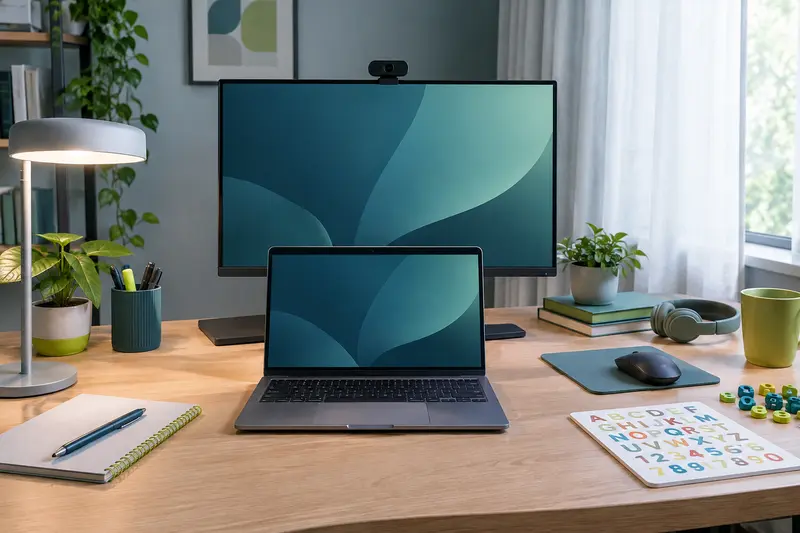
Pour composer un poste informatique cohérent, partez de vos activités et de la place disponible. Le télétravail, les appels vidéo, les loisirs et le jeu ne sollicitent pas les mêmes équipements. Vérifiez aussi les connexions de votre ordinateur, l’agencement du bureau et le nombre de ports dont vous disposez.
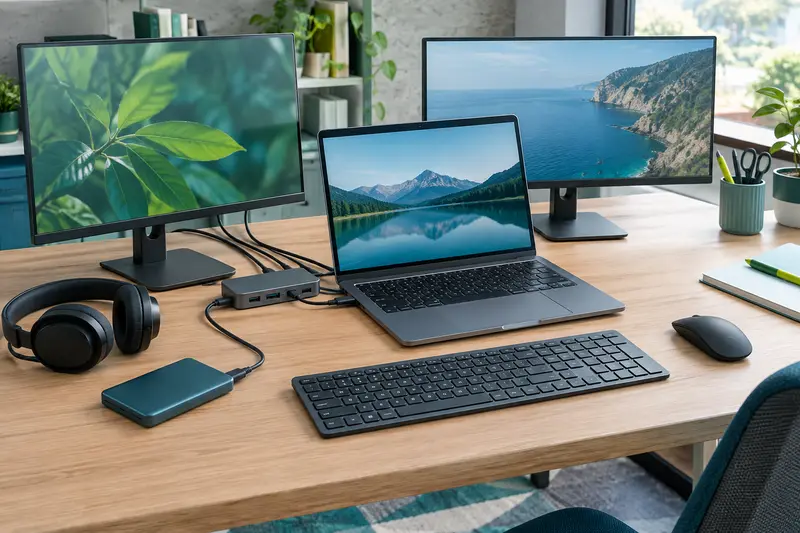
Un écran PC constitue le point de départ si vous souhaitez agrandir votre surface de travail ou remplacer l’affichage existant. Clavier et souris déterminent ensuite le confort de saisie et de navigation. Les webcams, casques et micros complètent un poste destiné aux réunions ou au jeu, tandis qu’une station d’accueil facilite le branchement de plusieurs appareils compatibles.
Bien dimensionner son écran
La taille d’un écran se mesure en diagonale et s’exprime généralement en pouces. Comparez‑la à la largeur et à la profondeur disponibles sur le bureau, en tenant compte du pied, de la position de visionnage et d’éventuels accessoires. Un écran portable peut convenir à un espace partagé ou à un poste mobile ; le Yodoit Écran portable Full HD IPS en est un exemple.
La résolution doit être appréciée par rapport à la taille de la dalle et à la distance de vision. Pour le travail, vérifiez que le texte reste lisible et que la surface affichée correspond à vos logiciels. Pour jouer, comparez aussi la fréquence de rafraîchissement et le temps de réponse indiqués sur la fiche, en les rapportant aux capacités de votre ordinateur. Une dalle incurvée peut renforcer l’immersion, mais demande de vérifier son encombrement et la position de l’utilisateur.
Examinez enfin les entrées vidéo, les réglages d’inclinaison et la présence éventuelle d’un pied réglable. Un écran n’est pas automatiquement compatible avec toutes les sorties vidéo : contrôlez les connecteurs et, si nécessaire, le type de câble ou d’adaptateur requis. Parcourez la rubrique Écrans PC pour comparer les formats et caractéristiques.
Clavier, souris et appels
Pour un clavier, commencez par vérifier la disposition des touches, notamment le format français AZERTY si c’est celui que vous utilisez. Un pavé numérique peut être utile pour les saisies régulières de chiffres, mais augmente la largeur de l’appareil. Les modèles à membrane privilégient souvent une frappe souple et discrète ; les claviers mécaniques se distinguent par le type de mécanisme et la sensation de frappe. Un format compact libère de la place pour la souris. Le Logitech K400 Plus clavier sans fil avec pavé tactile illustre une solution réunissant saisie et pointage.
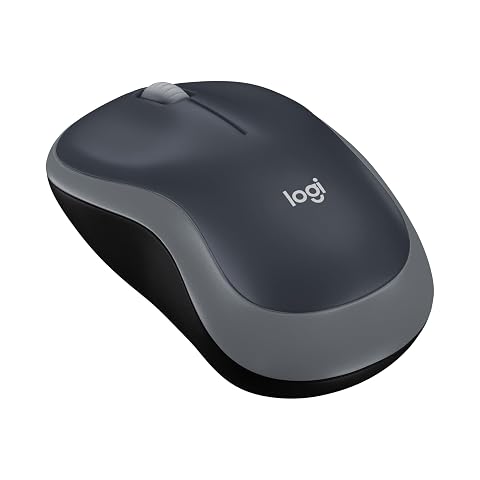
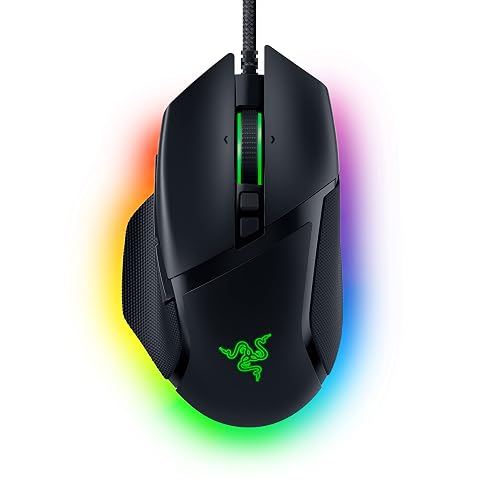
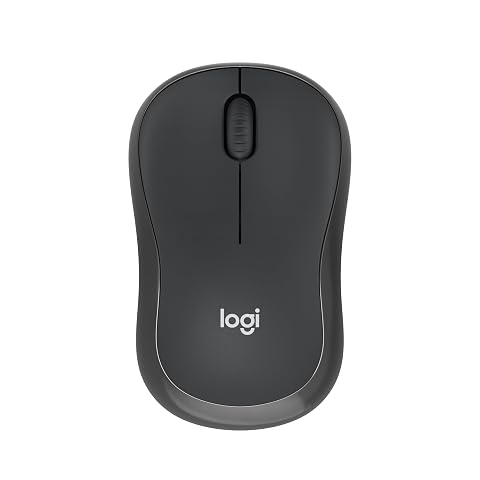
Choisissez une souris selon la taille de votre main, votre prise en main et la durée d’utilisation. Une forme ergonomique peut mieux convenir à certaines positions, sans garantir à elle seule le confort : essayez de garder le poignet détendu. Le fil évite la recharge et la gestion d’une batterie ; le sans‑fil réduit les câbles, mais demande de vérifier l’autonomie et le mode de connexion. Pour jouer, comparez les boutons programmables et les réglages de sensibilité à vos besoins.
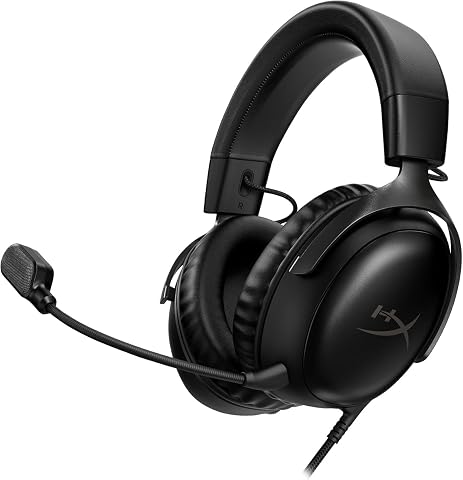
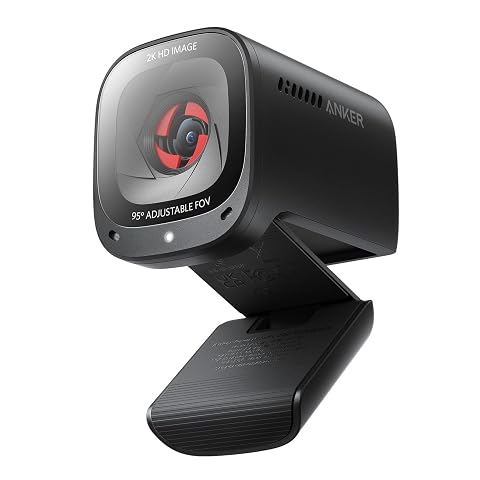
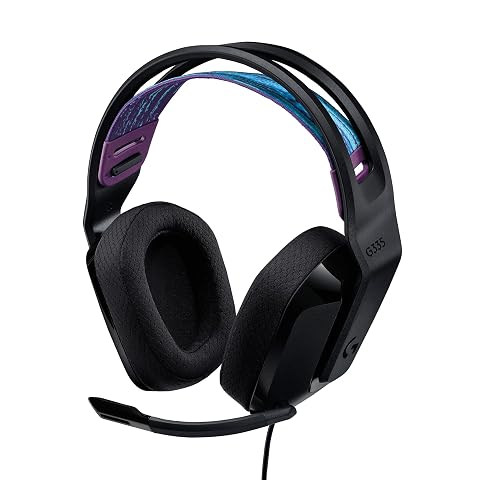
Une webcam se choisit selon la netteté attendue, le champ de vision et son mode de fixation. Pour les appels, vérifiez aussi la présence d’un microphone intégré et la possibilité de masquer l’objectif lorsque la caméra ne sert pas. Un casque avec micro limite la reprise du son par les haut-parleurs. Comparez le confort de l’arceau, le type de coussinets, la longueur du câble et la compatibilité avec votre ordinateur ou votre console.
Comparer les familles d’équipements
| Équipement | À comparer | À vérifier avant l’achat |
|---|
| Écran PC | Diagonale, résolution, dalle et fréquence | Place sur le bureau, entrées vidéo, réglages du pied |
| Clavier | Disposition, format, type de frappe | Connexion, présence d’un pavé numérique |
| Souris | Forme, taille, sensibilité, boutons | Prise en main, fil ou sans‑fil, autonomie |
| Webcam | Définition, champ de vision, fixation | Connexion, microphone, cache de confidentialité |
| Casque et micro | Confort, type de liaison, commandes | Connecteur et compatibilité avec l’appareil |
| Station d’accueil | Ports, affichage pris en charge, alimentation | Compatibilité avec le port et l’ordinateur hôte |
Les stations d’accueil servent à regrouper des connexions, par exemple pour un écran, des périphériques et un réseau filaire. Ne vous fiez pas uniquement à la forme d’un connecteur USB‑C : les fonctions vidéo et alimentation disponibles dépendent de l’ordinateur et de la station. Contrôlez les caractéristiques des deux appareils avant de choisir. Consultez la rubrique Stations d’accueil si vous souhaitez centraliser vos branchements.
Budget, entretien et erreurs à éviter
En entrée de gamme, privilégiez les fonctions indispensables et les connexions adaptées à votre matériel. Le milieu de gamme peut apporter davantage de réglages, de confort ou de possibilités de connexion. Le haut de gamme se justifie surtout si vous avez un usage précis, comme le jeu exigeant, une installation avec plusieurs écrans ou des besoins avancés en périphériques. Dans tous les cas, comparez les caractéristiques utiles plutôt que de payer pour des fonctions que vous n’utiliserez pas.
Le contrôle à faire avant de commander Notez les ports disponibles sur l’ordinateur, les dimensions de l’espace de travail et les accessoires à brancher. Cette vérification évite les incompatibilités et les achats de câbles ou d’adaptateurs imprévus.
Les erreurs fréquentes consistent à choisir un écran trop encombrant, à négliger la disposition du clavier ou à supposer qu’une station d’accueil fonctionne avec tout ordinateur équipé d’USB‑C. Pour l’entretien, éteignez et débranchez les appareils avant de les nettoyer. Utilisez un chiffon doux et sec ou suivez les recommandations du fabricant, sans pulvériser de liquide directement sur l’écran. Gardez les câbles dégagés pour éviter de les tirer ou de les coincer, et baissez le volume du casque si l’écoute devient inconfortable.