Comment bien placer une webcam pour obtenir un cadrage naturel et une image lisible pendant les appels vidéo ?
Une webcam bien positionnée donne un regard plus naturel et un cadrage plus agréable, sans réglage compliqué. Hauteur, angle, lumière et…
Choisissez une webcam pour ordinateur adaptée à vos appels vidéo et à vos réunions. Comparez une webcam USB pour PC selon sa fixation, ses caractéristiques et la place disponible sur votre écran.
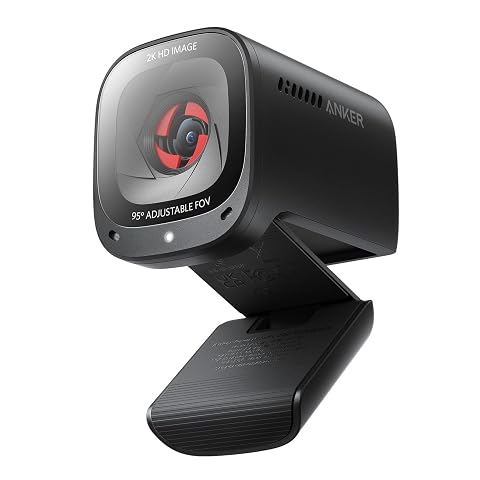
Une image 2K, un cadrage ajustable et des micros à réduction de bruit pour des échanges plus nets.
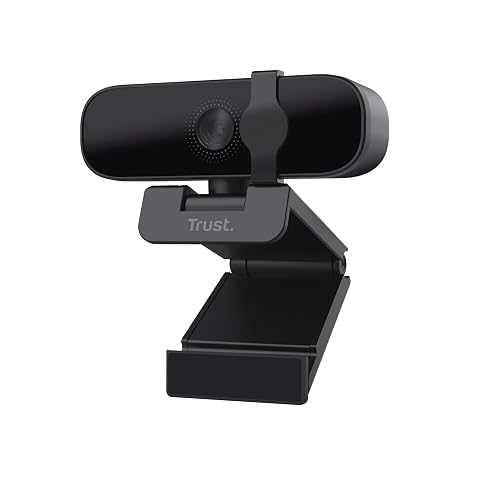
Une image Full HD, un microphone intégré et un volet coulissant pour des appels simples et plus sereins.
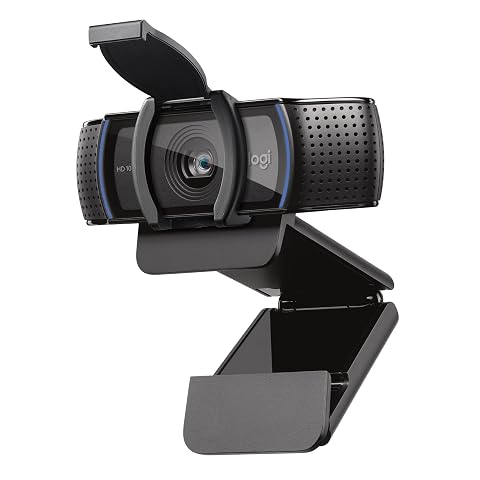
Des appels Full HD 1080p, une mise au point automatique et un volet qui protège l’objectif entre deux sessions.
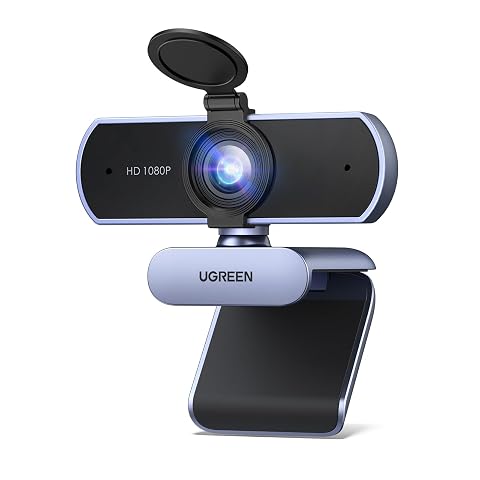
Une image Full HD fluide et deux micros intégrés pour vos visioconférences, cours en ligne et diffusions.
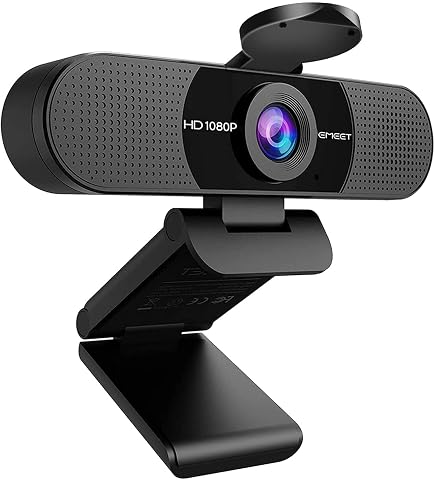
Réunissez plusieurs participants dans le cadre et gardez une voix claire grâce aux deux micros intégrés.
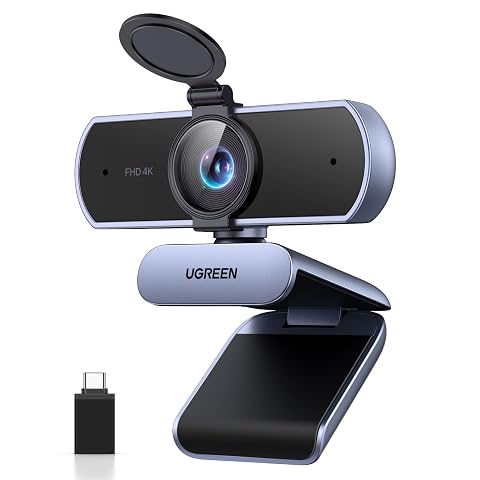
Des appels cadrés en 4K, avec autofocus PDAF, correction automatique de la lumière et deux micros antibruit intégrés.
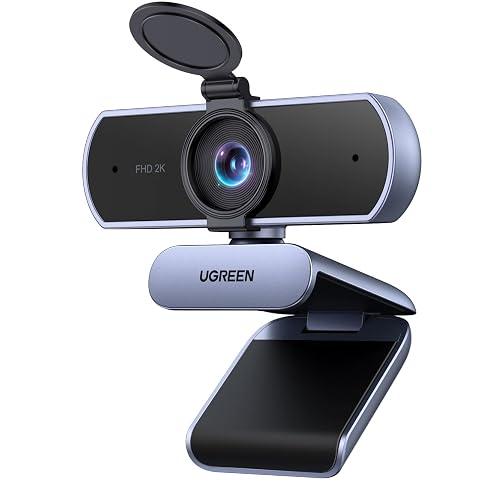
Une image 2K à 30 images/s, deux micros intégrés et un cache de confidentialité pour vos échanges vidéo.
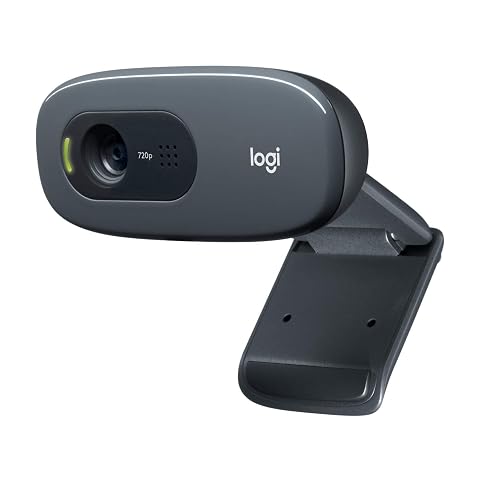
Une webcam compacte pour des appels en 720p, avec correction automatique de l’éclairage et microphone antiparasite intégré.
Pour choisir une webcam pour ordinateur, vérifiez d’abord la qualité d’image nécessaire, le type de mise au point et la compatibilité avec votre installation. Pour des appels occasionnels, un modèle HD peut suffire ; pour des réunions fréquentes ou une image plus détaillée, comparez les options Full HD, 2K ou 4K, sans oublier l’éclairage et le cadrage. Une webcam USB pour PC est généralement simple à installer, mais sa fixation et son câble doivent aussi convenir à votre poste de travail.
La résolution indique le niveau de détail que la caméra peut fournir, mais elle ne garantit pas à elle seule une image nette. L’éclairage de la pièce, la qualité de l’objectif, la mise au point et les capacités du logiciel de visioconférence comptent également. Si vous participez surtout à des appels individuels, une résolution HD ou Full HD peut répondre au besoin. Pour présenter des objets, montrer un tableau ou obtenir une image plus détaillée, une définition supérieure peut être pertinente, à condition que votre ordinateur et l’application la prennent en charge.
La mise au point peut être fixe ou automatique. Un modèle à mise au point fixe convient si vous restez à une distance stable de la caméra. L’autofocus peut mieux s’adapter lorsque vous vous déplacez ou rapprochez un document de l’objectif, mais il peut aussi modifier la netteté pendant l’appel. Le champ de vision détermine la largeur de la scène visible : un angle plus large facilite les échanges à plusieurs autour d’un bureau, tandis qu’un cadrage plus resserré évite de montrer trop d’éléments en arrière-plan.
Pour comparer les principales options, partez de votre usage plutôt que de la résolution seule :
| Caractéristique | À privilégier si… | Point à vérifier |
|---|---|---|
| HD ou Full HD | Vous cherchez une image adaptée aux appels courants | La qualité en faible lumière et la compatibilité avec vos applications |
| 2K ou 4K | Vous souhaitez davantage de détails ou recadrer l’image | La prise en charge par l’ordinateur, le logiciel et la connexion |
| Mise au point fixe | Vous restez assis à une distance régulière | La distance de cadrage recommandée |
| Autofocus | Vous bougez ou montrez des objets à la caméra | La réactivité de la mise au point et son comportement en appel |
La plupart des webcams se posent sur le bord supérieur d’un écran grâce à une pince ou un support orientable. Vérifiez l’épaisseur du cadre, la stabilité de la fixation et la possibilité d’incliner la caméra. Sur un écran fin, un support trop large ou peu ajusté peut glisser ; sur un ordinateur portable, le poids de la caméra peut aussi faire bouger l’écran. Certains modèles peuvent être placés sur un trépied : cette option est utile si vous souhaitez ajuster précisément la hauteur ou installer la caméra à côté de l’écran.
Une webcam USB pour PC se branche généralement directement sur un port USB. Avant l’achat, vérifiez le type de connecteur, la longueur du câble et la disponibilité d’un port libre. Si votre ordinateur ne dispose que d’autres formats de prises, un adaptateur peut être nécessaire. Contrôlez aussi la compatibilité avec votre système et vos applications de réunion. La caméra intégrée d’un PC portable peut convenir aux appels simples, mais une webcam externe permet de choisir plus librement la position et l’angle de prise de vue.
Une webcam pour la visioconférence peut intégrer un ou plusieurs microphones. Ils dépannent pour un usage courant, mais le rendu dépend de la distance à la caméra, du bruit ambiant et de la pièce. Si vous travaillez dans un espace partagé ou souhaitez mieux isoler votre voix, un casque avec microphone dédié peut être plus adapté ; vous pouvez comparer les casques et micros disponibles. Pensez également à placer la caméra à hauteur des yeux et à orienter une source de lumière vers votre visage, plutôt que de vous installer devant une fenêtre très lumineuse.
Pour limiter les risques d’activation involontaire, privilégiez un volet de confidentialité intégré si cette fonction vous est utile. Un voyant peut signaler que la caméra est active, mais il ne remplace pas le contrôle des autorisations accordées aux applications. Fermez les logiciels de réunion après usage et débranchez la webcam si vous souhaitez la mettre hors connexion. Un exemple comme la Trust Oran associe une image Full HD à un volet de confidentialité ; vérifiez les fonctions de chaque modèle selon vos priorités.
En entrée de gamme, vous trouverez des solutions simples pour les appels réguliers, avec des fonctions essentielles. Le milieu de gamme propose souvent un meilleur équilibre entre définition, mise au point, cadrage et accessoires. Le haut de gamme s’adresse davantage aux besoins d’image détaillée, aux installations soignées ou aux usages de création. Comparez les caractéristiques réellement utiles plutôt que de payer pour une résolution que votre ordinateur ou vos logiciels n’exploiteront pas. La Logitech C270 peut illustrer un choix orienté vers les appels vidéo courants, tandis que l’Anker PowerConf C200 vise une définition supérieure : contrôlez toujours les spécifications détaillées de la version proposée.
Évitez de choisir uniquement d’après la résolution ou l’angle de vue. Une image très détaillée n’améliore pas automatiquement un appel si l’éclairage est mauvais, si le débit est limité ou si l’application réduit la qualité vidéo. De même, un grand-angle peut capter des éléments personnels situés hors du cadrage souhaité. Pour l’entretien, nettoyez délicatement l’objectif avec un chiffon doux et sec, sans appuyer ni vaporiser de produit directement dessus. Rangez le câble sans le plier fortement et vérifiez régulièrement que la pince reste stable.
Pour des appels courants, une webcam HD ou Full HD avec une fixation stable et une mise au point adaptée à votre distance suffit souvent. Vérifiez aussi la qualité en faible lumière et la compatibilité avec votre logiciel de réunion.
Oui, si le système reconnaît la caméra et si vous disposez d’un port USB compatible. Vérifiez le connecteur et la longueur du câble, et prévoyez un adaptateur si nécessaire.
La mise au point fixe convient si vous restez à une distance stable de la caméra. L’autofocus est plus pratique si vous bougez ou montrez des objets, mais comparez son comportement pour éviter les changements de netteté gênants.
Elle peut convenir pour des échanges ponctuels dans une pièce calme. Dans un environnement bruyant ou partagé, un casque avec microphone peut aider à mieux isoler votre voix.
Un volet physique permet de couvrir l’objectif lorsque vous n’utilisez pas la caméra. Pensez aussi à fermer les applications de visioconférence et à vérifier les autorisations d’accès à la caméra dans les paramètres de votre ordinateur.
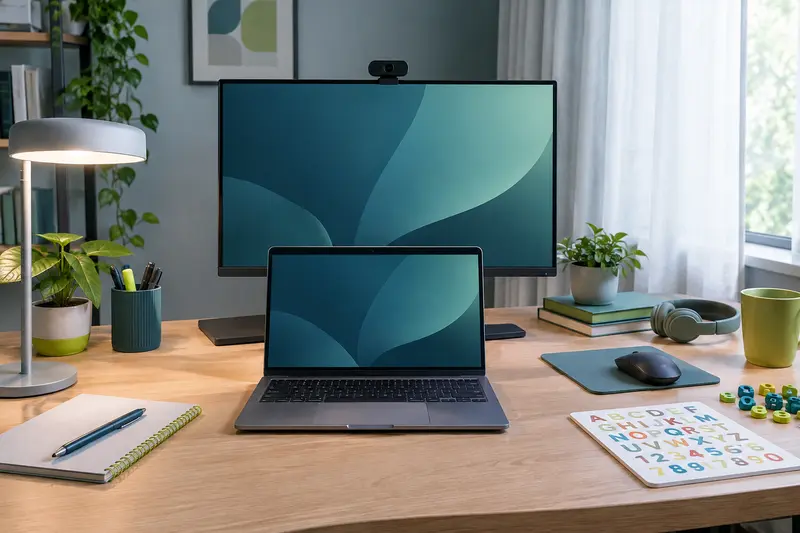
Une webcam bien positionnée donne un regard plus naturel et un cadrage plus agréable, sans réglage compliqué. Hauteur, angle, lumière et…
Pour choisir un PC portable de télétravail, distinguez ce qui facilite les visioconférences de ce qui fait tourner vos logiciels. L’écran, le…
Les prix indiqués sont ceux constatés à la date mentionnée ; seul le prix affiché lors de la commande fait foi.