Une webcam bien positionnée donne un regard plus naturel et un cadrage plus agréable, sans réglage compliqué. Hauteur, angle, lumière et caractéristiques de la caméra jouent chacun un rôle distinct.
Pour bien placer une webcam pour les appels vidéo, installez son objectif près du niveau de vos yeux, face à vous, puis ajustez le cadrage pour montrer votre visage et le haut de vos épaules. Orientez une lumière douce vers votre visage plutôt que de vous asseoir devant une fenêtre lumineuse. Ces réglages de position et d’éclairage améliorent souvent l’image avant même de changer de webcam.
Le matériel compte aussi, mais il agit autrement : l’objectif, la mise au point, le champ de vision et le traitement de l’image influencent ce que la caméra peut restituer. Ce guide vous aide à séparer les ajustements accessibles sur votre bureau des critères à examiner lors d’un achat.
Placer la webcam à la bonne hauteur
La hauteur d’une webcam sur un écran détermine en grande partie la direction de votre regard. La position la plus simple à viser est celle où l’objectif se trouve à peu près à hauteur des yeux lorsque vous êtes assis dans votre posture habituelle. Vous regardez alors vers la caméra sans lever ou baisser excessivement le menton, ce qui rend l’échange plus naturel.
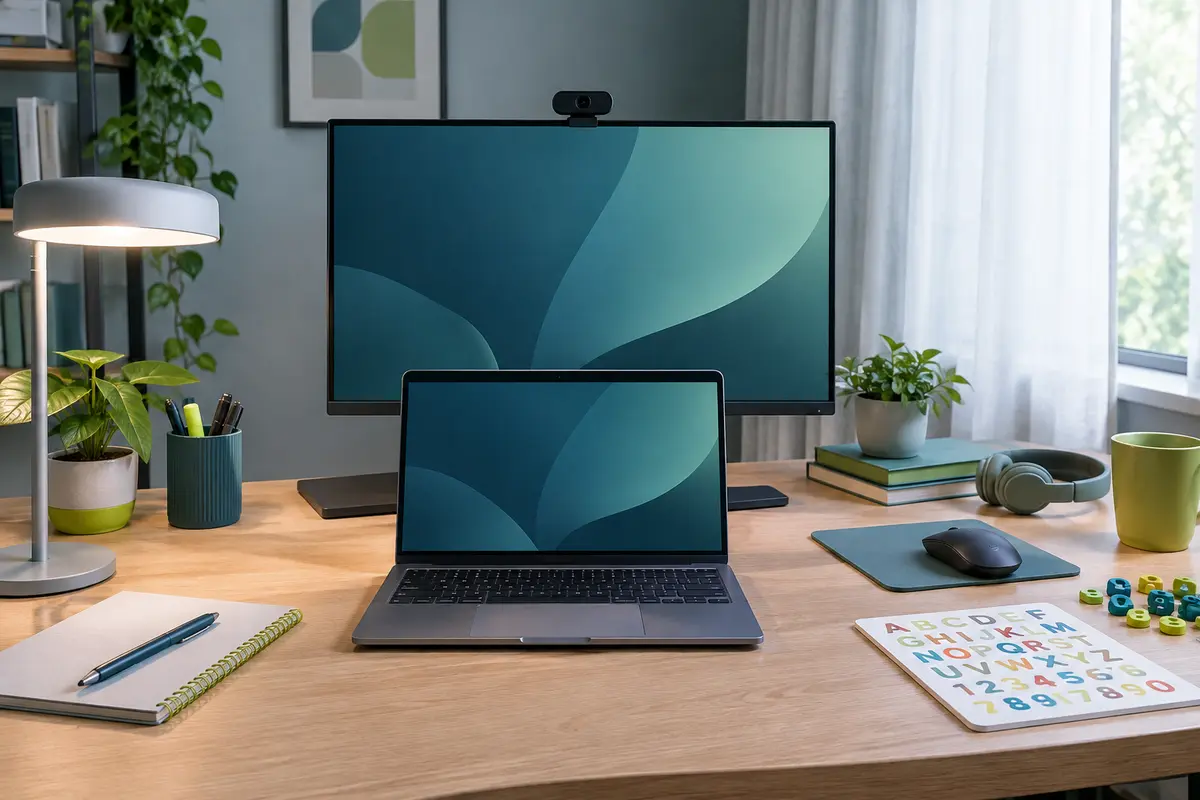
Sur un écran externe, fixez la webcam au centre du bord supérieur, si son support le permet. Évitez de la poser sur le bureau, car elle filmerait votre visage depuis le bas. Cette perspective peut mettre en avant le menton et le plafond, tout en donnant l’impression que vous ne regardez pas votre interlocuteur. Une pile de livres ou un support stable peut temporairement rehausser l’écran si celui‑ci est trop bas, mais vérifiez que l’ensemble ne risque pas de basculer.
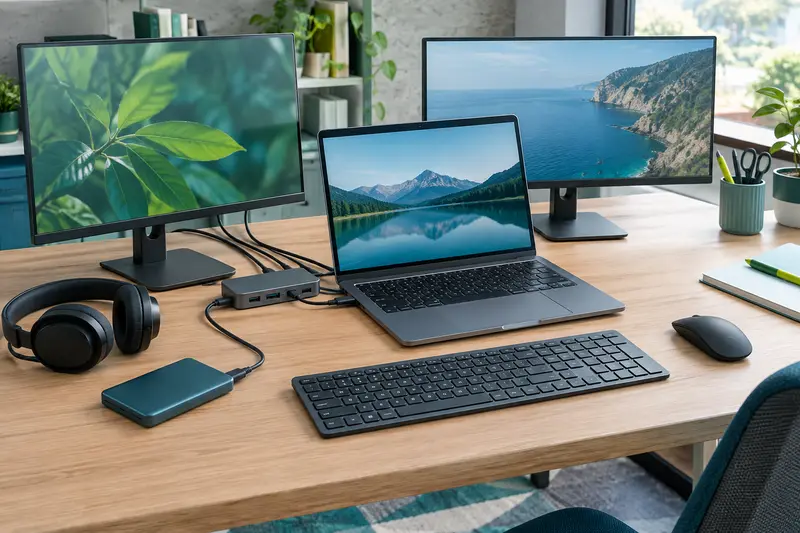
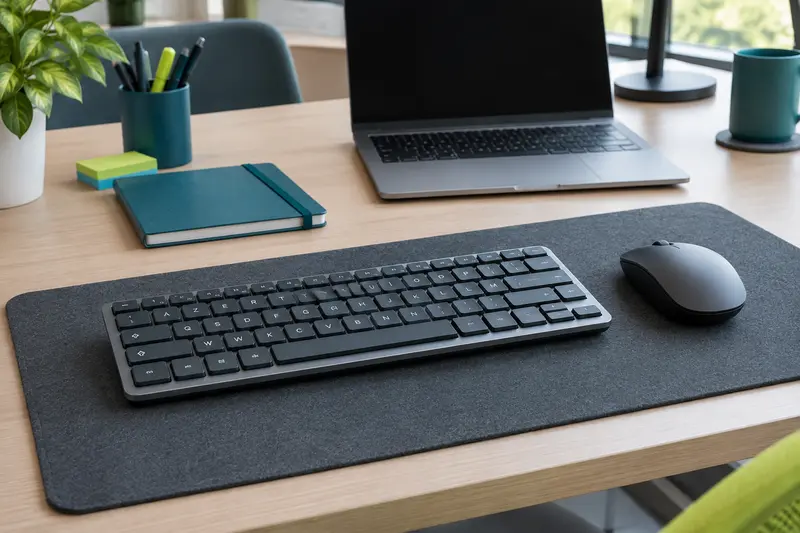
La caméra intégrée d’un ordinateur portable est souvent placée sous la ligne des yeux lorsque l’appareil repose à plat. Si vous utilisez un support pour relever l’ordinateur, pensez à un clavier et à une souris séparés pour conserver une position de travail confortable. La page consacrée aux stations d’accueil pour relier les périphériques peut aussi vous aider à envisager une installation avec écran externe.
- Webcam sur écran externe : placez‑la au centre, en haut de l’écran, et rapprochez l’objectif de la hauteur de vos yeux.
- Ordinateur portable posé sur le bureau : ajustez la chaise ou l’inclinaison de l’écran, sans vous pencher vers la caméra.
- Ordinateur portable surélevé : ajoutez des périphériques séparés si le clavier intégré devient inconfortable à utiliser.
La hauteur parfaite n’est pas une mesure universelle. Elle dépend de votre chaise, de la position de l’écran et de la manière dont vous vous tenez. Faites un essai en vous asseyant comme lors d’une réunion, plutôt que de régler la webcam debout ou en regardant l’écran depuis une autre place.
Régler le cadrage et la distance
Le cadrage d’une webcam doit montrer votre visage clairement sans que celui‑ci occupe toute l’image. Dans la plupart des échanges professionnels ou familiaux, un plan qui inclut la tête et le haut des épaules est un repère facile à appliquer. Laissez un peu d’espace au‑dessus de votre tête et évitez de vous placer tout au bord de l’image. Vous resterez visible même si vous bougez légèrement pendant la conversation.
Commencez par installer la caméra à une distance qui permet ce cadrage, puis vérifiez l’aperçu dans l’application d’appel vidéo. Si votre visage paraît trop grand ou si vos épaules disparaissent, reculez légèrement la webcam ou l’écran. Si l’image montre surtout la pièce, rapprochez-vous ou vérifiez si l’application permet de recadrer. Évitez de vous rapprocher au point que la mise au point ne puisse plus être nette.
Le champ de vision de l’objectif influe sur ce que la caméra montre à distance égale. Un objectif grand angle peut inclure davantage de décor, mais aussi déformer les éléments proches des bords ou rendre votre visage plus petit dans un bureau large. Si vous souhaitez simplement apparaître seul à l’écran, vérifiez que le champ n’est pas plus large que nécessaire. Pour plusieurs personnes assises côte à côte, un angle plus large peut être utile, à condition que chacune reste assez proche de l’objectif.
Avant un appel important, contrôlez également l’arrière-plan. Un espace rangé et peu chargé aide à distinguer votre silhouette, mais il n’est pas nécessaire de transformer toute la pièce. Déplacez plutôt la caméra, votre chaise ou un objet très contrasté qui attire l’œil. Le cadrage est un choix de composition, pas uniquement une caractéristique technique de la webcam.
Test rapide avant l’appel Ouvrez l’aperçu vidéo, asseyez-vous dans votre position habituelle et regardez si votre visage, vos épaules et le fond restent bien visibles. Corrigez d’abord la position de la caméra, puis les réglages logiciels.
Une webcam centrée au‑dessus de l’écran permet de passer naturellement du regard à l’écran à celui de l’objectif. Pendant une réunion, vous lirez probablement les réactions des autres participants sur l’écran, mais regarder l’objectif lorsque vous vous adressez directement au groupe rend votre regard plus proche d’un contact visuel. Il n’est pas nécessaire de fixer la caméra en permanence.
Orientez l’objectif vers votre visage, pas vers le plafond ni vers votre poitrine. Un angle légèrement plongeant peut aider à inclure le visage et les épaules si l’écran est placé un peu haut, mais un angle marqué donne une perspective peu flatteuse et peut couper le haut du crâne. Un angle venant du bas est généralement plus difficile à corriger : il montre davantage le dessous du visage et peut donner une impression de caméra posée trop bas.
Beaucoup de supports de webcam se pincent sur le bord de l’écran ou permettent une légère inclinaison. Vérifiez que la pince est bien stable et que l’objectif ne glisse pas lorsque vous ajustez l’écran. Si la caméra est posée sur un pied, assurez-vous qu’elle ne bouge pas au moindre contact avec le bureau. Une image qui tremble gêne la lecture, même si la définition de la caméra est bonne.
Le réglage de l’angle ne doit pas vous conduire à adopter une posture inconfortable. Gardez l’écran et la caméra dans une position que vous pouvez conserver pendant toute la réunion. Pour limiter les reflets de l’écran si votre poste se trouve près d’une fenêtre, consultez aussi ces repères pour réduire les reflets près d’une fenêtre. Ils concernent l’écran, mais une disposition cohérente de la lumière profite à l’ensemble du poste.
Améliorer l’éclairage du visage
L’éclairage pour une webcam doit rendre votre visage visible sans créer de zones très claires ou d’ombres dures. Si possible, placez-vous face à une fenêtre ou à une source lumineuse diffuse. Une lumière venant légèrement de côté peut aussi fonctionner, à condition qu’elle éclaire les deux côtés du visage de manière assez équilibrée. Une fenêtre derrière vous est souvent à éviter : la caméra ajuste l’exposition sur la zone lumineuse et votre visage risque de devenir sombre.
Une lampe de bureau peut servir de solution lorsque la lumière du jour est insuffisante. Orientez‑la vers un mur clair ou un diffuseur adapté plutôt que directement vers vos yeux, si cela permet d’obtenir une lumière plus douce. Évitez de mélanger plusieurs sources de couleurs très différentes, par exemple une lumière du jour froide et une lampe très chaude. L’image peut alors afficher une dominante de couleur difficile à compenser automatiquement.
Faites un test à l’heure où vous participez habituellement aux appels. La luminosité et la direction du soleil changent au cours de la journée, et une configuration satisfaisante le matin peut devenir contre-jour plus tard. Fermez un rideau, déplacez la lampe ou tournez légèrement le bureau avant de modifier les paramètres de la caméra. Si vous portez des lunettes, déplacez la source lumineuse sur le côté pour réduire les reflets dans les verres.
- Éclairez le visage depuis l’avant ou en biais, plutôt que depuis l’arrière.
- Privilégiez une lumière régulière et diffuse à un faisceau direct très puissant.
- Évitez les fenêtres ou les lampes très lumineuses dans le champ de la caméra.
- Vérifiez l’image dans l’application utilisée, car l’exposition automatique peut varier d’un logiciel à l’autre.
Une image lisible pendant un appel vidéo dépend aussi du contraste avec l’arrière-plan. Un mur très sombre derrière vous et un visage fortement éclairé peuvent pousser la caméra à ajuster l’exposition de manière peu flatteuse. Cherchez un équilibre entre le visage et le décor plutôt que d’augmenter la lumière au maximum.
Distinguer les réglages de placement du matériel
Une mauvaise image ne signifie pas forcément que la webcam est insuffisante. Un objectif placé trop bas, une fenêtre dans le dos ou un cadrage trop large sont des problèmes d’installation. À l’inverse, une mise au point qui reste floue, une image bruitée dans une pièce correctement éclairée ou un champ de vision inadapté peuvent venir des caractéristiques de la caméra. Le tableau ci‑dessous aide à déterminer quoi vérifier en premier.
| Ce que vous observez | À régler d’abord | Rôle éventuel du matériel |
|---|
| Le visage est vu d’en bas | Rehausser ou repositionner la caméra au niveau des yeux. | Un support réglable facilite le placement, mais ne corrige pas seul une caméra posée trop bas. |
| Le visage est sombre, avec une fenêtre très claire derrière | Se tourner vers la fenêtre ou déplacer la source lumineuse. | La gestion de l’exposition peut varier selon la caméra, sans remplacer un éclairage bien placé. |
| Le visage est flou malgré une position stable | Vérifier la propreté de l’objectif, la distance et les réglages de l’application. | La mise au point, fixe ou automatique selon le modèle, peut être déterminante. |
| Le décor prend trop de place | Rapprocher la caméra ou resserrer le cadrage dans le logiciel. | Le champ de vision de l’objectif limite les cadrages possibles. |
| L’image manque de détails | Vérifier la lumière, la connexion et la définition sélectionnée dans l’application. | La résolution et la qualité du capteur fixent une partie du niveau de détail disponible. |
Pour une image lisible, la résolution annoncée ne suffit pas à elle seule. La qualité de l’objectif, la taille et la performance du capteur, la mise au point et le traitement de l’image ont aussi un effet. En pratique, une webcam de définition élevée ne compensera ni un visage dans l’ombre ni une caméra mal orientée. Commencez par corriger le poste, puis évaluez ce qui reste insatisfaisant.
Choisir une webcam adaptée à vos appels
Si vous envisagez un achat, partez de votre usage et de votre installation. Une caméra intégrée peut convenir pour des appels occasionnels si vous pouvez placer l’écran correctement. Une webcam séparée se justifie lorsque vous souhaitez la positionner indépendamment de l’ordinateur, l’utiliser avec un écran externe ou obtenir un cadrage que la caméra intégrée ne permet pas. Vous pouvez comparer les formats et caractéristiques dans la sélection de webcams pour les appels vidéo.
Examinez ensuite les caractéristiques qui répondent à un besoin concret :
- Définition : vérifiez les résolutions prises en charge, mais aussi celles que votre application et votre connexion peuvent effectivement utiliser.
- Mise au point : un autofocus peut suivre les changements de distance, tandis qu’une mise au point fixe est adaptée si vous restez à une distance constante et dans la plage prévue.
- Champ de vision : choisissez‑le selon que vous apparaissez seul ou que vous devez inclure plusieurs personnes et une partie du bureau.
- Fixation : assurez-vous que le support convient à votre écran et permet l’orientation souhaitée.
- Connexion et compatibilité : vérifiez le type de port disponible et la prise en charge par l’ordinateur et les logiciels d’appel utilisés.
- Fonctions complémentaires : un volet de confidentialité physique peut être utile si vous souhaitez couvrir l’objectif entre deux appels.
Ne confondez pas amélioration matérielle et ajustement du poste. Si votre caméra est correcte mais située sous l’écran, une webcam séparée peut surtout vous donner une meilleure liberté de placement. Si le problème est une pièce sombre, changer de caméra n’est pas nécessairement la première étape. À l’inverse, si l’objectif ne parvient pas à faire une mise au point nette dans votre configuration ou si son champ est inadapté, les limites peuvent être liées au modèle.
Vérifiez enfin le résultat dans le logiciel utilisé au quotidien. Certaines applications sélectionnent automatiquement une caméra, appliquent un recadrage ou proposent des réglages de netteté et d’exposition. Choisissez le bon périphérique, désactivez les effets qui coupent votre visage de manière imprévisible et vérifiez que l’image n’est pas affichée en miroir si cela vous perturbe. La caméra peut offrir plusieurs modes, mais l’application peut en limiter l’usage.
Si vous souhaitez comparer plusieurs formats et types de mise au point, commencez par les caractéristiques indiquées pour chaque modèle, puis confrontez‑les à votre environnement. L’essentiel est de pouvoir placer l’objectif à une hauteur convenable, obtenir le cadrage souhaité et garder une image stable dans vos conditions d’éclairage habituelles.
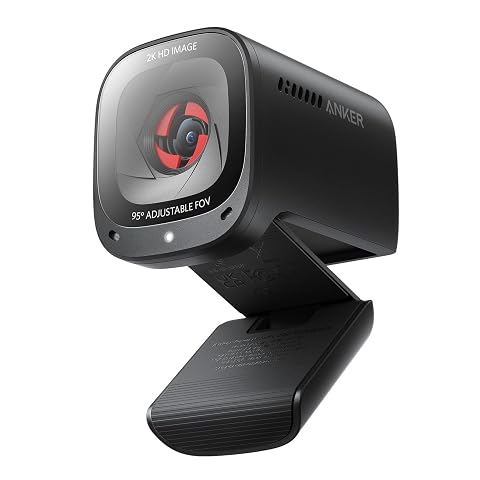
Une image 2K, un cadrage ajustable et des micros à réduction de bruit pour des échanges plus nets.
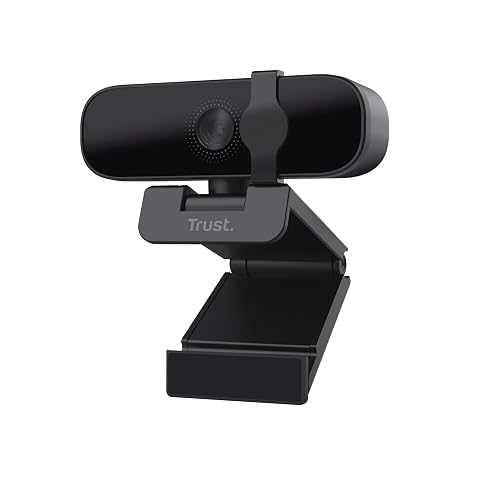
Une image Full HD, un microphone intégré et un volet coulissant pour des appels simples et plus sereins.
Suivre une vérification simple avant chaque appel
Un contrôle rapide permet de repérer les changements de lumière ou de position sans consacrer du temps à tout reconfigurer. Gardez une séquence de vérification facile à reproduire :
- Asseyez-vous dans votre position de travail habituelle et vérifiez que la webcam est stable, centrée et proche du niveau des yeux.
- Ouvrez l’aperçu vidéo dans l’application prévue pour l’appel et confirmez que la bonne caméra est sélectionnée.
- Vérifiez que votre visage et le haut de vos épaules sont visibles, avec un espace raisonnable au‑dessus de la tête.
- Regardez si une fenêtre, une lampe ou un écran lumineux se trouve derrière vous et corrigez le contre-jour si nécessaire.
- Contrôlez la netteté et le son. Une image nette ne garantit pas que le microphone sélectionné soit le bon.
Si l’image se dégrade, procédez par étapes : corrigez d’abord la position et la lumière, puis vérifiez la mise au point et les réglages du logiciel. Fermez les applications qui pourraient déjà utiliser la caméra si celle‑ci ne démarre pas. Si le problème persiste sur plusieurs applications, vérifiez la connexion et les paramètres de confidentialité de l’ordinateur. Cette démarche évite de remplacer un appareil alors qu’un changement de placement aurait suffi.
Pour une installation partagée entre plusieurs utilisateurs, repérez une position de caméra facile à retrouver et évitez de laisser un câble tendu ou un support instable. Après avoir déplacé l’écran ou le bureau, refaites un aperçu : un cadrage correct ne se conserve pas toujours lorsque la hauteur du siège, la distance ou l’orientation changent.
En résumé, commencez par placer l’objectif près de la hauteur des yeux, centrez‑le et ajustez la distance pour cadrer le visage et les épaules. Éclairez ensuite votre visage depuis l’avant ou le côté. Ce n’est qu’après ces réglages qu’il est utile de déterminer si les limites viennent de la résolution, de la mise au point, du champ de vision ou d’une autre caractéristique de la webcam.
Les prix indiqués sont ceux constatés à la date mentionnée ; seul le prix affiché lors de la commande fait foi.