Choisir selon votre usage
Un SSD interne pour ordinateur accélère le démarrage du système et l’ouverture des logiciels par rapport à un disque dur mécanique. Pour bien le choisir, vérifiez d’abord la compatibilité avec votre appareil, puis déterminez la capacité utile et le niveau de performance attendu. Le modèle le plus rapide n’est pas forcément le plus pertinent si votre ordinateur ne prend pas en charge son interface.
Pour un SSD pour PC fixe, vous pouvez remplacer le disque existant ou ajouter un nouveau support, selon les emplacements disponibles. Un SSD pour ordinateur portable doit aussi respecter les contraintes de format et d’épaisseur du châssis. Consultez la fiche technique de l’ordinateur ou de la carte mère avant l’achat, en prêtant attention aux connecteurs réellement disponibles.
- Bureautique et navigation : privilégiez une capacité adaptée au système, aux logiciels et aux fichiers que vous gardez sur l’ordinateur.
- Jeux et création : tenez compte de l’espace occupé par les applications et les projets, ainsi que des performances demandées par votre configuration.
- Mise à niveau d’un ancien PC : un modèle SATA peut convenir si l’ordinateur ne dispose pas d’un emplacement M.2 compatible.
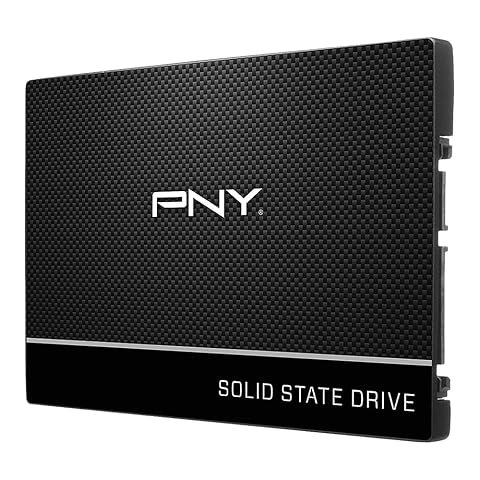
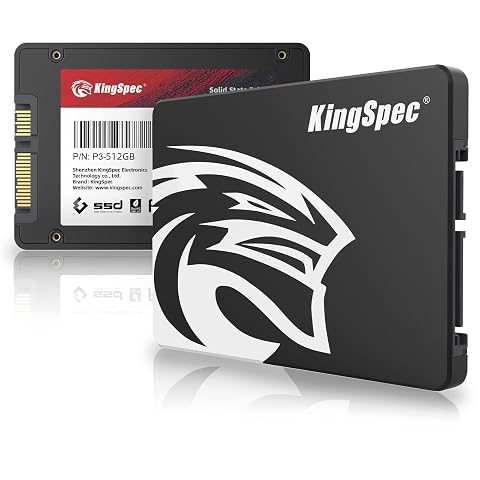
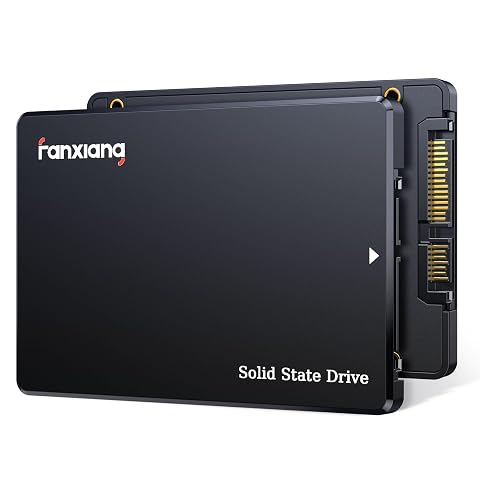
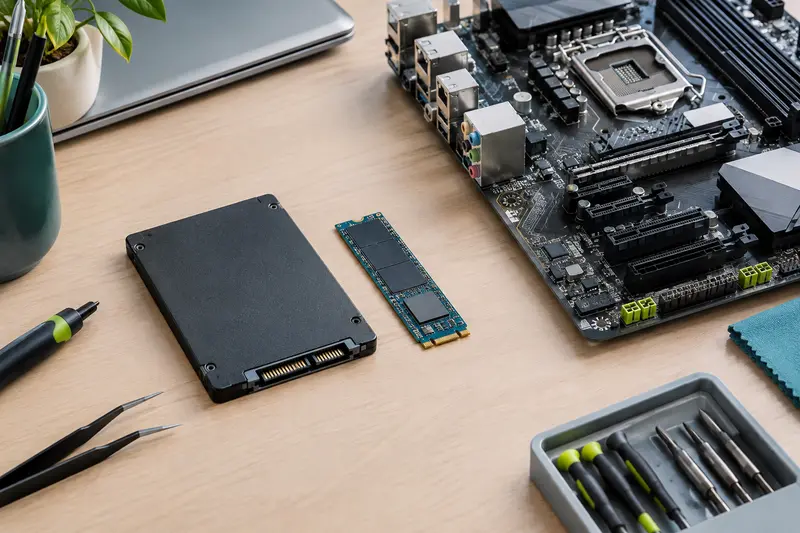
Les deux formats courants sont le SSD de 2,5 pouces et le module M.2. Un modèle de 2,5 pouces se raccorde généralement en SATA. Il faut que le boîtier ou l’ordinateur portable puisse l’accueillir et disposer des connexions nécessaires. Sur un PC fixe, vérifiez également la présence d’un câble de données SATA et d’une alimentation adaptée si vous ajoutez le disque.
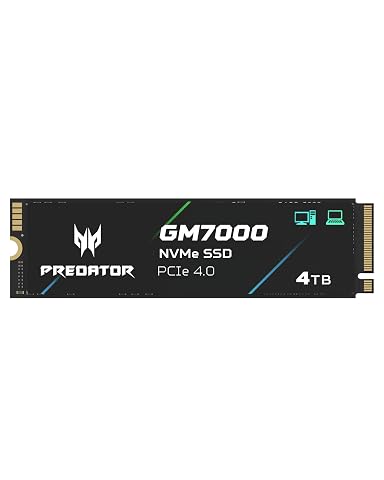
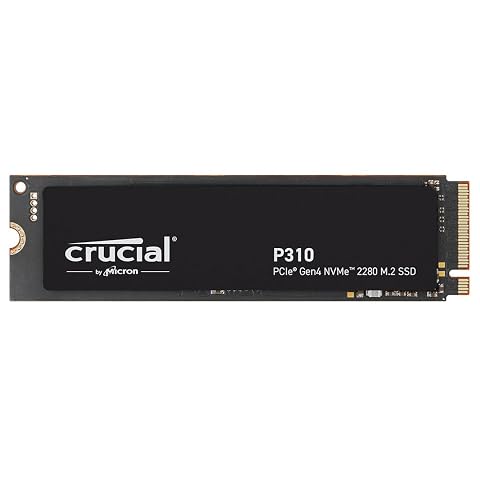
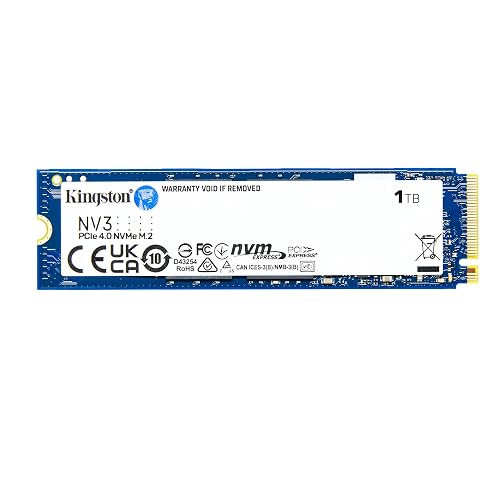
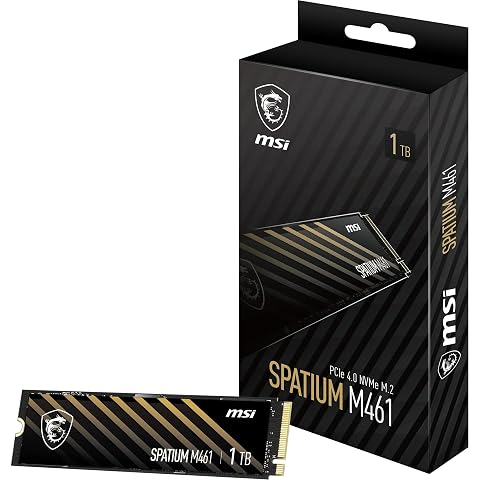
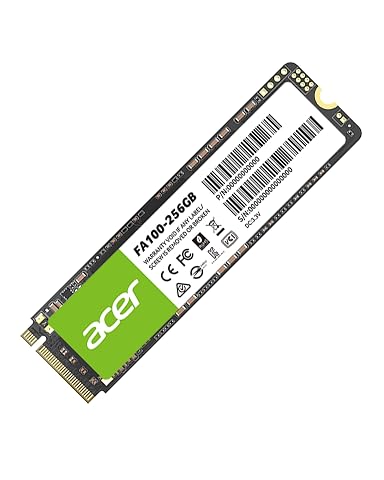
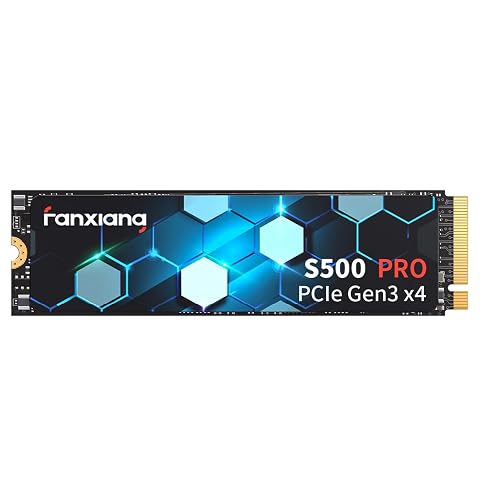
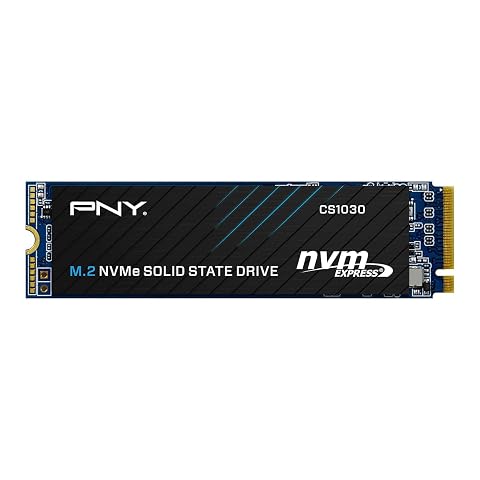
M.2 désigne le format physique d’un module, pas son mode de transfert. Un SSD M.2 peut utiliser SATA ou NVMe via PCIe : ces technologies ne sont pas interchangeables par défaut. Avant de choisir, vérifiez dans la documentation si le connecteur M.2 de la carte mère ou de l’ordinateur portable accepte le protocole du SSD, ainsi que la longueur de module prise en charge. Le format M.2 2280 est fréquent, mais il ne faut pas le présumer compatible sans vérification.
La génération PCIe et les caractéristiques du contrôleur influent sur le débit maximal annoncé. Un SSD récent peut fonctionner dans certaines configurations moins récentes, mais ses performances seront alors limitées par l’interface prise en charge. La documentation de la carte mère ou du PC reste la référence, notamment pour savoir si l’emplacement partage des ressources avec d’autres connecteurs.
À vérifier avant de commander Notez le format, le protocole et la longueur acceptés par votre appareil. Pour un ordinateur portable, vérifiez aussi l’espace disponible et les consignes du fabricant avant d’ouvrir le châssis.
Choisissez la capacité selon les fichiers, les applications et les jeux que vous souhaitez conserver sur le SSD. Prévoyez une marge pour les mises à jour et les nouveaux contenus, plutôt que de viser uniquement l’espace occupé aujourd’hui. Si vous gardez déjà un disque dur pour les archives, le SSD peut accueillir le système et les logiciels les plus utilisés.
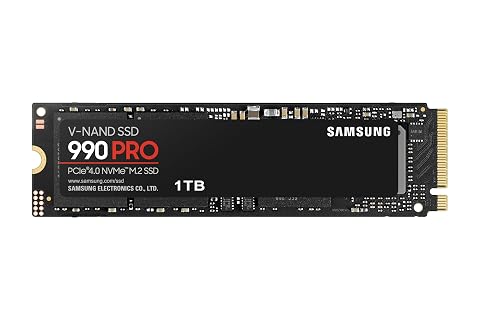
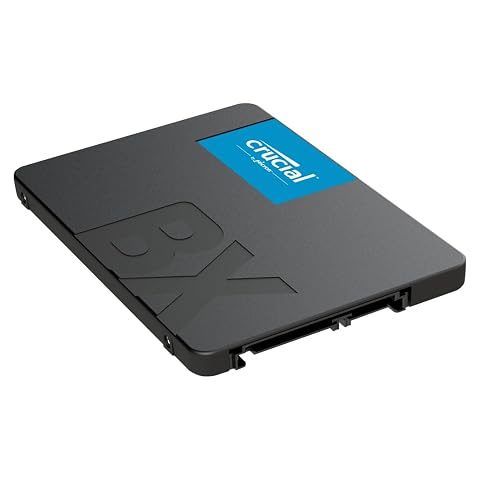
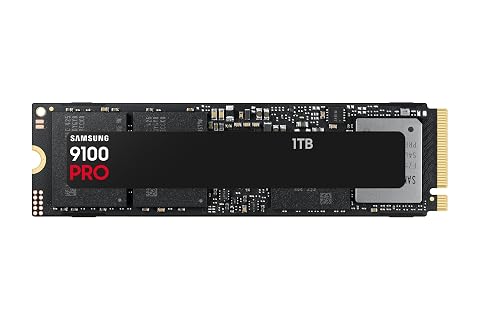
Pour comparer les performances, examinez les débits en lecture et en écriture indiqués dans les fiches, mais gardez à l’esprit qu’ils sont mesurés dans des conditions données. La réactivité dépend aussi de l’interface, du contrôleur, de la charge de travail et du reste de la configuration. Pour un usage courant, le passage d’un disque dur à un SSD compte souvent davantage que la recherche du débit maximal. Le Samsung 990 Pro illustre une solution NVMe M.2, tandis que le Crucial BX500 correspond à un choix SATA de 2,5 pouces.
| Besoin | Format ou interface à examiner | Point de vigilance |
|---|
| Remplacement d’un disque de portable | SATA de 2,5 pouces ou M.2 | Emplacement, épaisseur et protocole pris en charge |
| Ajout de stockage dans un PC fixe | SATA de 2,5 pouces ou M.2 NVMe | Baies, câbles et connecteurs disponibles |
| Logiciels ou fichiers sollicitant le stockage | M.2 NVMe PCIe, si compatible | Limites de l’emplacement et refroidissement |
| Mise à niveau d’une configuration ancienne | SATA, selon les connecteurs présents | Compatibilité avec le système et le matériel |
Définir le niveau de gamme
En entrée de gamme, un SSD répond aux besoins essentiels lorsque la priorité est de remplacer un disque dur ou de disposer d’un stockage réactif sans viser des débits élevés. En milieu de gamme, comparez la capacité, l’interface et les performances soutenues pour trouver un bon équilibre avec votre usage. Le haut de gamme s’adresse surtout aux configurations compatibles qui sollicitent davantage le stockage ; son intérêt est réduit si le PC ne peut pas exploiter ses caractéristiques.
Au‑delà du débit maximal, comparez la garantie, l’endurance annoncée par le fabricant et les conditions d’utilisation. Ces repères aident à départager des modèles proches, mais ne remplacent pas la vérification de compatibilité. Ne payez pas pour une interface ou des performances qui ne correspondent pas aux limites de votre ordinateur.
Installer et entretenir le SSD
Avant l’installation, sauvegardez vos fichiers importants et choisissez entre une réinstallation du système et un clonage de l’ancien disque. Le clonage peut faciliter la migration, à condition que la capacité du nouveau support soit suffisante et que la procédure soit compatible avec votre système. Vérifiez aussi que vous pourrez démarrer sur le nouveau SSD après l’opération.
- Éteignez l’ordinateur, débranchez son alimentation et suivez les consignes du fabricant. Pour un portable, tenez compte des recommandations concernant la batterie.
- Manipulez le module par ses bords, sans toucher les contacts, et ne forcez jamais son insertion. Fixez‑le avec la vis ou le système prévu.
- Sur un modèle M.2, installez le dissipateur fourni ou prévu par la carte mère si nécessaire, sans gêner le contact thermique.
- Au premier démarrage, vérifiez que le SSD est reconnu, puis contrôlez le système et les fichiers avant d’effacer l’ancien support.
Pour l’entretien, conservez des sauvegardes sur un autre support et installez les mises à jour du fabricant lorsqu’elles sont recommandées. Laissez le système d’exploitation gérer les fonctions d’optimisation adaptées aux SSD. Évitez les manipulations répétées ou les effacements inutiles : elles n’améliorent pas les performances au quotidien.
Si vous remplacez un ordinateur complet plutôt que son stockage, comparez aussi les PC portables et les PC de bureau selon les possibilités d’évolution recherchées.