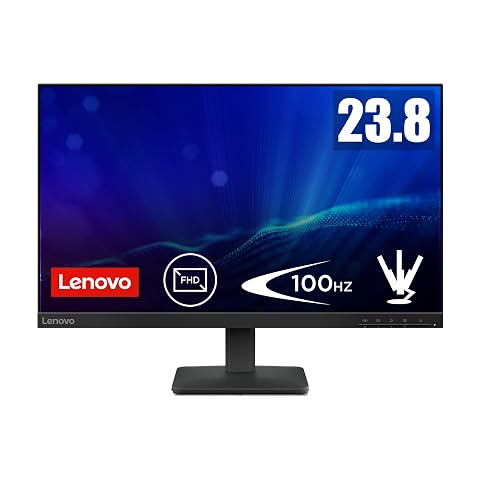
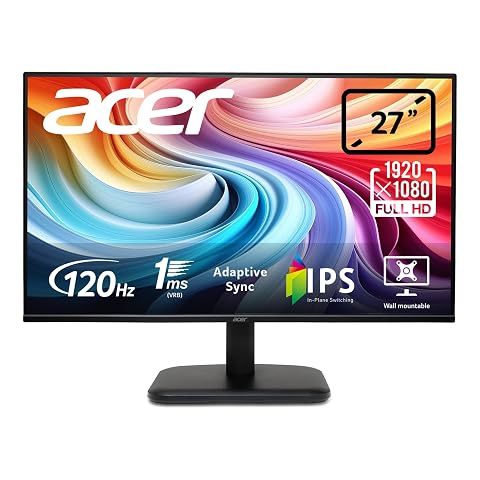
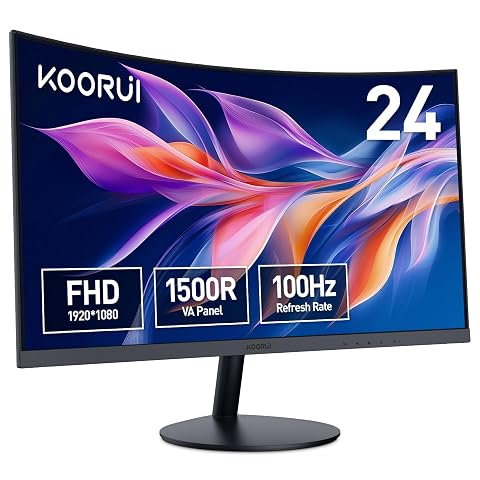
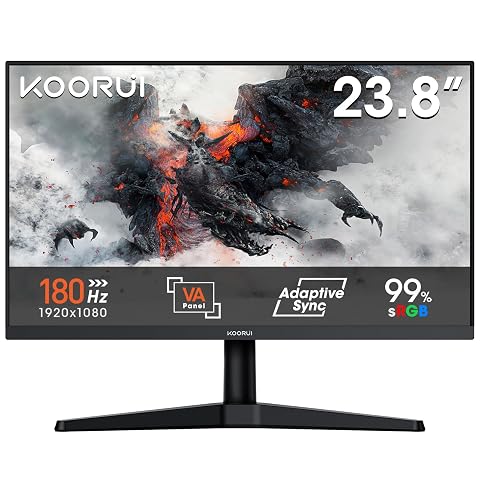
Choisir selon votre usage principal
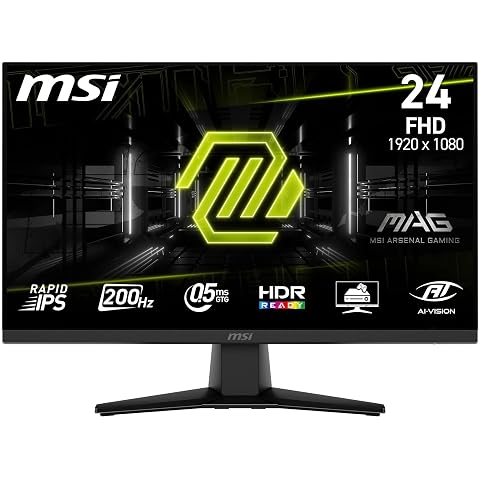
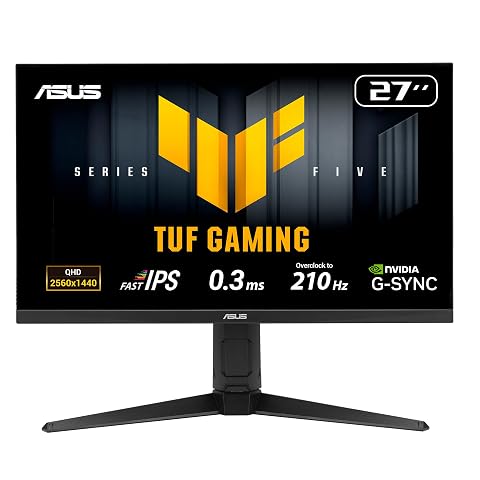
Pour choisir un écran PC pour le bureau, privilégiez une image nette, une taille adaptée à votre espace et un pied réglable si vous passez de longues heures devant l’écran. Pour un écran d’ordinateur pour travailler, vérifiez aussi la connectique avec votre ordinateur et la possibilité de régler l’inclinaison ou la hauteur. Pour un moniteur PC pour le jeu, examinez en priorité la fréquence de rafraîchissement, le temps de réponse annoncé et la compatibilité avec une technologie de synchronisation de l’image.
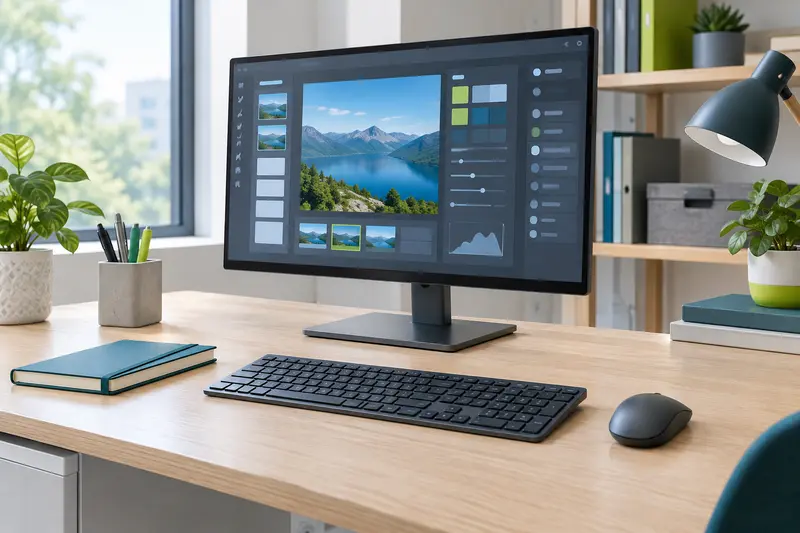
Un écran polyvalent peut convenir à plusieurs activités, mais les priorités diffèrent. La bureautique, les cours et la navigation profitent surtout d’un affichage confortable et d’une bonne ergonomie. Les jeux rapides tirent davantage parti d’un rafraîchissement élevé. La retouche photo et la création graphique demandent une attention particulière à la résolution, à la fidélité des couleurs et aux réglages disponibles.
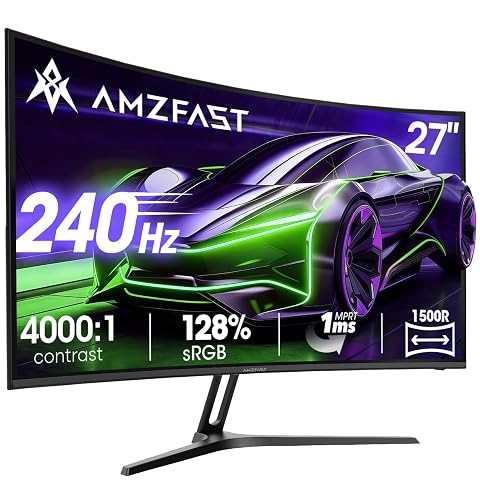
La diagonale ne suffit pas à comparer deux écrans. Prenez en compte la place réellement disponible sur le bureau, la largeur du pied et la distance à laquelle vous souhaitez vous installer. Un écran incurvé peut envelopper davantage le champ de vision, notamment sur un grand format, mais son intérêt dépend de vos préférences et de votre position face à la dalle.
La taille se mesure en diagonale, généralement en pouces. Un format de 24 pouces s’intègre facilement à de nombreux postes, tandis qu’un écran de 27 pouces offre une surface de travail plus généreuse. Les grands formats et les écrans ultralarges demandent un bureau suffisamment profond et large. Avant de choisir, vérifiez les dimensions complètes, pied compris, plutôt que la seule diagonale.
La résolution indique le nombre de pixels affichés. À diagonale égale, une résolution supérieure permet d’obtenir une image plus détaillée et davantage d’espace de travail, mais les textes et les icônes peuvent paraître plus petits. La définition Full HD convient à de nombreux usages courants. Le QHD apporte une finesse supplémentaire, tandis que la 4K s’adresse notamment aux grands écrans et aux usages créatifs exigeant un affichage détaillé. Assurez-vous que votre ordinateur peut produire la résolution et la fréquence souhaitées.
| Format courant | Résolution à considérer | À vérifier avant l’achat |
|---|
| 24 pouces | Full HD | Lisibilité, place sur le bureau et réglage du pied |
| 27 pouces | QHD ou Full HD selon l’usage | Finesse d’affichage et recul disponible |
| Grand format ou ultralarge | QHD ou 4K selon la surface | Encombrement, connectique et puissance graphique |
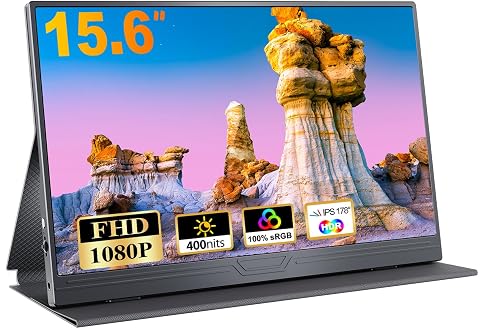
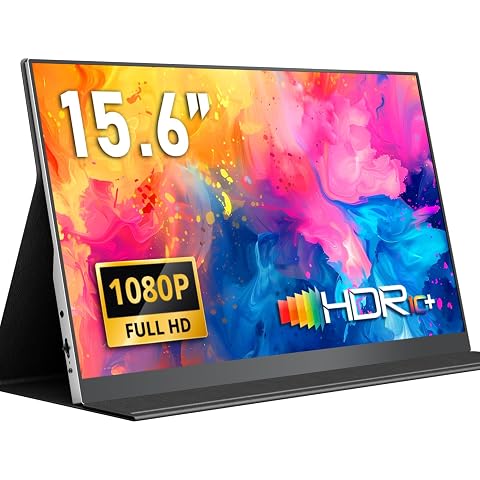
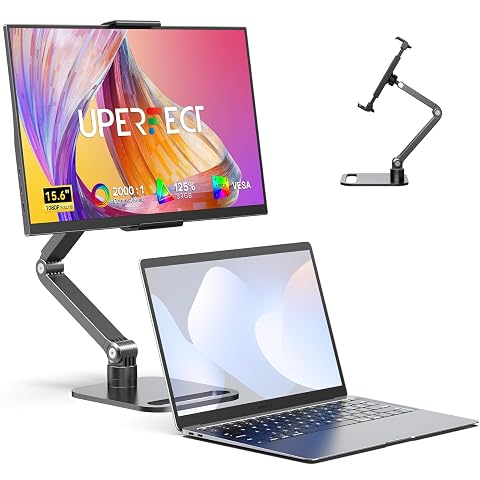
Ce tableau sert de repère, pas de règle absolue. Le confort dépend aussi de la mise à l’échelle du système, de la netteté de la dalle et de vos préférences. Pour un écran portable, comparez également le poids, l’épaisseur, la présence d’un support et les besoins en alimentation. Une connexion USB‑C ne transmet pas forcément l’image ou l’alimentation sur tous les appareils : consultez les caractéristiques de l’écran et de l’ordinateur.
Dalle, couleurs et fluidité
Les technologies de dalle influencent le rendu et les angles de vision. Les dalles IPS sont souvent appréciées pour leur image homogène lorsque l’on n’est pas exactement en face de l’écran. Les dalles VA peuvent offrir un contraste marqué, un critère intéressant pour les films et les jeux dans une pièce peu éclairée. Les dalles OLED se distinguent par leur contraste, mais leur positionnement et les fonctions d’entretien proposées varient selon les modèles. Comparez les caractéristiques mesurées et les usages visés plutôt que de vous fier à une seule appellation.
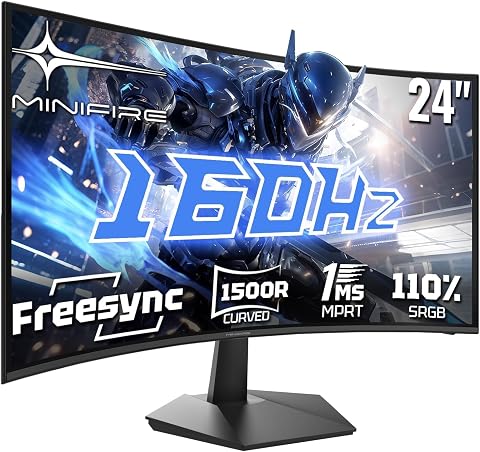
Pour jouer, la fréquence de rafraîchissement, exprimée en hertz, indique combien de fois l’image peut être actualisée par seconde. Une fréquence élevée peut rendre les mouvements plus fluides si l’ordinateur fournit suffisamment d’images. Le temps de réponse annoncé est également à regarder, en gardant à l’esprit que les méthodes de mesure peuvent différer. La synchronisation adaptative aide à limiter les déchirures d’image lorsque l’écran et la carte graphique n’affichent pas au même rythme.
Pour la création, vérifiez la couverture des espaces colorimétriques, la profondeur de couleur et les possibilités de réglage ou de calibration. Pour la bureautique, des modes de confort visuel ou un traitement antireflet peuvent être utiles selon l’éclairage de la pièce. Ces fonctions ne remplacent pas un réglage adapté de la luminosité ni des pauses régulières.
Ergonomie et connexions utiles
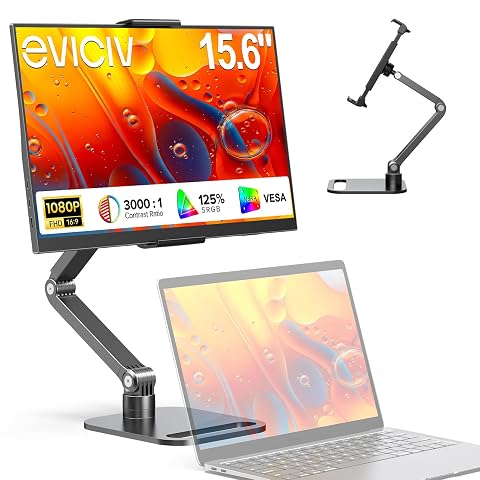
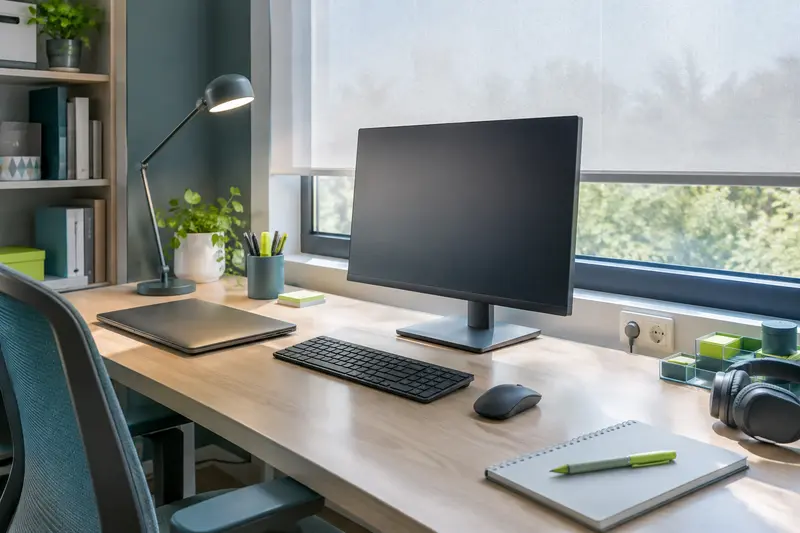
Un bon pied permet d’orienter l’écran et de l’ajuster à votre posture. Selon les modèles, vous trouverez un réglage en hauteur, en inclinaison, en rotation ou un pivot en mode portrait. Si le support fourni ne répond pas à vos besoins, vérifiez la compatibilité avec une fixation VESA et la charge admise. La stabilité du pied et son encombrement comptent aussi, surtout sur un bureau partagé avec un clavier et une souris.
La connectique doit correspondre à vos appareils. HDMI et DisplayPort sont courants, mais les versions prises en charge peuvent influencer la résolution et la fréquence accessibles. L’USB‑C peut transporter l’image, les données et parfois l’alimentation, à condition que les ports et câbles soient compatibles. Si vous utilisez plusieurs équipements, une station d’accueil peut simplifier le branchement. Vous pouvez aussi comparer les stations d’accueil pour votre poste.
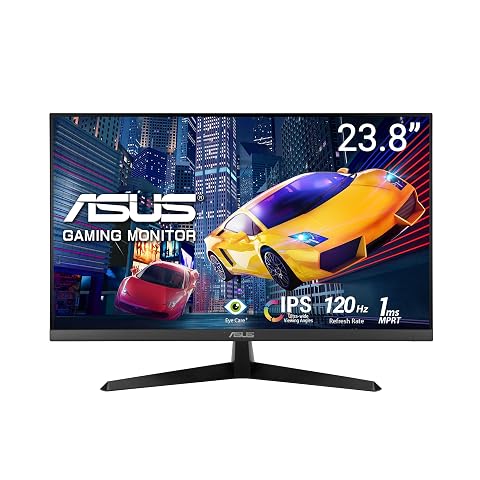
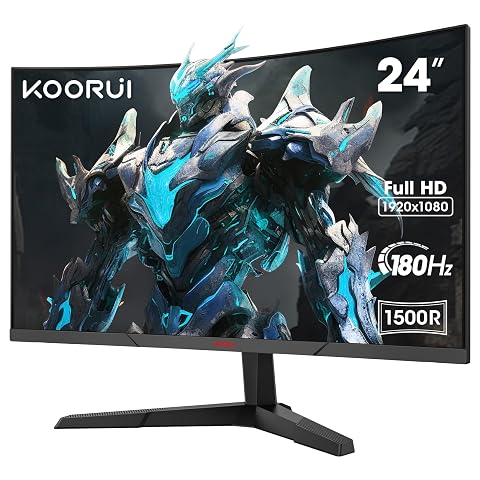
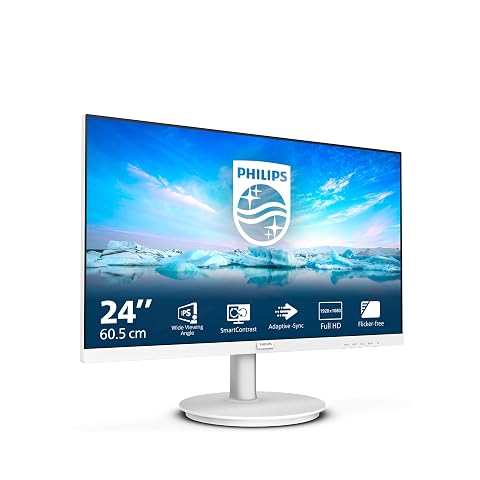
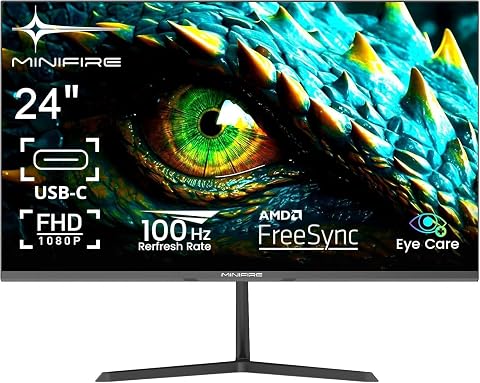
À titre d’exemples, vous pouvez comparer l’Asus écran PC VY249HGR Eye Care et le Koorui écran PC gamer incurvé 180 Hz en examinant les caractéristiques détaillées qui correspondent à votre usage. Ne vous arrêtez pas à une fonction mise en avant : vérifiez la résolution, les entrées vidéo, les réglages du pied et la compatibilité avec votre ordinateur.
Le bon contrôle avant de valider Vérifiez que votre ordinateur dispose d’une sortie vidéo compatible et qu’il peut gérer la résolution et la fréquence visées. Confirmez aussi que le câble nécessaire est fourni ou déjà disponible.
Budget, entretien et erreurs à éviter
En entrée de gamme, vous trouverez surtout des configurations simples destinées aux tâches courantes, avec une résolution et une ergonomie à choisir selon vos besoins. Le milieu de gamme permet généralement de viser un meilleur équilibre entre définition, fluidité, connectique et réglages du support. Le haut de gamme se distingue par des caractéristiques plus poussées, par exemple une définition élevée, une dalle spécialisée, une grande fréquence ou un format ultralarge. Comparez les fonctions réellement utiles plutôt que de payer pour des options que votre ordinateur ne pourra pas exploiter.
- Ne choisissez pas une grande diagonale sans vérifier la profondeur et la largeur du bureau.
- Ne confondez pas fréquence élevée et qualité d’image : résolution, contraste et couleurs comptent aussi.
- Contrôlez les entrées vidéo et les capacités de l’ordinateur avant de privilégier une résolution ou une fréquence.
- Pour deux écrans, comparez la hauteur, les bordures, les connecteurs et les réglages afin d’obtenir un poste cohérent.
Pour l’entretien, éteignez l’écran et débranchez‑le si nécessaire avant le nettoyage. Utilisez un chiffon doux et sec, ou légèrement humidifié selon les recommandations du fabricant. Évitez les produits abrasifs et ne pulvérisez pas de liquide directement sur la dalle. Installez l’écran sur une surface stable, éloignez les ouvertures de ventilation des objets qui les obstruent et manipulez la dalle sans appuyer dessus.
Si vous préparez un poste complet, associez l’écran à un PC de bureau adapté à vos usages ou vérifiez la sortie vidéo de votre ordinateur portable. Une comparaison méthodique de la taille, de la définition, de la dalle, de la fréquence et des connexions permet de retenir un écran cohérent avec votre espace et vos activités.