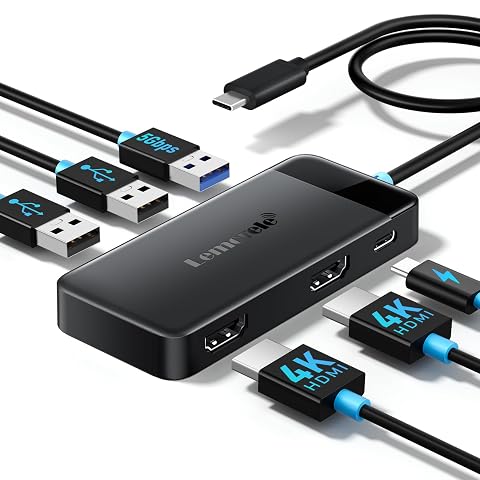
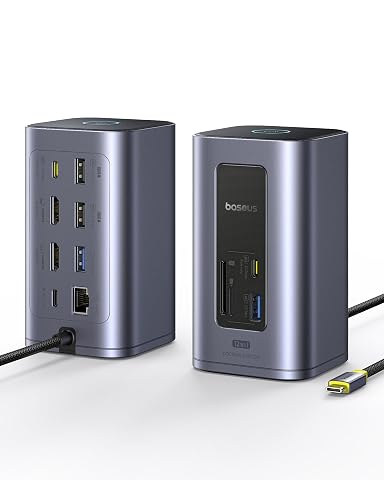
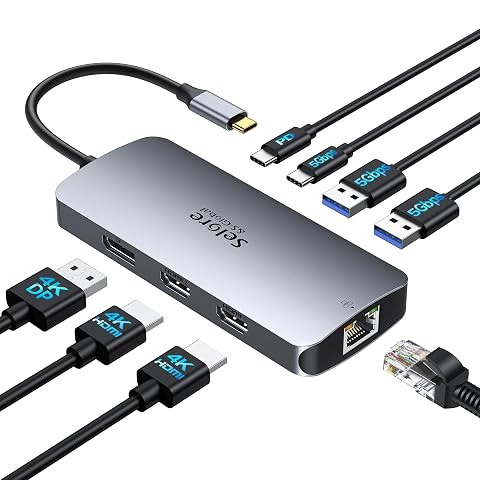
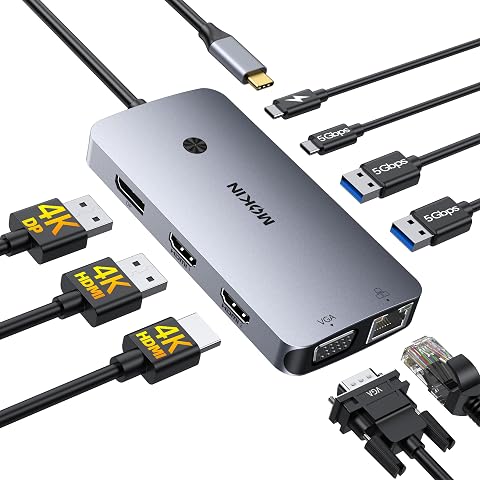
Pour relier un ordinateur portable à un écran et à ses périphériques depuis un poste fixe, choisissez une station d’accueil selon la compatibilité de son port USB‑C, les connexions nécessaires et les capacités d’affichage annoncées. Le nombre de prises ne suffit pas : vérifiez aussi l’alimentation, la résolution prise en charge et les limites propres à votre ordinateur.
Vérifier la compatibilité avec l’ordinateur
Une prise USB‑C décrit une forme de connecteur, pas toutes ses fonctions. Selon le modèle, elle peut gérer les données sans transmettre de vidéo ni permettre la recharge de l’ordinateur. Avant d’acheter une station USB‑C pour ordinateur, consultez les caractéristiques du PC portable et repérez les fonctions vidéo ou d’alimentation associées à son port : mode DisplayPort Alt Mode, USB4 ou Thunderbolt, par exemple.
Vérifiez également le système d’exploitation et les exigences du fabricant du dock. Certaines stations gèrent plusieurs écrans grâce au mode MST, dont la prise en charge varie selon l’ordinateur et le système. D’autres utilisent une technologie nécessitant l’installation d’un pilote. Pour les modèles destinés à plusieurs plateformes, contrôlez que les fonctions recherchées sont bien disponibles sur la vôtre. Les indications détaillées de la fiche technique priment sur la seule mention USB‑C.
Si vous prévoyez un poste fixe complet, comparez les PC portables avec les caractéristiques de la station envisagée. Cette vérification évite de choisir un dock dont le connecteur s’insère correctement, mais ne fournit pas les fonctions attendues.
Choisir les ports et les écrans
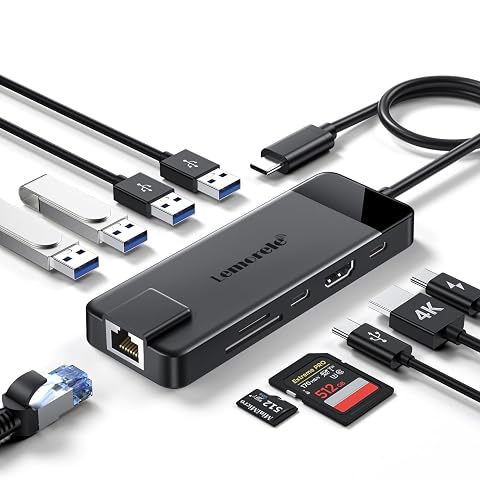
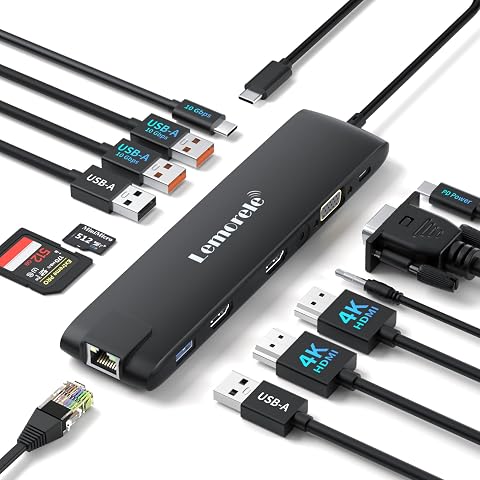
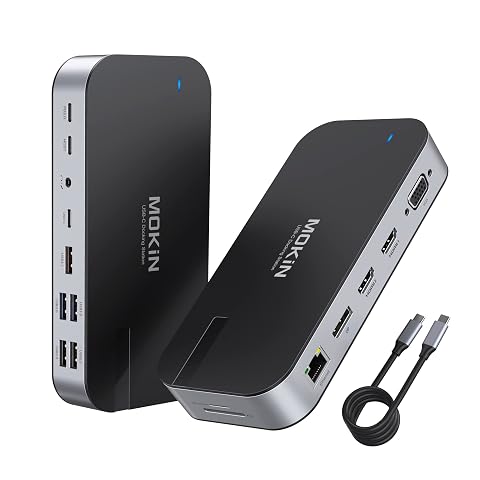
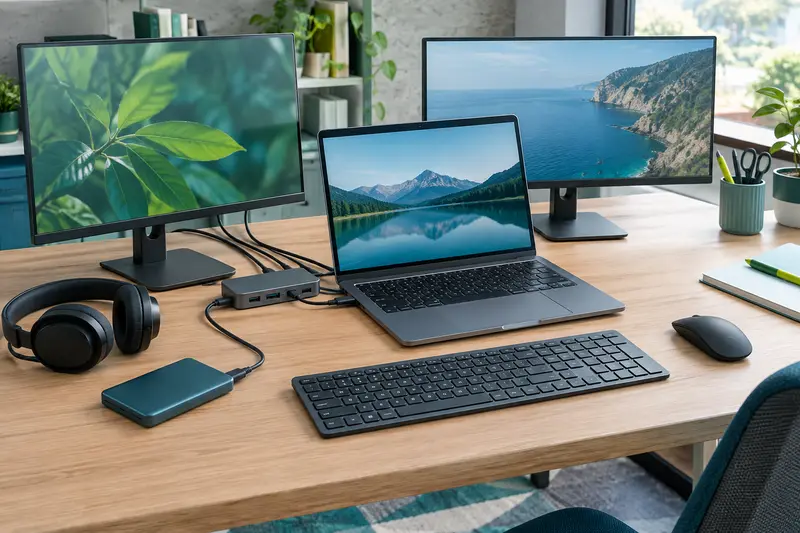
Faites l’inventaire des appareils que vous souhaitez laisser branchés : écran, clavier, souris, casque, stockage externe, réseau filaire ou carte mémoire. Privilégiez les prises adaptées à ces usages, en tenant compte de leur emplacement et de leur disponibilité simultanée. Un port USB rapide peut être utile pour un disque externe, tandis qu’un port USB destiné aux accessoires suffit généralement à un clavier ou à une souris.
| Besoin | À vérifier sur la station | Point d’attention |
|---|
| Écran externe | Type de sortie vidéo, résolution et fréquence annoncées | Les capacités dépendent aussi du PC, du câble et de l’écran |
| Plusieurs écrans | Nombre de sorties et prise en charge de l’affichage simultané | Le système d’exploitation peut imposer des limites |
| Périphériques USB | Type de ports et débit indiqué | Les ports peuvent partager la bande passante |
| Réseau filaire ou audio | Présence d’une prise Ethernet ou d’une sortie audio | Vérifiez que ces connexions correspondent à vos appareils |
| Cartes mémoire | Formats de lecteurs intégrés | Un lecteur peut ne prendre en charge qu’un format précis |
Pour la vidéo, ne vous fiez pas uniquement à la présence d’une sortie HDMI ou DisplayPort. Comparez la résolution et la fréquence maximales indiquées pour la configuration que vous souhaitez utiliser, notamment si vous raccordez plusieurs écrans. Les informations sur les écrans PC vous aideront aussi à vérifier les entrées disponibles sur vos moniteurs. Les câbles et adaptateurs doivent être compatibles avec le signal attendu.
Un dock peut fonctionner avec sa propre alimentation ou tirer son énergie du PC, selon sa conception. Si vous voulez recharger l’ordinateur par le câble USB‑C, vérifiez que la station propose la charge de l’hôte et relevez la puissance maximale délivrée. Elle doit convenir aux besoins de votre portable. La puissance annoncée peut aussi être partagée entre la recharge de l’ordinateur et les appareils connectés : consultez les conditions précisées dans la fiche technique.
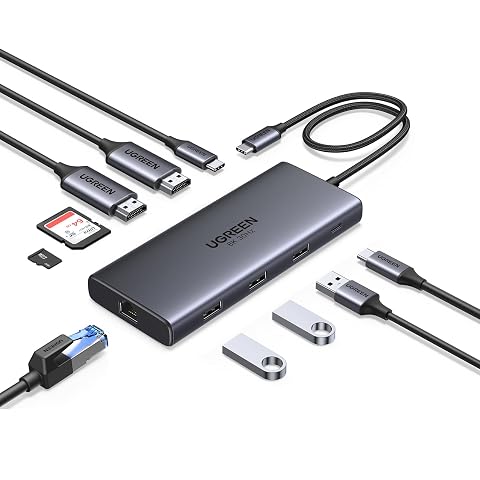
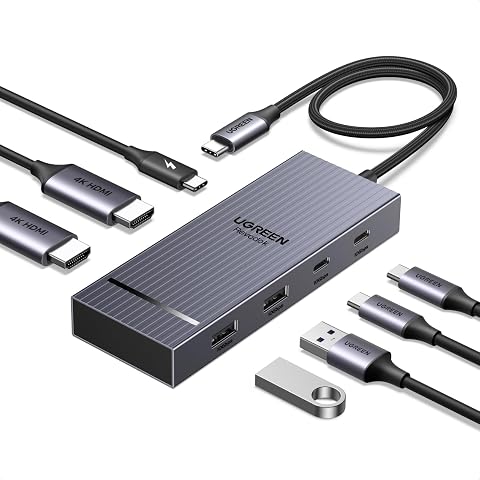
Regardez si le bloc secteur est fourni et si un câble adapté est nécessaire. Une station compacte, parfois appelée hub, se transporte plus facilement, mais peut offrir moins de connexions ou de fonctions qu’un modèle de bureau. Pour un usage sédentaire, comparez les dimensions, le poids, la longueur du câble de liaison et la place requise autour du poste. Un câble trop court peut compliquer l’installation, tandis qu’un boîtier encombrant peut gêner sur un bureau déjà chargé.
Le boîtier peut être en plastique ou en métal. La matière influe sur le toucher, le poids et parfois la dissipation de chaleur, mais ne garantit pas à elle seule les performances. Choisissez surtout un format qui reste stable, accessible et adapté à la fréquence de déplacement de votre équipement.
Adapter le choix à son usage et au budget
Pour un usage quotidien avec un écran et des accessoires courants, une configuration simple peut suffire. Pour un bureau avec plusieurs moniteurs, du stockage rapide et un réseau filaire, privilégiez une station documentant précisément ces usages et leur fonctionnement simultané. Un dock USB‑C pour PC portable destiné à être emporté doit aussi rester facile à transporter et ne pas dépendre d’un bloc d’alimentation trop contraignant.
En gamme d’entrée, concentrez-vous sur les connexions réellement nécessaires et la compatibilité essentielle. Le milieu de gamme apporte souvent davantage de possibilités de raccordement ou de confort pour un poste régulier. Le haut de gamme s’adresse plutôt aux configurations exigeantes, par exemple lorsque les capacités vidéo, la connectique étendue ou l’alimentation de plusieurs appareils sont déterminantes. Comparez les fonctions documentées plutôt que de payer pour des ports que vous n’utiliserez pas.
- Erreur fréquente : supposer que tous les ports USB‑C transmettent l’image ou rechargent le PC.
- À éviter : déduire les performances vidéo du seul nombre de sorties.
- Bon réflexe : confirmer la compatibilité de l’ordinateur, des écrans et du système avant de retenir un modèle.
Installer et entretenir la station
Placez la station sur une surface stable et dégagée, puis reliez‑la avec le câble prévu. Branchez les écrans et les accessoires, raccordez l’alimentation si le modèle en nécessite une, puis vérifiez dans les réglages de l’ordinateur la disposition des écrans et leur mode d’affichage. Si une sortie ne fonctionne pas, testez les câbles, contrôlez la compatibilité du port USB‑C et installez uniquement les pilotes indiqués par le fabricant. Un changement de câble ou de port peut aussi modifier les fonctions disponibles.
Pour l’entretien, débranchez la station avant de nettoyer son boîtier et utilisez un chiffon doux et sec. Évitez les liquides dans les prises, les câbles pliés ou tendus et l’accumulation de poussière autour des ouvertures. Utilisez une alimentation conforme aux indications du fabricant et cessez l’utilisation si un câble ou un connecteur est endommagé.
À vérifier avant l’achat Notez les fonctions USB‑C de votre ordinateur, les entrées de vos écrans, les ports nécessaires et le besoin éventuel de recharge. Comparez ensuite ces éléments aux capacités annoncées pour la station et à leur fonctionnement simultané.