Pour faire évoluer la mémoire d’un PC, ne vous fiez pas seulement à la capacité ou à la fréquence inscrite sur une barrette. Relevez d’abord le modèle de la carte mère, le format accepté et la configuration déjà installée, puis confrontez ces données aux documents du fabricant.
Pour choisir la mémoire vive pour faire évoluer un PC, commencez par identifier précisément l’ordinateur et les barrettes déjà en place. Le type de DDR, le format, la capacité maximale, les emplacements disponibles et les caractéristiques prises en charge par la carte mère doivent tous correspondre. Une barrette qui semble adaptée à première vue peut être physiquement incompatible ou fonctionner à une vitesse inférieure à celle attendue.
La méthode la plus sûre consiste à relever les références, puis à vérifier la compatibilité de la mémoire vive dans la documentation du fabricant de l’ordinateur ou de la carte mère. Voici les informations à recueillir avant de remplacer une barrette ou d’en ajouter une.
Définir le besoin avant de chercher une barrette
Une mise à niveau de mémoire peut répondre à un besoin concret : garder plusieurs applications ouvertes, travailler sur des fichiers volumineux ou éviter que l’ordinateur ralentisse lorsque la mémoire disponible est saturée. Elle ne corrige cependant pas tous les problèmes de lenteur. Un processeur ancien, un stockage presque plein ou un logiciel exigeant peuvent aussi être en cause.
Observez d’abord les usages et le comportement du PC. Sous Windows, le Gestionnaire des tâches, dans la section « Performances » puis « Mémoire », indique la quantité reconnue, la vitesse affichée et le nombre d’emplacements utilisés. Ces données donnent un premier aperçu, mais elles ne remplacent pas la fiche technique : le système peut ne pas afficher toutes les limites de la carte mère ou du processeur.
- Si un emplacement est libre, l’ajout d’un module peut être possible, sous réserve que les caractéristiques soient compatibles.
- Si tous les emplacements sont occupés, il faudra généralement remplacer un ou plusieurs modules pour augmenter la capacité.
- Si la mémoire est soudée, elle ne peut pas être remplacée comme une barrette amovible. Cette situation est fréquente sur certains ordinateurs portables et appareils compacts.
Pour comprendre le rôle des autres composants concernés par une évolution, vous pouvez aussi consulter la rubrique composants pour PC. L’objectif n’est pas de choisir la plus grande capacité disponible, mais celle que votre machine peut effectivement exploiter et qui correspond à vos tâches.
Identifier la carte mère et ses limites
La carte mère détermine une grande partie des contraintes : génération de mémoire acceptée, nombre d’emplacements, capacité maximale totale et parfois capacité maximale par emplacement. Le processeur possède lui aussi un contrôleur mémoire, avec ses propres limites. Le résultat dépend donc de la compatibilité de l’ensemble, et pas seulement d’une caractéristique isolée.
Sur un PC de bureau assemblé, relevez le modèle exact de la carte mère, y compris les suffixes et la révision lorsqu’ils sont indiqués. Le modèle peut être imprimé sur la carte ou apparaître dans les informations système et le BIOS. Sur un PC de marque, recherchez plutôt la référence complète de l’ordinateur, parfois accompagnée d’un numéro de produit ou d’une variante. Deux versions proches d’un même modèle peuvent utiliser une carte mère ou une configuration différente.
Consultez ensuite le manuel ou la page de spécifications du fabricant. Vérifiez en particulier :
- la génération de mémoire prise en charge, par exemple DDR4 ou DDR5 ;
- le nombre d’emplacements et le type de modules acceptés ;
- la capacité totale maximale et, si elle est précisée, la limite par emplacement ;
- les vitesses prises en charge par la carte mère et le processeur ;
- les consignes de placement des modules pour activer la configuration multicanale ;
- les restrictions éventuelles concernant les modules ECC, enregistrés ou à haute densité.
La liste de modules testés par le fabricant, souvent appelée liste de compatibilité ou QVL, est utile pour confirmer une référence précise. Elle n’est pas toujours exhaustive : l’absence d’un module dans cette liste ne signifie pas automatiquement qu’il ne fonctionnera pas. En revanche, la fiche technique et le manuel restent les documents à privilégier lorsqu’une caractéristique est incertaine. Sur un ordinateur portable, vérifiez également si la mémoire est amovible, soudée ou composée d’une partie soudée et d’un emplacement libre. La rubrique PC portables regroupe des formats différents, qui ne sont pas interchangeables avec ceux d’un PC de bureau.
À retenir Notez la référence complète du PC ou de la carte mère avant de commander. Une recherche effectuée avec un nom incomplet peut renvoyer les spécifications d’une autre révision.
Relever la mémoire déjà installée
Pour connaître la mémoire installée dans un ordinateur, combinez les informations du système avec une vérification matérielle lorsque cela est possible et sans risque. Dans Windows, les paramètres de mémoire du Gestionnaire des tâches indiquent notamment la capacité totale reconnue, la vitesse rapportée et les emplacements occupés. Le BIOS ou l’UEFI peut fournir d’autres détails. Les logiciels de diagnostic peuvent compléter ces indications, mais les informations dépendent parfois de ce que la carte mère communique au système.
Relevez la capacité de chaque module, et pas seulement la quantité totale. Une configuration de 16 Go peut, par exemple, provenir d’un seul module ou de plusieurs modules de capacités différentes. Cette distinction compte si vous souhaitez ajouter une barrette, préserver une répartition équilibrée ou remplacer seulement un élément. Si vous ouvrez le boîtier, l’étiquette du module peut indiquer une référence, un type de DDR, une capacité et une vitesse nominale.
Notez également le format physique. Les barrettes DIMM, courantes dans les PC de bureau, sont plus longues que les modules SO‑DIMM utilisés dans de nombreux portables et mini‑PC. Elles ne s’insèrent pas dans le même connecteur. Les générations de DDR ont aussi des détrompeurs différents : une barrette DDR4 ne se monte pas dans un emplacement DDR5, même si les deux portent le nom de mémoire vive. Ne forcez jamais l’insertion.
Avant d’acheter, constituez une fiche avec la référence de l’ordinateur ou de la carte mère, le type et le format de mémoire, le nombre de modules, la capacité de chacun, les emplacements occupés et les limites constructeur. Cette précaution évite de confondre le total affiché avec la capacité disponible pour une extension.
Comparer les caractéristiques de la mémoire vive
Les principales caractéristiques de la mémoire vive ne se résument pas à sa capacité. La génération, le format et les limites de fonctionnement doivent d’abord correspondre. Ensuite, comparez la vitesse, la tension et les fonctions particulières selon les indications de la carte mère.
| Caractéristique | Ce qu’il faut vérifier | Pourquoi c’est important |
|---|
| Génération DDR | DDR3, DDR4, DDR5 ou autre génération prise en charge | Les générations ne sont ni électriquement ni physiquement interchangeables. |
| Format | DIMM, SO‑DIMM ou mémoire soudée | Le module doit correspondre au connecteur et à l’espace disponible. |
| Capacité | Capacité du module, total maximal et limite par emplacement | Le PC doit pouvoir reconnaître la configuration envisagée. |
| Vitesse | Vitesse prise en charge par la carte mère et le processeur | La mémoire peut fonctionner à une vitesse inférieure à sa valeur nominale. |
| Type et fonctions | ECC ou non‑ECC, mémoire enregistrée ou non, profils éventuels | Certains systèmes n’acceptent qu’un type précis de module. |
| Configuration | Nombre de barrettes et emplacement recommandé | Le placement prévu par le manuel peut permettre un fonctionnement multicanal. |
Les vitesses sont parfois présentées par les fabricants avec l’unité « MHz », alors qu’elles correspondent techniquement à un débit de transfert exprimé en MT/s. Pour comparer des modules, retenez surtout la valeur indiquée sur la fiche produit et confirmez que la carte mère et le processeur la prennent en charge. Une fréquence plus élevée n’assure pas à elle seule un gain perceptible, et le système peut appliquer une valeur commune plus basse.
Certains modules proposent des profils de réglage, comme XMP ou EXPO. Leur utilisation dépend du processeur, de la carte mère, du BIOS ou de l’UEFI et de la prise en charge du profil. Sans activation ou sans compatibilité, le module peut démarrer avec des paramètres standards plus prudents. Ne choisissez donc pas une barrette uniquement à partir de la fréquence mise en avant sur son emballage.
Pour une configuration ECC, professionnelle ou de serveur, vérifiez précisément la distinction entre mémoire ECC et non‑ECC, ainsi qu’entre modules enregistrés et non enregistrés. Ces catégories ne se substituent pas librement les unes aux autres. En cas de doute, suivez la documentation du constructeur ou demandez conseil à un technicien qui connaît la référence exacte du système.
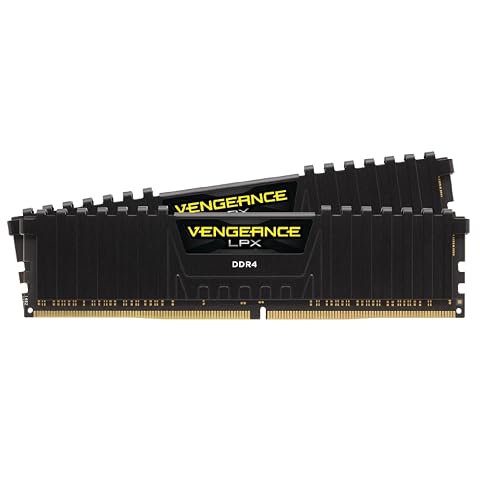
Deux barrettes DDR4 de 16 Go avec XMP 2.0 et dissipateurs en aluminium, pour une mise à niveau performante.
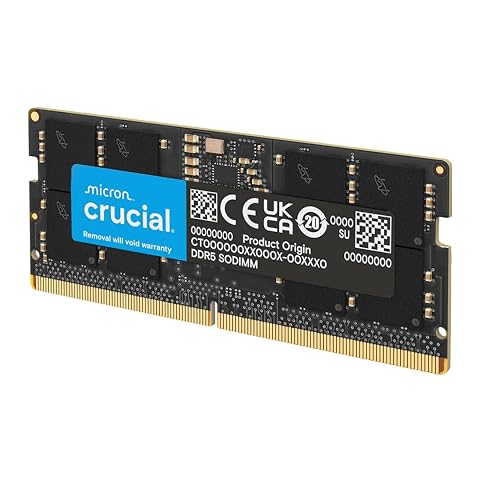
Ajoutez 16 Go de DDR5 à votre portable compatible pour gagner en aisance au multitâche.
Choisir entre ajout et remplacement
Ajouter une barrette peut être la solution la plus simple si un emplacement est libre et que le module existant est compatible avec celui que vous envisagez. Pour limiter les surprises, choisissez idéalement des modules de caractéristiques proches : même génération, même format, capacité adaptée et paramètres pris en charge. Un kit vendu ensemble présente des modules prévus pour fonctionner comme un ensemble, mais il ne garantit pas la compatibilité avec une carte mère qui ne respecte pas ses spécifications.
Mélanger des barrettes différentes peut fonctionner, mais le résultat dépend de la plateforme et des modules. La mémoire peut adopter une vitesse ou des paramètres communs moins élevés. Certaines configurations peuvent aussi ne pas démarrer ou se montrer instables. Les appellations commerciales et la seule capacité totale ne suffisent donc pas à garantir un fonctionnement optimal. Lorsque la stabilité est prioritaire, remplacer les modules par un ensemble cohérent est souvent plus facile à vérifier que de combiner plusieurs références.
Si tous les emplacements sont occupés, calculez la capacité finale après remplacement. Contrôlez qu’elle ne dépasse ni la limite totale ni celle d’un emplacement, et vérifiez le nombre de modules que le fabricant recommande pour cette capacité. Pour les usages qui bénéficient d’un accès multicanal, le manuel indique les emplacements à privilégier. Ne déduisez pas leur ordre uniquement de leur position physique : des repères comme A2 ou B2 peuvent être spécifiés.
Avant de retenir une barrette, comparez au minimum les champs suivants sur sa fiche et dans les documents du fabricant :
- génération DDR et format physique ;
- capacité par module et capacité finale ;
- vitesse standard prise en charge, sans supposer qu’un profil accéléré sera activé ;
- type de mémoire, tension et fonctions ECC ou d’enregistrement, si elles concernent votre système ;
- référence exacte et éventuelles restrictions liées au modèle ou à la révision de la carte mère.
Vous pouvez parcourir la catégorie mémoires RAM pour comparer les modules, mais la compatibilité doit être confirmée à partir de la documentation de votre propre ordinateur. Une fiche de produit ne peut pas tenir lieu de diagnostic de la configuration installée.
Installer la mémoire et contrôler le résultat
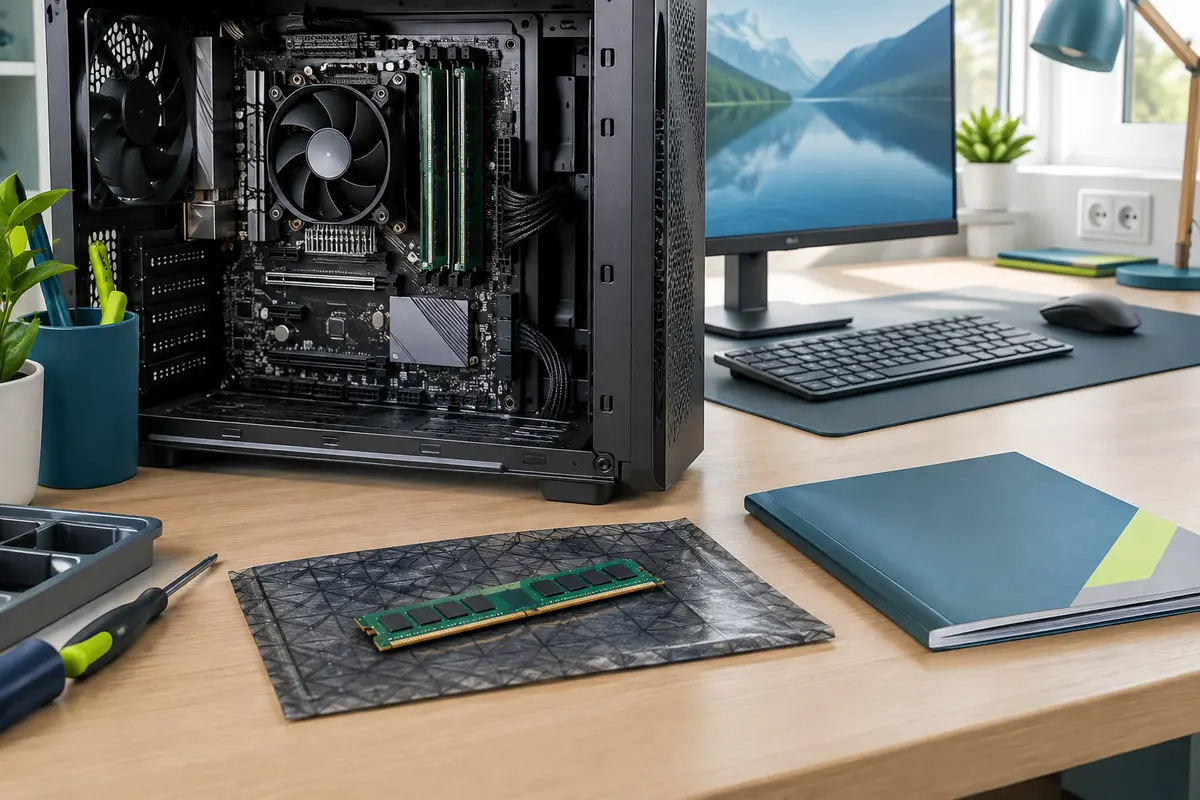
Si la mémoire est remplaçable et que vous êtes à l’aise avec l’ouverture de l’appareil, suivez le manuel du fabricant avant toute intervention. Éteignez complètement l’ordinateur, débranchez son alimentation et respectez les consignes propres au modèle. Pour un portable, la batterie peut devoir être déconnectée selon la procédure indiquée. Évitez l’électricité statique et manipulez les modules par leurs bords, sans toucher les contacts.
Repérez les détrompeurs et les loquets, puis installez le module dans le bon sens, sans forcer. Les procédures varient entre un PC de bureau et un portable, et certains appareils nécessitent un démontage particulier. Si l’accès implique de déposer des pièces fragiles, si la batterie est difficile à isoler ou si l’appareil est encore couvert par une garantie soumise à des conditions précises, faites appel à un professionnel.
Au premier démarrage après une modification, laissez au système le temps de reconnaître la nouvelle configuration. Vérifiez ensuite la capacité totale dans le BIOS ou le système d’exploitation, puis contrôlez que les modules et la vitesse attendue sont détectés. Si le PC ne démarre pas, éteignez‑le et débranchez‑le avant de vérifier l’installation et les consignes de placement du manuel. N’enchaînez pas les manipulations sous tension.
Si la mémoire est reconnue mais que le PC se comporte de façon instable, remettez les réglages standards avant d’essayer un profil mémoire. Vérifiez aussi que le module est installé dans l’emplacement recommandé et que la référence respecte les limites constructeur. Un test de mémoire adapté peut aider à rechercher une erreur, mais il ne remplace pas le contrôle des caractéristiques et de l’installation. En cas d’échec persistant, réinstallez la configuration précédente si possible et demandez un diagnostic.
La vérification finale avant achat
Avant de valider votre choix, reprenez votre fiche et confrontez chaque point à une source fiable. Le site et le manuel du fabricant de la carte mère sont les références principales pour un PC assemblé. Pour un ordinateur de marque ou un portable, consultez les spécifications correspondant au modèle complet, et non une fiche générique portant un nom similaire.
- La référence de l’ordinateur ou de la carte mère est complète et exacte.
- La mémoire est remplaçable, et les emplacements disponibles ont été confirmés.
- La génération DDR et le format de la barrette correspondent au connecteur.
- La capacité totale et la capacité par emplacement restent dans les limites indiquées.
- Le type de mémoire et les caractéristiques prises en charge correspondent aux modules choisis.
- Les recommandations de placement et, si utile, la liste de compatibilité du fabricant ont été consultées.
Une vérification attentive évite de commander sur la seule base d’une mention comme « RAM pour portable » ou d’une capacité identique à celle déjà installée. En cas de contradiction entre un outil de diagnostic, une fiche commerciale et le manuel, privilégiez les documents officiels associés à la référence exacte, puis contactez le support du fabricant ou un technicien si le doute subsiste. C’est la façon la plus fiable de choisir des barrettes de mémoire compatibles avec un PC, sans supposer qu’un module conviendra à toutes les machines d’une même famille.
Les prix indiqués sont ceux constatés à la date mentionnée ; seul le prix affiché lors de la commande fait foi.