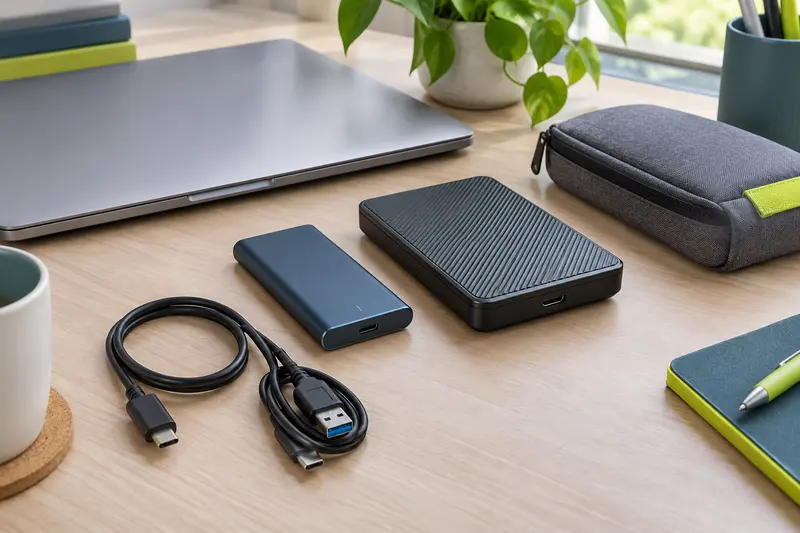
Le bon SSD interne est d’abord celui que votre ordinateur peut accueillir et reconnaître. Vérifiez son format et son interface, puis choisissez une capacité adaptée aux logiciels, aux fichiers et au rôle du disque dans votre configuration.
Pour choisir un SSD interne pour votre ordinateur, commencez par vérifier ce que la machine accepte : format physique, interface et emplacement disponible. Un modèle rapide ou de grande capacité ne convient pas forcément à un ordinateur dont le logement, le connecteur ou le BIOS impose d’autres caractéristiques.
Une fois la compatibilité établie, dimensionnez le disque selon son rôle. Le système et les logiciels, les jeux ou les fichiers volumineux ne consomment pas l’espace de la même manière. Si vous remplacez un disque existant, prévoyez aussi le transfert des données et la réinstallation ou le clonage du système.
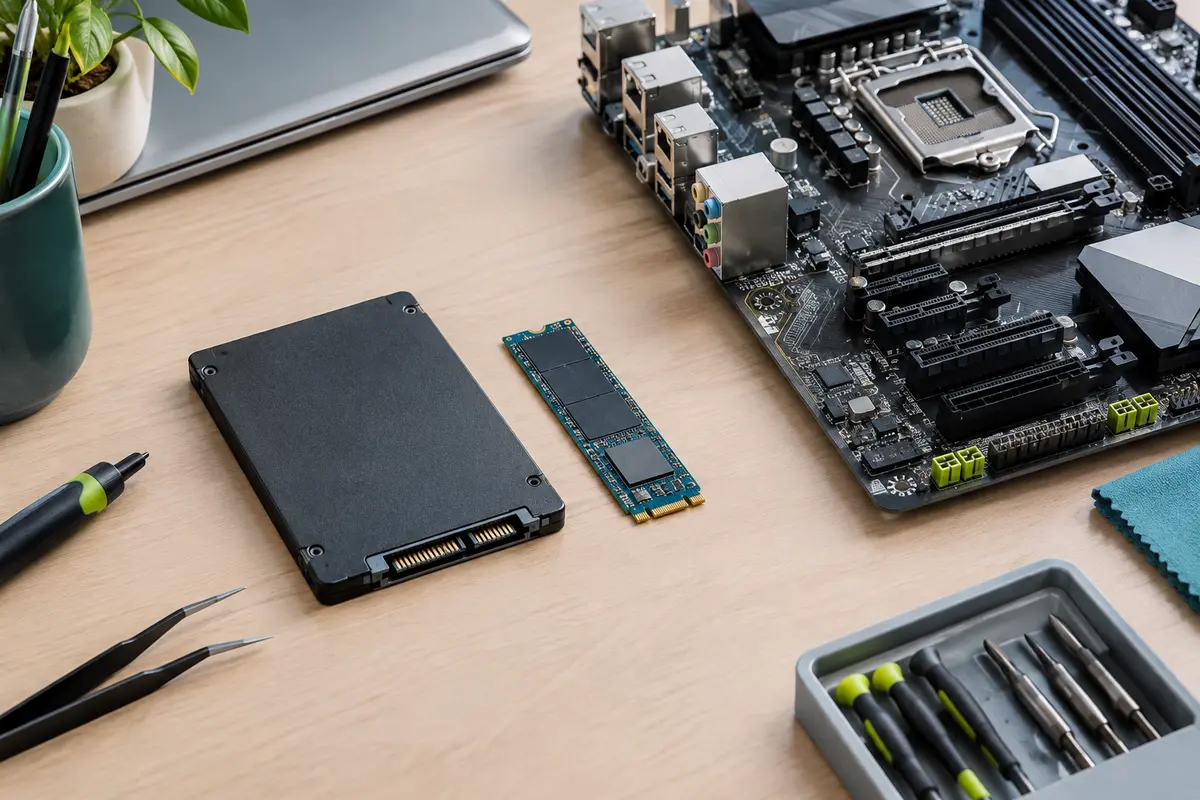
Le format désigne la forme et les dimensions du SSD, ainsi que la manière dont il se fixe dans l’ordinateur. L’interface d’un SSD interne correspond à la connexion utilisée pour communiquer avec la machine. Ces deux notions sont liées, mais elles ne sont pas interchangeables : deux SSD de format M.2 peuvent utiliser des interfaces différentes et ne pas fonctionner dans le même logement.
Les deux grandes familles à repérer sont les SSD SATA et les SSD NVMe. SATA est une interface que l’on trouve sur les SSD au format 2,5 pouces, mais aussi sur certains modèles M.2. NVMe utilise une connexion PCIe et se rencontre surtout sur les SSD M.2. En règle générale, un SSD NVMe peut transférer davantage de données qu’un SSD SATA, mais ce gain théorique ne rend pas un modèle compatible avec toutes les machines.
| Format courant | Interface possible | Vérification à effectuer |
|---|
| 2,5 pouces | SATA | Présence d’un emplacement, d’un connecteur SATA et, selon le boîtier, d’un câble ou d’un berceau adapté. |
| M.2 | SATA ou NVMe sur PCIe | Longueur acceptée par le logement et prise en charge du protocole correspondant. |
| M.2 NVMe | PCIe, avec une génération prise en charge par la plateforme | Compatibilité du slot, du BIOS et, si nécessaire, du dissipateur thermique. |
Le format M.2 décrit donc d’abord un module compact qui se fixe directement sur la carte mère. Il ne garantit pas à lui seul que le SSD fonctionne en NVMe. Un emplacement M.2 peut prendre en charge SATA, NVMe ou les deux, selon la carte mère ou l’ordinateur portable. La forme de l’encoche du connecteur donne un indice, mais la documentation du fabricant reste la référence.
La longueur compte également. Les références comme 2280 indiquent les dimensions du module : dans cet exemple, 22 mm de largeur et 80 mm de longueur. D’autres longueurs existent, notamment dans des ordinateurs compacts ou portables. Vérifiez que le support de fixation est positionné pour la taille du SSD choisi et que le module ne gênera pas un autre composant.
Pour comparer les gammes disponibles, vous pouvez consulter la rubrique des SSD internes pour ordinateur, puis confronter les caractéristiques aux limites de votre machine.
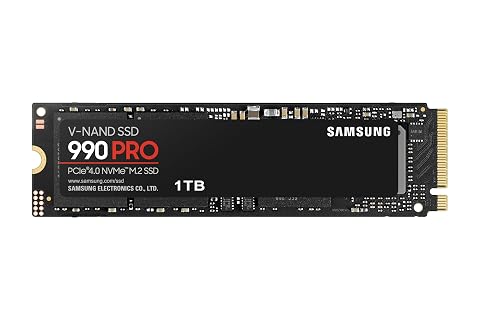
Des transferts rapides et des chargements réduits pour le jeu, la création vidéo et les tâches exigeantes.
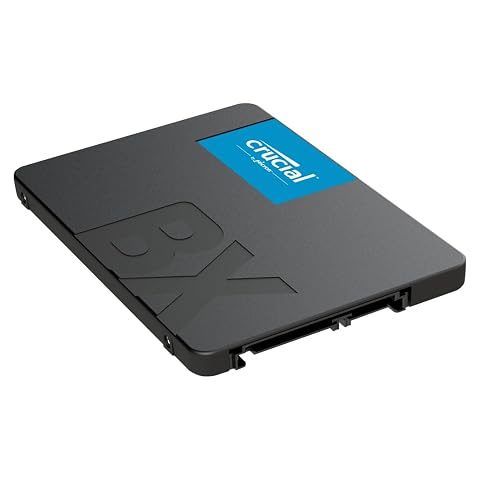
Remplacez un disque dur par un SSD 2,5 pouces pour retrouver un PC plus réactif au démarrage et à l’ouverture des fichiers.
Vérifier la compatibilité de l’ordinateur
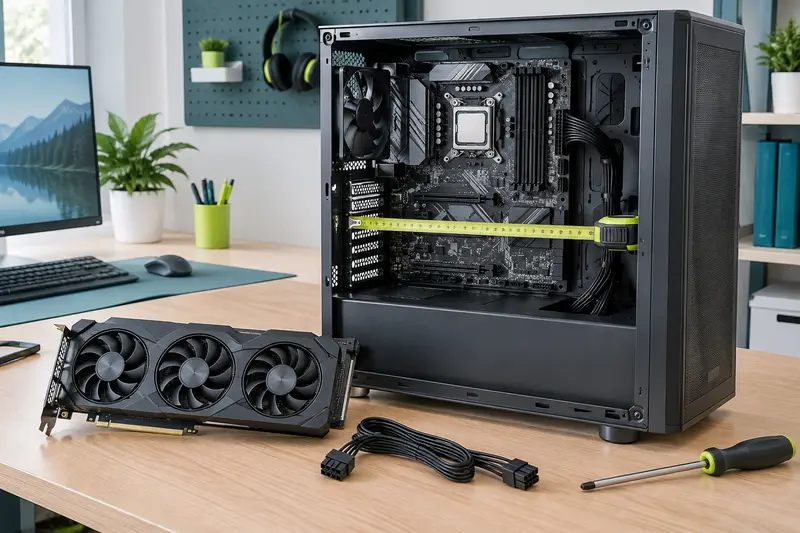
Avant l’achat, identifiez le modèle exact de votre ordinateur ou de sa carte mère. Dans la documentation, cherchez les types de SSD pris en charge, les formats, les interfaces et les emplacements disponibles. Une fiche technique peut indiquer, par exemple, qu’un emplacement accepte un SSD M.2 NVMe, sans pour autant préciser qu’il accepte aussi un modèle M.2 SATA. Ne déduisez pas la compatibilité du seul aspect du connecteur.
Vous pouvez ensuite examiner le disque déjà installé. Sous Windows, le Gestionnaire des tâches ou l’outil de gestion des disques peut aider à identifier le support, tandis que les informations du système ou les utilitaires du fabricant apportent des détails complémentaires. Ces indications ne suffisent pas toujours à confirmer le type d’emplacement libre : comparez‑les à la documentation de la machine avant de commander.
- Sur un PC de bureau, vérifiez les ports SATA, les connecteurs M.2 et les vis ou supports disponibles. Consultez aussi le manuel de la carte mère : l’utilisation d’un emplacement M.2 peut, sur certaines configurations, partager des ressources avec un port SATA ou modifier sa disponibilité.
- Sur un PC portable, contrôlez le nombre et le type de logements, la longueur du module et l’épaisseur prévue pour un disque 2,5 pouces. Certains modèles n’offrent qu’un seul emplacement, et d’autres ont un stockage soudé qui ne peut pas être remplacé.
- Sur une machine ancienne, vérifiez que le firmware reconnaît le SSD et peut démarrer sur celui‑ci. La prise en charge d’un disque comme stockage ne garantit pas toujours que l’ordinateur puisse démarrer dessus.
Un SSD NVMe de génération récente peut parfois fonctionner dans un emplacement PCIe prévu pour une génération antérieure, à une vitesse adaptée à la plateforme. Ce comportement dépend cependant de la compatibilité du contrôleur, du slot et du firmware. À l’inverse, un emplacement SATA ne devient pas NVMe parce que le SSD possède un connecteur M.2. Lorsque le fabricant ne documente pas clairement le cas, mieux vaut demander confirmation à un technicien plutôt que d’interpréter une ressemblance physique.
La vérification la plus sûre Relevez la référence complète de l’ordinateur et consultez son manuel ou la liste de stockage prise en charge. Confirmez séparément le format, l’interface, la longueur du SSD et la possibilité de démarrer sur ce support.
Choisir la capacité selon les usages
La capacité d’un SSD pour un ordinateur dépend de ce que vous comptez y stocker, mais aussi de son rôle. Un disque consacré au système et aux applications n’a pas les mêmes besoins qu’un support qui accueille aussi des bibliothèques de jeux, des vidéos ou des projets de travail volumineux. Partez de l’espace réellement utilisé aujourd’hui, puis ajoutez une marge pour les nouveaux fichiers, les mises à jour et les logiciels à venir.
Pour un ordinateur principalement utilisé pour la bureautique et la navigation, estimez l’espace pris par le système, les applications et les documents que vous gardez localement. Si vos photos et vos vidéos sont déjà conservées sur un autre support, elles ne doivent pas être comptées comme si elles occupaient le SSD principal. En revanche, une synchronisation locale de dossiers en ligne peut utiliser de l’espace sur le disque même si les fichiers sont aussi accessibles à distance.
Les jeux et les logiciels créatifs demandent une estimation distincte. Plusieurs jeux installés, des bibliothèques de médias, des projets de montage ou des fichiers de conception peuvent remplir un disque plus rapidement que des documents bureautiques. Consultez la taille actuelle des dossiers concernés et tenez compte des projets que vous gardez en cours, pas seulement des fichiers terminés que vous pourriez archiver.
- Disque système uniquement : comptez le système, les applications indispensables et l’espace nécessaire aux fichiers temporaires et aux mises à jour.
- Disque polyvalent : ajoutez les jeux, les médias et les dossiers synchronisés qui resteront sur l’ordinateur.
- Disque de travail : estimez les fichiers sources, les copies de travail et les projets en cours, puis prévoyez une destination distincte pour les archives et les sauvegardes.
Ne dimensionnez pas le SSD au plus juste. Un disque presque plein complique l’installation de nouvelles applications et la gestion des fichiers temporaires. Il est prudent de garder une réserve disponible, sans appliquer un pourcentage universel qui ne tiendrait pas compte de vos usages. Gardez aussi en tête que la capacité annoncée et celle affichée par le système peuvent différer en raison des unités utilisées et de l’espace réservé au formatage ou aux fonctions du système.
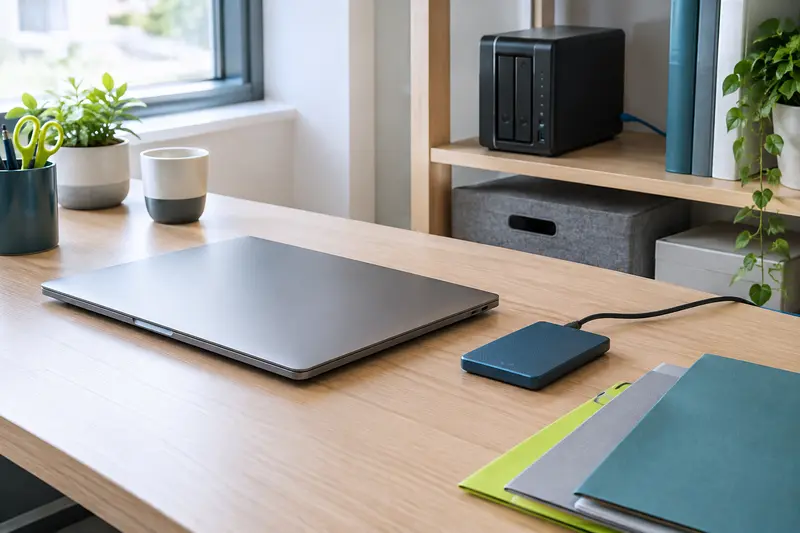
Un SSD de grande capacité ne remplace pas une sauvegarde. Les fichiers importants doivent être copiés sur un autre support ou un emplacement indépendant. Pour organiser cette protection, le guide sur la sauvegarde entre ordinateur, support externe et réseau aide à distinguer stockage de travail et copie de sécurité.
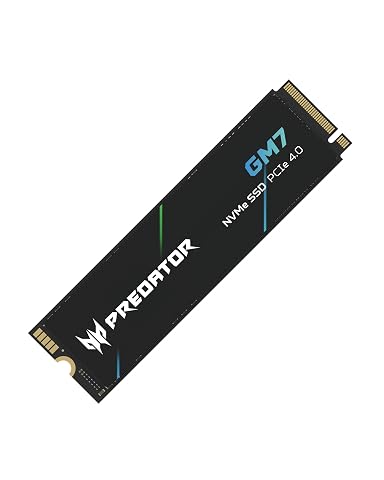
Accélérez jeux, projets vidéo et transferts avec un SSD PCIe 4.0 réactif, au format M.2 compact.
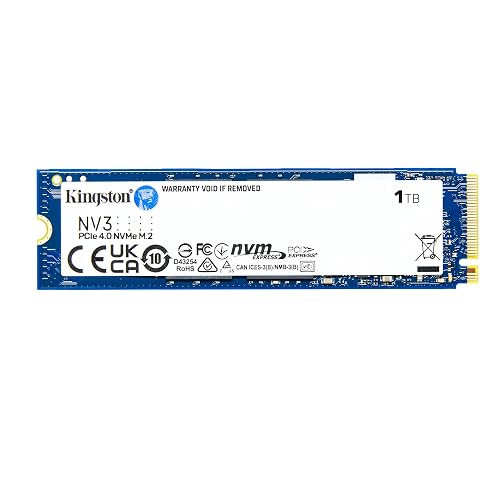
Accélérez les démarrages et transferts avec un SSD NVMe PCIe 4.0 compact pour PC.
Remplacer un disque existant
Remplacer le disque d’un ordinateur par un SSD peut accélérer le démarrage et le chargement des logiciels lorsque l’ancien support était un disque dur mécanique. Si l’ordinateur dispose déjà d’un SSD, le remplacement par un modèle plus rapide n’apportera pas nécessairement une différence sensible pour chaque tâche. La mémoire vive, le processeur, le système et les logiciels utilisés influencent aussi la réactivité générale.
Avant de démonter quoi que ce soit, choisissez entre une installation propre et un clonage. Une installation propre consiste à installer le système sur le nouveau SSD, puis à réinstaller les logiciels et à remettre les fichiers personnels. Le clonage copie le contenu du disque d’origine vers le nouveau, mais il faut vérifier que le volume de données tient dans la capacité du SSD et que l’outil utilisé sait traiter les partitions système et de récupération.
- Sauvegardez les données importantes sur un support distinct et vérifiez que les fichiers copiés s’ouvrent. Une opération de migration ne constitue pas une sauvegarde.
- Préparez l’accès au système : assurez-vous d’avoir les moyens de réinstaller le système, les pilotes utiles et les informations de récupération du chiffrement si le disque est protégé.
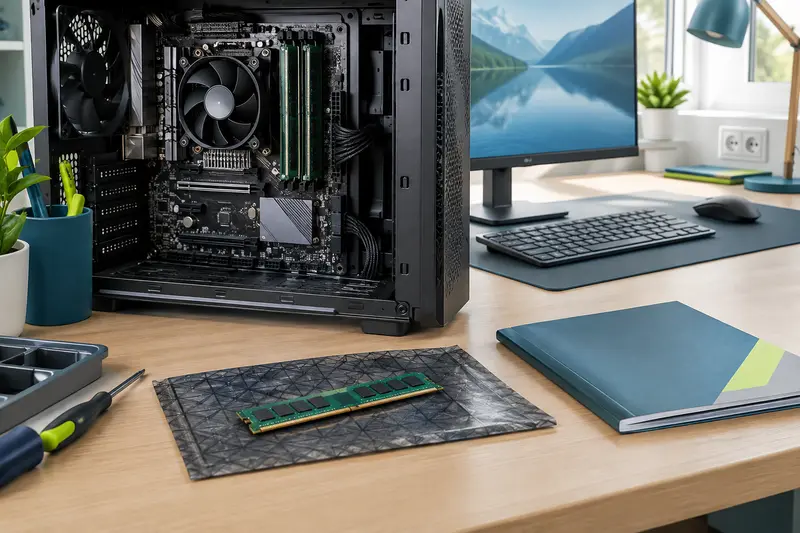
- Vérifiez la procédure de démontage dans le manuel. Éteignez complètement l’appareil et débranchez son alimentation. Pour un portable, suivez les consignes du fabricant concernant la batterie et l’ouverture du châssis.
- Installez le SSD sans forcer, avec la fixation adaptée. Pour un module M.2, respectez son orientation et sa vis de maintien ; pour un disque 2,5 pouces, utilisez un berceau et les câbles nécessaires.
- Contrôlez la détection et le démarrage avant d’effacer l’ancien disque. Vérifiez ensuite les fichiers, les applications et, le cas échéant, l’activation du chiffrement.
Si vous souhaitez déplacer vos données vers un nouvel ordinateur en même temps que le changement de disque, séparez les deux opérations et vérifiez chaque copie. Le guide consacré au transfert des fichiers vers un nouvel ordinateur détaille les précautions utiles pour les documents, photos et favoris.
Sur certains ordinateurs, l’ouverture du boîtier est délicate ou le stockage est soudé. Une batterie interne, des nappes fragiles ou des conditions de garantie particulières peuvent aussi rendre l’intervention moins simple. Si la procédure n’est pas documentée ou si vous ne pouvez pas sauvegarder les données, faites vérifier la machine par un professionnel.
Comparer les caractéristiques utiles
Une fois l’interface et la capacité fixées, comparez les caractéristiques qui ont un effet concret sur votre usage. La vitesse séquentielle annoncée décrit des transferts de gros fichiers dans des conditions données. Elle ne résume pas toutes les performances : le démarrage, l’ouverture d’applications et les petits accès répétés dépendent également du contrôleur, de la mémoire flash, du système et des autres composants de l’ordinateur.
Pour un ordinateur de bureau utilisé au quotidien, un SSD SATA peut convenir si la machine ne dispose pas d’un emplacement NVMe compatible. Un SSD NVMe est pertinent lorsque l’ordinateur le prend en charge et que les transferts fréquents de fichiers ou les tâches sollicitant le stockage en tirent parti. Pour de nombreux usages courants, l’écart entre deux modèles très rapides peut être moins important que la compatibilité, la capacité et la fiabilité du transfert.
Comparez aussi la durée de garantie, la valeur d’endurance annoncée par le fabricant et les conditions associées. L’endurance donne une indication sur le volume d’écritures prévu par la spécification du produit, mais ne permet pas de prédire précisément la durée de vie dans chaque ordinateur. Ce critère est plus utile pour un poste qui écrit constamment de gros volumes que pour un usage essentiellement bureautique.
Enfin, vérifiez le refroidissement. Certains SSD M.2 rapides peuvent chauffer pendant des transferts soutenus. Le dissipateur fourni avec une carte mère ou un ordinateur doit être compatible avec le SSD et correctement installé ; un module équipé de son propre dissipateur peut ne pas entrer sous le capot d’un portable ou sous le cache de la carte mère. Ne choisissez pas un modèle plus performant sur le papier sans vérifier cette contrainte physique.
Votre checklist avant l’achat
Pour choisir sans confondre les critères, suivez cet ordre : compatibilité, capacité, puis caractéristiques. Cette méthode évite de payer pour une interface inutilisable ou de découvrir qu’un SSD ne rentre pas dans le logement. Notez les informations dans la documentation de l’ordinateur et conservez‑les avec la référence du disque actuel.
- Format : 2,5 pouces ou M.2, avec une longueur et une épaisseur adaptées.
- Interface et protocole : SATA ou NVMe sur PCIe, tels qu’ils sont pris en charge par l’emplacement.
- Place disponible : logement libre, fixation, câble, partage éventuel de ports et dégagement autour du SSD.
- Capacité utile : système, logiciels, jeux, fichiers locaux et marge pour les évolutions.
- Migration : sauvegarde, clonage ou installation propre, moyens de réinstallation et clé de récupération si nécessaire.
- Critères secondaires : garantie, endurance déclarée, refroidissement et vitesse adaptée à l’usage réel.
Le format d’un SSD interne et son interface déterminent d’abord s’il peut être monté et utilisé par votre ordinateur. La capacité répond ensuite à la quantité de données que vous garderez sur place, tandis que le remplacement d’un disque demande une préparation soigneuse des fichiers et du système. En cas de doute sur un connecteur, un emplacement soudé ou le démarrage, vérifiez les documents du fabricant ou demandez conseil à un technicien.
Les prix indiqués sont ceux constatés à la date mentionnée ; seul le prix affiché lors de la commande fait foi.