La résolution détermine la finesse des détails et la quantité d’espace de travail, mais elle ne suffit pas à prédire le confort de lecture. Pour choisir, mettez en balance la définition, la taille de la dalle, vos logiciels et la distance à laquelle vous regardez l’écran.
Pour choisir la résolution d’un écran d’ordinateur, partez de sa taille et de votre usage, puis vérifiez que le système permet d’agrandir le texte sans rendre l’interface inconfortable. À diagonale égale, une définition plus élevée affiche des détails plus fins et peut offrir davantage d’espace de travail, mais les éléments paraissent aussi plus petits si la mise à l’échelle n’est pas adaptée.
Pour lire, la priorité est un texte net et suffisamment grand. Pour retoucher des images, la résolution compte, mais elle ne remplace ni un bon rendu des couleurs ni un écran correctement réglé. Voici les repères pour comparer les formats et faire un choix cohérent avec vos habitudes.
Comprendre ce que signifie la résolution
La résolution correspond au nombre de pixels qui composent l’image affichée, exprimé en largeur par hauteur. Un écran Full HD affiche, par exemple, 1 920 pixels en largeur et 1 080 en hauteur. La définition de l’image est donc différente de la taille physique de la dalle, qui se mesure en pouces.
Deux écrans de même diagonale peuvent avoir des résolutions différentes. Sur celui qui comporte davantage de pixels, les détails peuvent paraître plus fins, car ils sont répartis sur une surface comparable. Cette finesse dépend toutefois aussi de la distance de vision et de la capacité de l’œil à distinguer les pixels dans les conditions d’utilisation.
Il faut également distinguer la résolution physique de la taille des éléments de l’interface. Le système d’exploitation peut appliquer une mise à l’échelle pour agrandir les menus, les icônes et le texte. L’écran continue alors d’utiliser sa définition native, mais les éléments sont dessinés plus grands. Cette option évite souvent d’avoir à choisir entre une image fine et des caractères lisibles.
Le repère essentiel La définition indique combien de pixels l’écran peut afficher. La mise à l’échelle détermine en grande partie la taille à laquelle les textes et les commandes apparaissent. Vérifiez les deux avant de conclure qu’une résolution sera trop petite ou trop grande pour vous.
Comparer Full HD, QHD et 4K
Les appellations courantes donnent un premier repère, mais ne disent pas si une résolution conviendra à votre écran. Le format d’image, la taille de la dalle et le réglage de l’interface comptent aussi. Le tableau ci‑dessous résume les définitions les plus répandues sur les moniteurs de bureau.
| Format courant | Définition courante | À considérer |
|---|
| Full HD | 1 920 × 1 080 pixels | Définition répandue sur les écrans de petite et moyenne taille. Vérifiez la finesse de texte souhaitée et l’espace nécessaire pour vos fenêtres. |
| QHD | 2 560 × 1 440 pixels | Plus de pixels qu’en Full HD à format comparable. Peut fournir une image plus détaillée ou davantage de place pour les applications. |
| 4K UHD | 3 840 × 2 160 pixels | Définition élevée, utile pour les détails et les contenus compatibles. Une mise à l’échelle est souvent nécessaire pour conserver des textes confortablement lisibles. |
| Ultra-large QHD | Souvent 3 440 × 1 440 pixels | Format très large qui permet de juxtaposer des fenêtres. Vérifiez la compatibilité des logiciels et l’espace disponible sur le bureau. |
Ces définitions ne sont pas interchangeables sans conséquence. Passer du Full HD au QHD augmente le nombre de pixels disponibles, mais le gain d’espace utile dépend du réglage de mise à l’échelle. En 4K, les menus et les caractères peuvent sembler minuscules si l’affichage reste réglé pour une dalle moins définie. Une interface agrandie améliore la lisibilité, mais réduit la quantité de contenu visible simultanément.
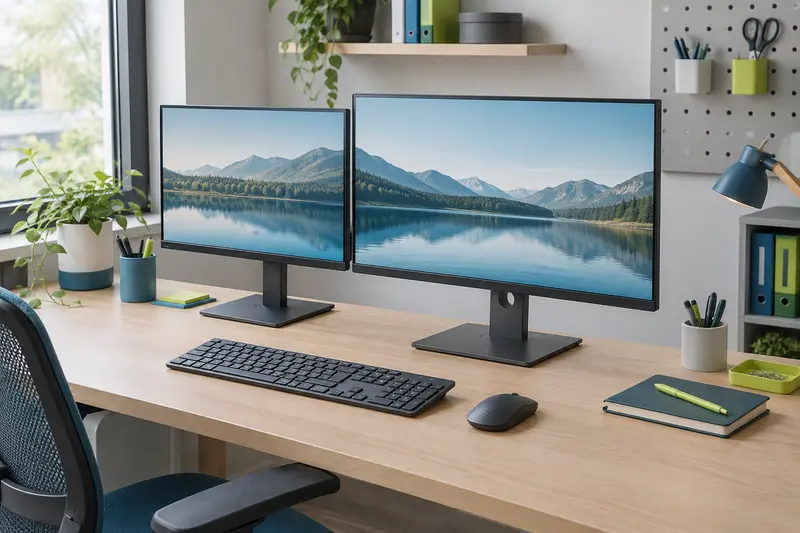
Le format ultralarge ajoute surtout de la largeur. Il peut être pratique pour comparer des documents ou garder plusieurs panneaux ouverts, mais un logiciel ancien ne gère pas toujours bien cette disposition. Vérifiez aussi que la carte graphique et les connectiques de l’ordinateur prennent en charge la définition et la fréquence souhaitées. Pour comparer des modèles, parcourez la sélection d’écrans PC en tenant compte de leurs caractéristiques complètes, pas uniquement de leur résolution.
Associer la résolution à la taille de la dalle
La résolution adaptée à la taille d’écran dépend de la densité de pixels, c’est‑à‑dire du nombre de pixels rapporté à une surface physique. À définition identique, un écran plus grand répartit les pixels sur une zone plus étendue. Le texte et les détails peuvent donc paraître moins fins lorsqu’on les regarde à la même distance.
Un écran de 24 pouces en Full HD peut convenir à la bureautique courante, à condition que sa taille de texte vous convienne. Sur une diagonale de 27 pouces, certains lecteurs préfèrent le QHD pour obtenir une image plus fine et un espace de travail plus vaste. Ce sont des repères, pas des règles : votre vue, votre distance de travail et vos préférences modifient le résultat. Un écran Full HD de 27 pouces peut rester un choix valable si vous privilégiez des éléments plus grands ou si vos applications n’exigent pas plus de place.
Sur une dalle 4K, le choix de la mise à l’échelle est particulièrement important. Sans agrandissement, l’interface peut paraître trop petite pour une lecture prolongée. Avec une mise à l’échelle adaptée, vous conservez le bénéfice de détails fins tout en rendant les commandes plus faciles à repérer. L’espace de travail disponible dépend alors du réglage choisi et de la manière dont chaque logiciel gère les écrans à forte densité.
Avant l’achat, vérifiez la diagonale, la définition native et les possibilités de réglage de l’interface. Si vous hésitez entre deux tailles courantes, le guide sur le choix d’un écran PC de 24 ou 27 pouces peut vous aider à confronter ces dimensions à votre bureau et à vos usages.
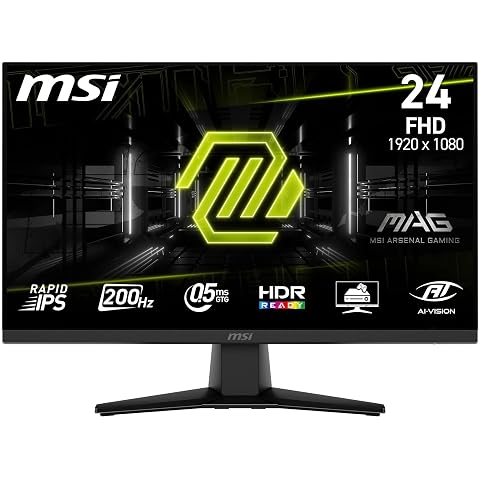
Gagnez en fluidité sur vos jeux grâce à une dalle Rapid IPS Full HD à 200 Hz et à FreeSync Premium.
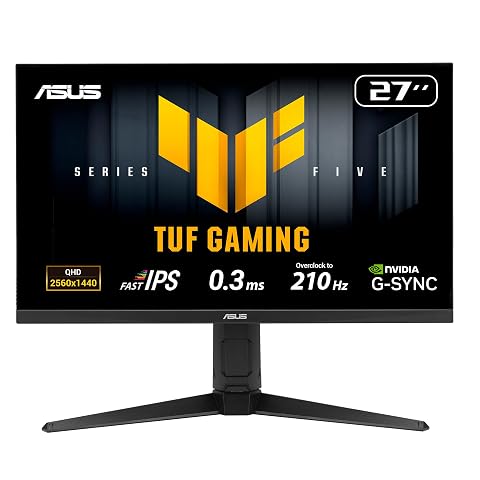
Associez définition QHD, dalle Fast IPS et fréquence jusqu’à 210 Hz OC pour des parties plus fluides.
Choisir une résolution d’écran pour lire du texte
Pour lire du texte, la netteté compte, mais la taille de caractère est déterminante. Une définition élevée ne garantit pas que les mots seront confortables à lire : tout dépend de la mise à l’échelle, du zoom de l’application, de la distance entre vos yeux et l’écran et de la taille de la police utilisée. Si vous devez vous pencher ou rapprocher le visage pour déchiffrer une ligne, l’interface est probablement réglée trop petit pour vous.
La taille de l’interface à l’écran peut être ajustée dans les paramètres d’affichage du système, puis dans certains logiciels. Vous pouvez, par exemple, conserver la résolution native de l’écran et augmenter l’échelle des éléments. Dans un navigateur, le zoom permet d’agrandir une page sans modifier les autres applications. Les intitulés et les menus peuvent toutefois varier selon le système et la version du logiciel.
Procédez par étapes : choisissez d’abord une mise à l’échelle qui rend les menus lisibles, puis ouvrez vos applications habituelles et vérifiez la taille des caractères. Certaines applications anciennes affichent des boutons flous ou minuscules avec certains réglages. Si vous travaillez surtout dans un logiciel métier, un outil de comptabilité ou un environnement de développement, testez‑le avant de vous décider, si possible sur une configuration comparable.
- Placez-vous à votre distance habituelle de lecture et ouvrez un document que vous connaissez.
- Réglez la mise à l’échelle et la taille du texte plutôt que de baisser immédiatement la résolution native.
- Vérifiez que les menus, les boutons et les fenêtres de dialogue restent lisibles dans vos logiciels.
- Essayez plusieurs tailles de texte pendant quelques minutes, sans oublier la luminosité et les reflets de la pièce.
La lisibilité dépend aussi du contraste, de la qualité de la dalle et de l’éclairage. Un écran très défini ne corrige pas une police trop petite, un reflet gênant ou une luminosité excessive. Pour une longue journée de lecture, cherchez un réglage qui vous permet de garder une posture naturelle et de parcourir le texte sans effort de mise au point permanent.
Évaluer la résolution pour retoucher des images
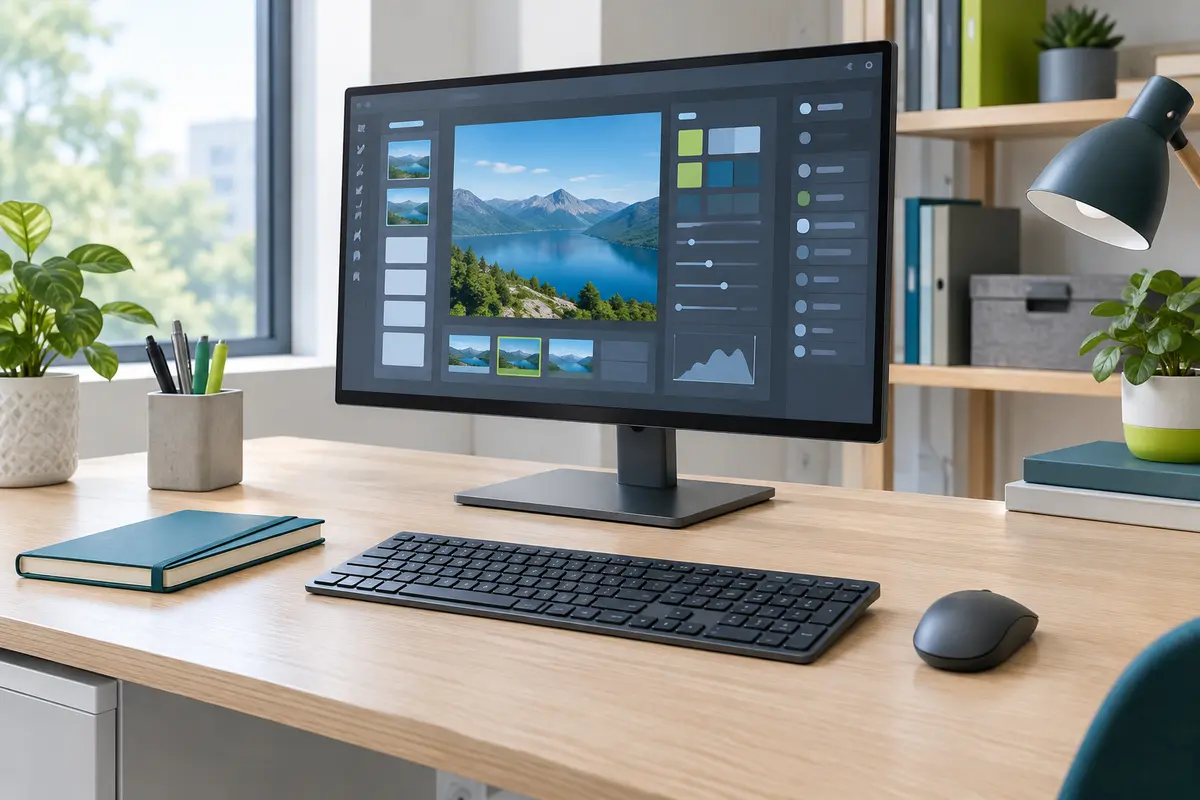
Pour choisir un écran pour retoucher des images, commencez par distinguer deux besoins : voir les détails et juger les couleurs. Une définition supérieure permet d’afficher une image avec davantage de finesse ou de conserver une zone de travail plus grande. Elle peut être appréciable pour examiner des contours, recadrer ou manipuler des documents complexes. Mais elle ne garantit pas que les couleurs à l’écran correspondent à celles du fichier ou du tirage.
Pour la retouche, examinez également la technologie et les caractéristiques de la dalle, sa couverture des espaces colorimétriques, son uniformité et ses options de réglage. Les résultats varient d’un modèle à l’autre. Une calibration adaptée peut être nécessaire pour un flux de travail exigeant. Si la précision colorimétrique est importante pour votre activité, vérifiez les spécifications du fabricant et faites-vous accompagner par un spécialiste de la gestion des couleurs plutôt que de vous fier au seul terme « 4K ».
La taille de l’écran joue aussi : une dalle plus grande donne de la place aux palettes et aux panneaux des logiciels, tandis qu’une définition plus élevée peut rendre les détails plus visibles. Pour une photographie destinée surtout au web, un réglage confortable et une prévisualisation fiable peuvent compter davantage qu’une définition maximale. Pour des images très détaillées ou des outils comportant de nombreux panneaux, l’espace et la finesse peuvent devenir plus importants.
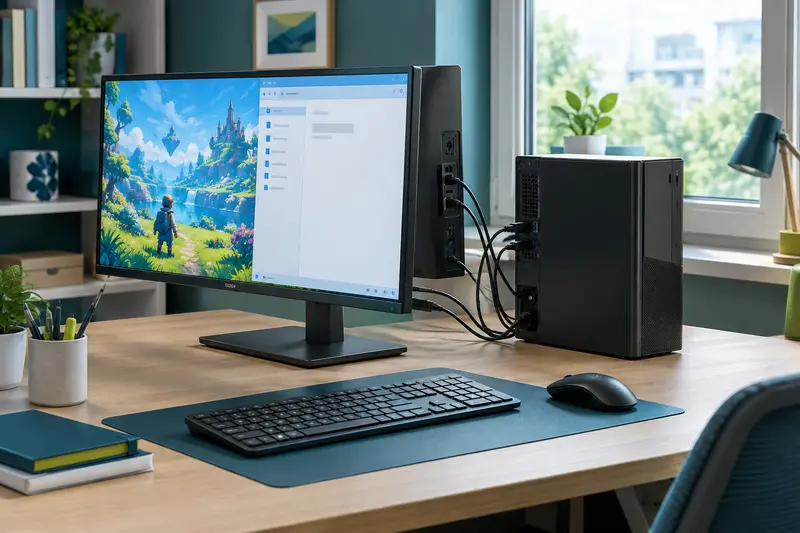
Votre ordinateur doit enfin pouvoir piloter l’écran à sa définition native, avec la fréquence et les connectiques nécessaires. Les fichiers lourds et certains traitements sollicitent davantage la machine, mais la charge dépend aussi du logiciel et du type d’opération. Le guide consacré au choix d’un PC portable pour la retouche photo complète ces critères lorsque l’écran est intégré à l’ordinateur.
Faire un choix selon ses usages
Pour départager plusieurs écrans, établissez d’abord une priorité. Si vous lisez et rédigez principalement, recherchez une taille de texte confortable, une définition cohérente avec la diagonale et une dalle dont l’image reste agréable à votre distance de travail. Si vous partagez régulièrement l’écran entre plusieurs fenêtres, privilégiez aussi la surface utile et la compatibilité des logiciels avec les grands formats.
Pour les images, ajoutez à la comparaison la qualité de la dalle et les réglages de couleur. Pour un usage polyvalent, évitez de consacrer tout le budget à une définition plus élevée si le pied ne permet pas une position convenable, si la connectique ne correspond pas à votre ordinateur ou si les couleurs ne répondent pas à vos besoins. Vous trouverez des modèles et des formats différents dans la sélection d’équipements pour l’écran et les périphériques, à comparer selon votre installation.
- Notez vos activités principales. Distinguez lecture, bureautique, retouche et multitâche plutôt que de chercher une résolution idéale pour tous les usages.
- Mesurez l’espace disponible. La diagonale doit correspondre au recul, à la largeur du bureau et à la place laissée au clavier et aux autres équipements.
- Comparez définition et taille. À taille égale, une définition plus élevée affine l’image ; à définition égale, une grande diagonale donne des pixels plus espacés.
- Vérifiez la mise à l’échelle. Assurez-vous de pouvoir rendre les textes suffisamment grands sans perdre les informations utiles de l’interface.
- Contrôlez l’ordinateur et les ports. Confirmez la prise en charge de la résolution native, de la fréquence et des câbles nécessaires.
Il est utile de garder à l’esprit que la résolution ne détermine ni la fréquence de rafraîchissement ni le temps de réponse. Ces caractéristiques concernent d’autres aspects de l’affichage, notamment la fluidité des mouvements. Un écran à définition élevée n’est pas automatiquement plus adapté à votre usage si votre ordinateur ne peut pas le piloter correctement ou si son interface devient trop petite.
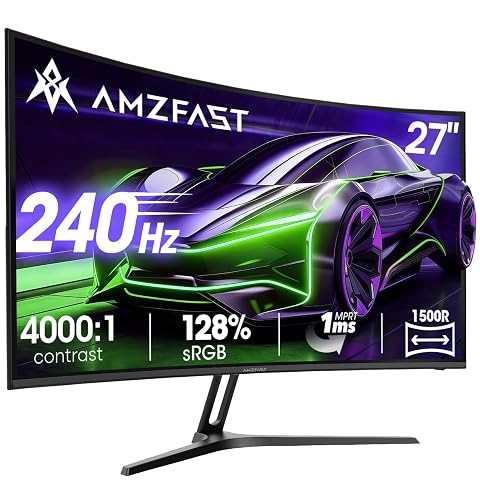
Un écran incurvé Full HD pensé pour les jeux rapides, avec 240 Hz et Adaptive Sync.
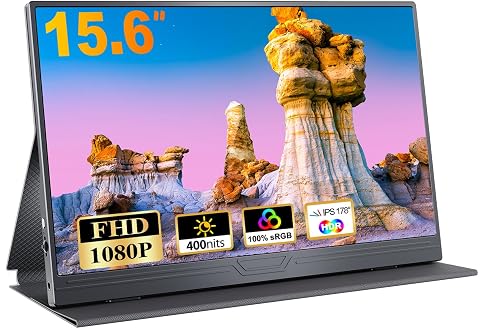
Ajoutez un affichage Full HD à votre ordinateur avec un écran IPS léger, à connecter en USB‑C ou en mini HDMI.
Régler l’écran et éviter les erreurs fréquentes
Une fois l’écran installé, sélectionnez sa définition native dans les paramètres du système. Une définition inférieure peut rendre l’image moins nette, car le système doit adapter le contenu à la matrice physique de pixels. Si les textes sont trop petits, commencez par augmenter la mise à l’échelle ou le zoom des applications, plutôt que de remplacer la résolution native par une valeur plus basse.
Testez les réglages avec vos tâches réelles : un document, un navigateur, une photo et les logiciels que vous ouvrez chaque jour. Certains programmes ne réagissent pas comme les autres aux changements d’échelle. Vous pouvez aussi vérifier les options de taille de police et d’accessibilité, qui apportent parfois une amélioration plus ciblée que le changement global d’affichage.
Évitez de comparer des écrans uniquement à partir du nombre de pixels indiqué sur leur fiche. La diagonale, le format d’image, le type de dalle, la gestion des couleurs, les possibilités d’ajustement et la compatibilité avec l’ordinateur font partie du choix. Dans une pièce lumineuse, les reflets et la position de l’écran peuvent également gêner la lecture, quel que soit le niveau de définition.
Enfin, vos préférences ont leur importance. Certaines personnes apprécient un affichage compact qui laisse de la place aux fenêtres, d’autres préfèrent des caractères plus grands et moins d’informations simultanées. Si vous le pouvez, observez un écran à la distance à laquelle vous comptez l’utiliser. Prenez le temps de tester une interface réelle, car une fiche technique ne révèle pas toujours si vous trouverez les menus et les textes agréables au quotidien.
En résumé, choisissez d’abord une taille de dalle adaptée à votre espace, puis une définition qui offre le niveau de finesse et la surface de travail recherchés. Ajustez ensuite l’interface pour que les textes restent confortables. Pour la retouche, examinez aussi les caractéristiques colorimétriques et la compatibilité logicielle : la meilleure résolution est celle qui s’accorde avec l’ensemble de votre installation et vos usages.
Les prix indiqués sont ceux constatés à la date mentionnée ; seul le prix affiché lors de la commande fait foi.