Description
Un seul port pour plusieurs usages
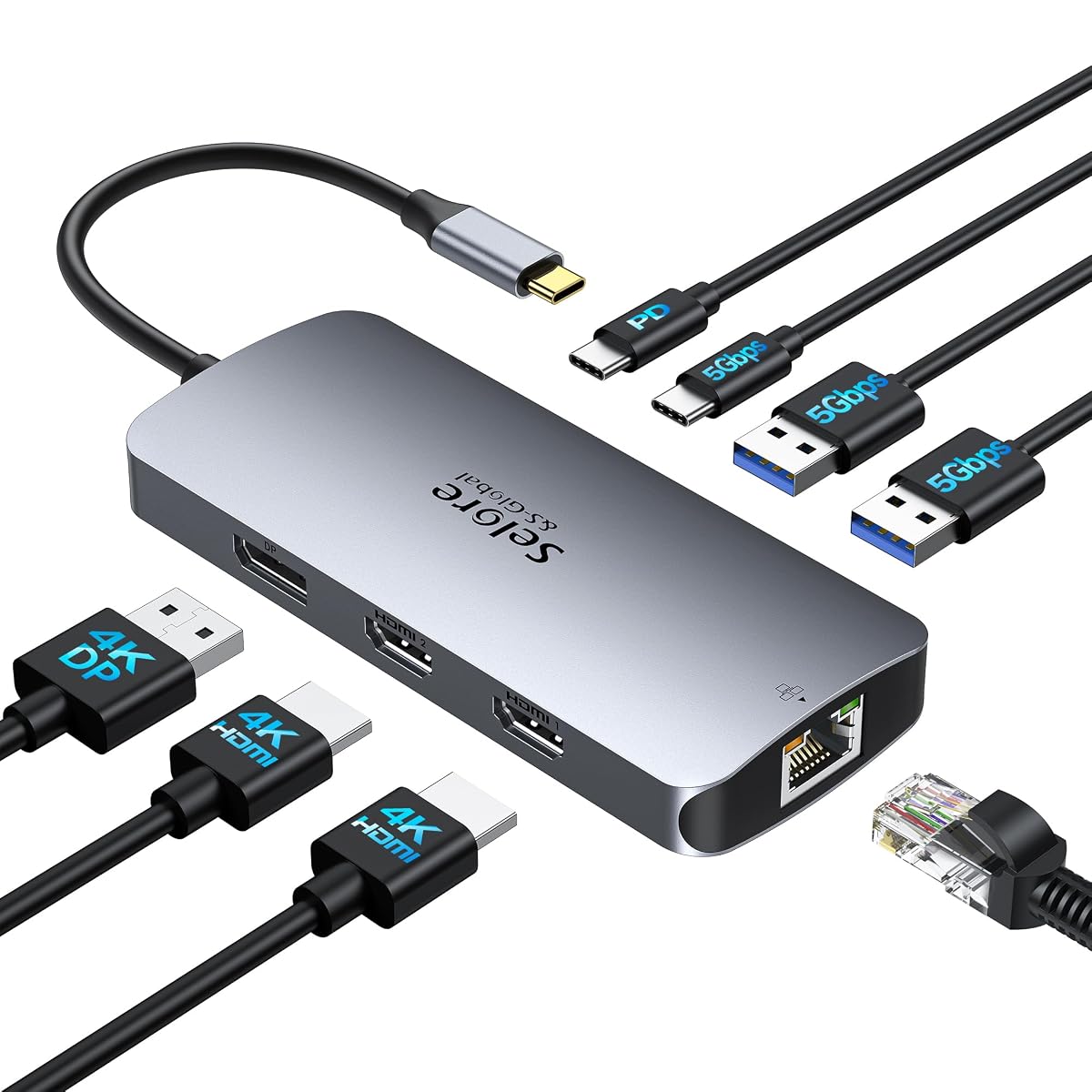
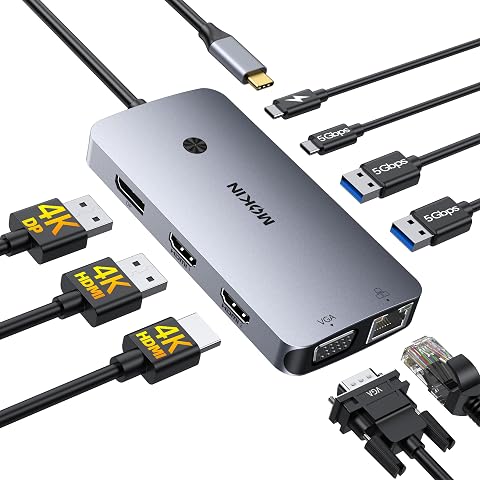
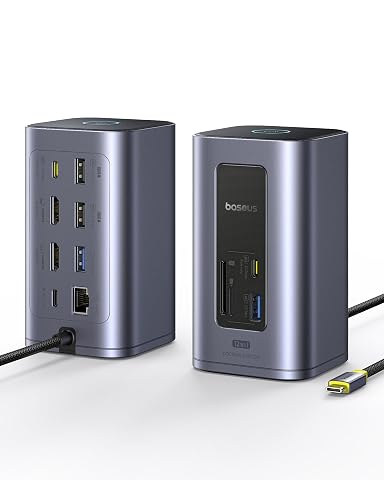
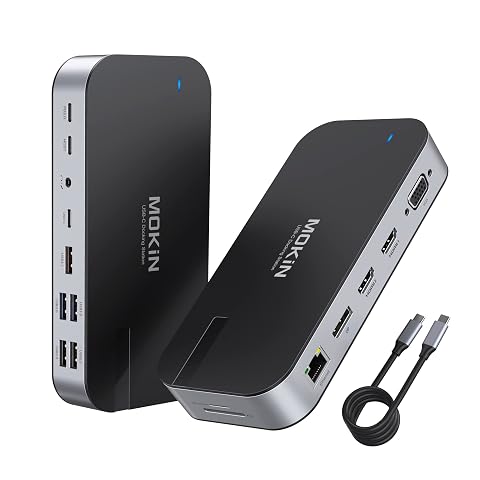
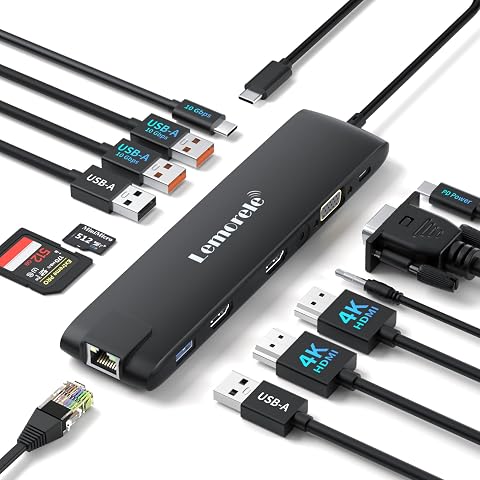
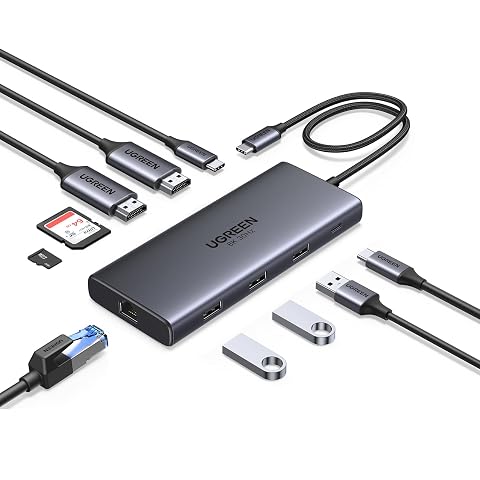
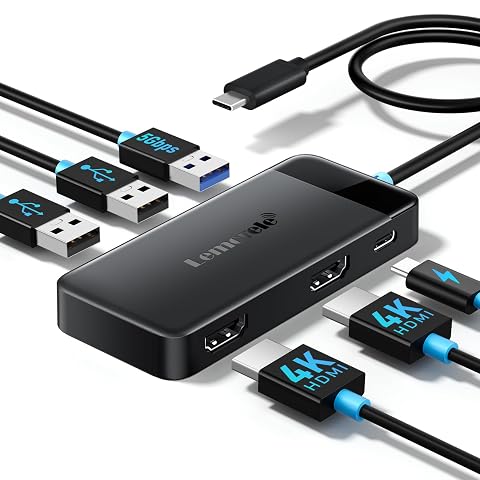
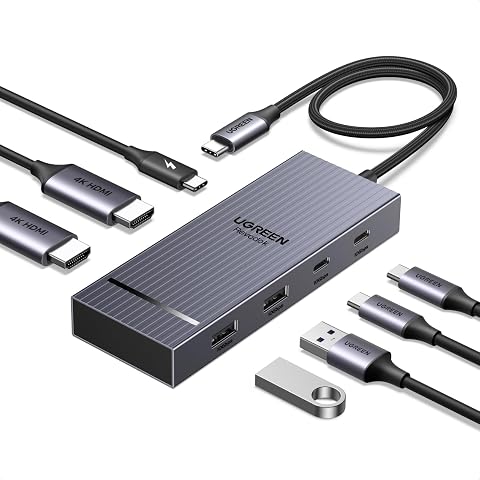
Cette station d’accueil transforme un port USB‑C compatible ou Thunderbolt 3/4 en un ensemble de huit connexions. Elle regroupe deux sorties HDMI, un DisplayPort, deux ports USB‑A 3.0, un port USB‑C 3.0 pour les données, un port d’alimentation USB‑C PD et un port Ethernet Gigabit. Vous pouvez ainsi relier des écrans, des périphériques USB et un réseau filaire depuis un même point de connexion.
La compatibilité du port de l’ordinateur est importante : il doit s’agir d’un port USB‑C complet ou Thunderbolt, et pas seulement d’un connecteur USB‑C utilisé pour les données. Cette station s’adresse notamment aux configurations Windows et aux ordinateurs Dell, HP ou Lenovo dotés d’un port compatible.
Jusqu’à trois écrans sous Windows
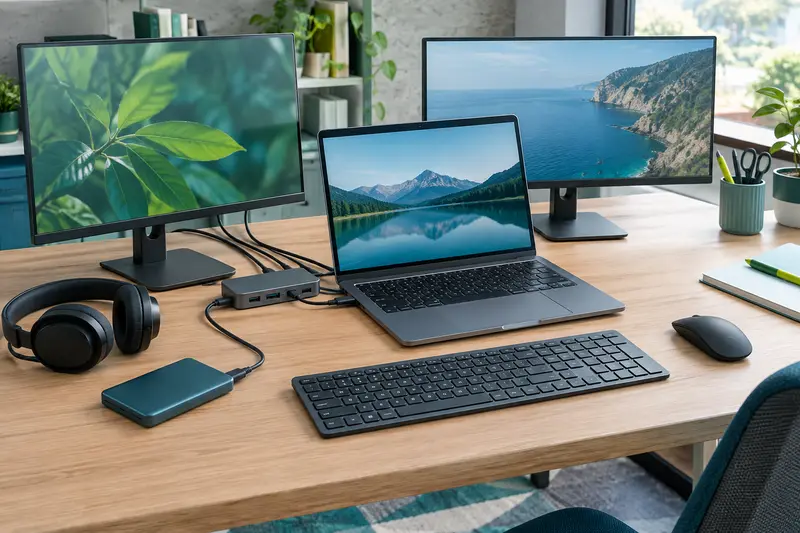
Les trois sorties vidéo permettent de choisir entre une installation à un, deux ou trois écrans. Avec une seule sortie vidéo HDMI ou DisplayPort, la résolution prise en charge peut atteindre 4K à 60 Hz. En utilisant deux sorties, HDMI + HDMI ou HDMI + DisplayPort, les deux écrans peuvent atteindre jusqu’à 4K à 60 Hz.
En configuration à trois écrans, deux affichages peuvent atteindre 4K à 60 Hz et le troisième 4K à 30 Hz. Cette différence est à prendre en compte si vous souhaitez disposer de trois écrans simultanément, notamment pour des contenus où la fluidité de l’affichage compte. Le mode multi-écran est conçu pour Windows ; sur MacBook, l’affichage peut être dupliqué plutôt que réparti en plusieurs écrans indépendants.
Réseau filaire et transferts USB
Le port Ethernet prend en charge des connexions réseau de 10, 100 ou 1 000 Mbit/s. Il permet de relier directement l’ordinateur à un réseau local compatible, une solution pratique lorsque vous privilégiez une connexion filaire plutôt que le Wi‑Fi.
Les deux ports USB‑A 3.0 et le port USB‑C 3.0 servent au transfert de données, avec un débit annoncé jusqu’à 5 Gbit/s. Vous pouvez les utiliser pour connecter des périphériques ou échanger des fichiers avec des appareils compatibles. Le port USB‑C de données est distinct du port USB‑C PD : ce dernier est prévu pour l’alimentation, tandis que le port USB‑C 3.0 assure les transferts.
- Deux sorties HDMI et une sortie DisplayPort pour les écrans.
- Deux ports USB‑A et un port USB‑C pour les données.
- Un port Ethernet jusqu’à 1 Gbit/s.
- Un port USB‑C PD pour l’alimentation compatible.
Alimentation USB‑C PD
Le port PD prend en charge une alimentation allant jusqu’à 100 W, pour charger un ordinateur portable ou un MacBook compatible avec ce protocole. La puissance délivrée à l’ordinateur est limitée à 85 W. Vérifiez donc les besoins de votre appareil si vous comptez alimenter celui‑ci à travers la station, et assurez-vous que son port accepte bien la charge USB‑C PD.
La charge et les fonctions vidéo dépendent de la compatibilité de l’ordinateur et des appareils raccordés. La station réunit les connexions dans un équipement compact, mais elle ne transforme pas un port USB‑C limité aux données en sortie vidéo ou en alimentation PD.
Une station à choisir selon votre configuration
Ce modèle est intéressant si votre poste de travail nécessite plusieurs moniteurs, un accès Ethernet et des ports USB supplémentaires. La prise en charge de trois écrans sous Windows offre de la souplesse, tandis que les options à un ou deux écrans permettent de privilégier une résolution allant jusqu’à 4K à 60 Hz sur les sorties concernées.
Avant de l’adopter, vérifiez le type de port de votre ordinateur et le système utilisé. Les utilisateurs de Mac doivent tenir compte du fonctionnement en miroir, et ceux qui prévoient trois affichages sous Windows accepter la limite de 4K à 30 Hz sur le troisième écran. La garantie annoncée est de 18 mois.
Mode d’emploi conseillé
Avant le branchement, vérifiez que le port USB‑C de l’ordinateur prend en charge la vidéo et, si nécessaire, la charge PD. Un port USB‑C uniquement destiné aux données ne suffit pas. Connectez la station à l’ordinateur, puis reliez vos écrans aux sorties HDMI ou DisplayPort et vos périphériques aux ports USB adaptés.
- Pour un affichage unique, utilisez une sortie HDMI ou DisplayPort. Pour deux écrans, choisissez HDMI + HDMI ou HDMI + DisplayPort.
- Sous Windows, vous pouvez activer trois écrans. Dans cette configuration, prévoyez jusqu’à 4K à 60 Hz sur deux écrans et 4K à 30 Hz sur le troisième.
- Pour le réseau filaire, raccordez un câble Ethernet à un réseau compatible. Pour charger l’ordinateur, utilisez le port PD avec un appareil prenant en charge ce protocole.
La station prend en charge jusqu’à 100 W en PD, mais la puissance délivrée à l’ordinateur est limitée à 85 W. Sur MacBook, tenez compte du fonctionnement en miroir, qui ne fournit pas plusieurs écrans indépendants.
Entretien et rangement
Pour garder les connecteurs en bon état, débranchez la station avant de la nettoyer ou de la ranger. Essuyez le boîtier avec un chiffon doux et sec. Évitez les produits abrasifs et ne laissez pas de poussière s’accumuler dans les ports, car elle peut gêner le branchement des périphériques.
Lorsque vous retirez un câble, saisissez sa fiche plutôt que de tirer sur le cordon. Pour le rangement, choisissez un emplacement sec où les connecteurs ne risquent pas d’être écrasés ou pliés. Avant une nouvelle utilisation, vérifiez que les ports sont dégagés et que les fiches s’insèrent sans forcer.
À qui le conseiller ?
Cette station convient aux personnes qui souhaitent relier plusieurs écrans et périphériques à un ordinateur portable équipé d’un port USB‑C complet ou Thunderbolt compatible. Elle peut aussi répondre aux besoins d’un poste de travail utilisant une connexion réseau filaire et des transferts par USB.
Elle s’adresse surtout aux utilisateurs Windows qui veulent étendre leur affichage jusqu’à trois écrans. Les utilisateurs de MacBook doivent vérifier que le mode miroir correspond à leur usage, et les personnes qui prévoient trois écrans doivent tenir compte de la limite de 4K à 30 Hz sur le troisième.
Les prix indiqués sont ceux constatés à la date mentionnée ; seul le prix affiché lors de la commande fait foi.