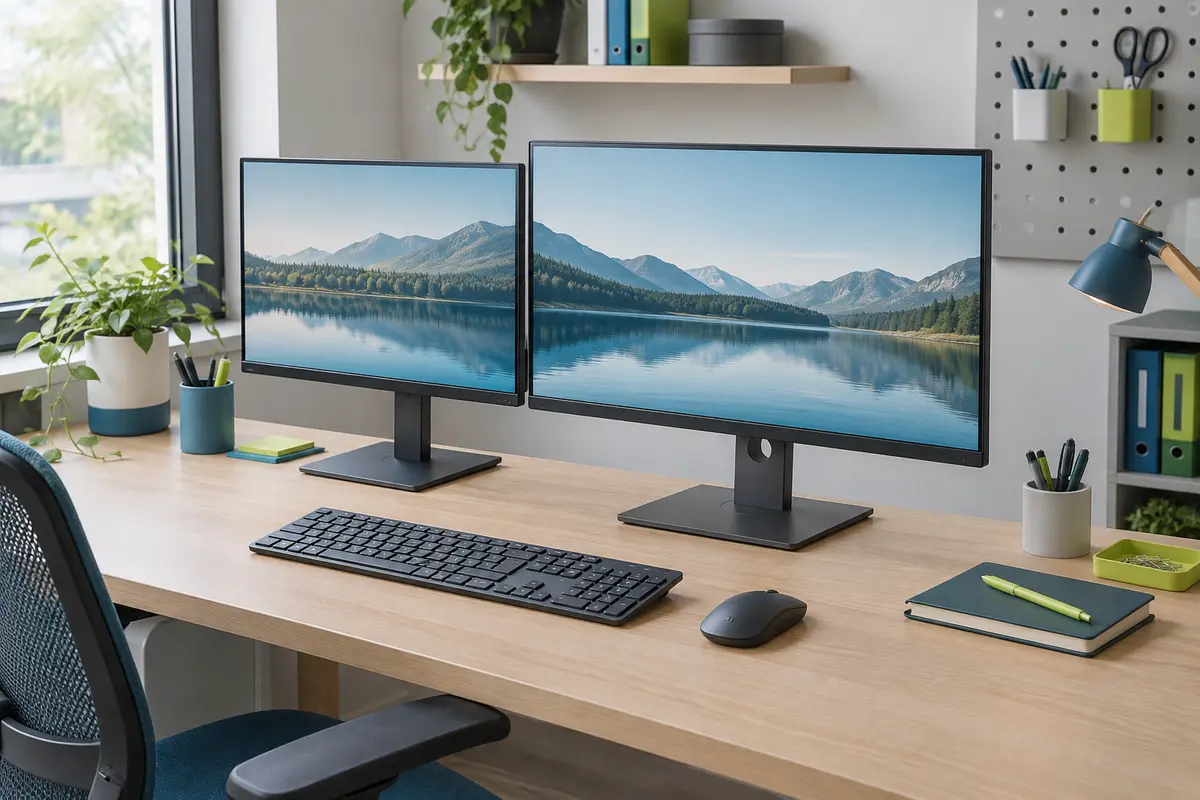
Sur un bureau étroit, le choix entre 24 et 27 pouces dépend autant de la profondeur disponible que de la diagonale affichée. Voici comment comparer l’encombrement réel, la distance d’utilisation et le gain de surface utile pour travailler confortablement.
Pour un bureau étroit, un écran PC de 24 pouces est souvent le choix le plus simple à installer. Un écran PC de 27 pouces offre une image plus grande et facilite l’affichage de plusieurs fenêtres, mais il prend davantage de place et demande de vérifier le recul disponible.
La diagonale ne suffit donc pas pour choisir un écran pour la bureautique. Mesurez la largeur du modèle, la profondeur du bureau et la distance entre les yeux et l’écran, puis tenez compte de la résolution et du pied. C’est cet ensemble qui détermine si le gain d’affichage sera réellement utile.
La diagonale ne donne pas la largeur réelle
La taille indiquée en pouces correspond à la diagonale de la dalle, mesurée d’un coin à l’autre. Elle ne renseigne directement ni sur la largeur totale du moniteur, ni sur l’espace occupé par son pied. Pour comparer deux formats, il faut aussi prendre en compte le ratio de l’écran, les bordures et le support.
Sur un écran classique au format 16:9, la dalle d’un modèle de 24 pouces mesure environ 53 cm de large et 30 cm de haut. Pour un modèle de 27 pouces, comptez environ 60 cm de large et 34 cm de haut. Ces valeurs sont des ordres de grandeur calculés pour la surface d’affichage, pas les dimensions extérieures du produit.
Le passage à 27 pouces ajoute donc environ 7 cm en largeur et 4 cm en hauteur pour la dalle. La largeur extérieure peut augmenter davantage selon les bordures et le châssis. Le pied, lui, peut occuper une surface importante devant ou derrière l’écran, même si sa forme varie beaucoup d’un modèle à l’autre.
- 24 pouces : une largeur de dalle proche de 53 cm en 16:9, généralement plus facile à loger entre des objets déjà présents sur le bureau.
- 27 pouces : une largeur de dalle proche de 60 cm, avec une zone visible plus vaste et un encombrement plus marqué.
- Dans les deux cas : les dimensions du pied et du boîtier doivent être vérifiées dans la fiche technique.
Avant l’achat, relevez la largeur maximale disponible entre les murs, une lampe ou un ordinateur. Comparez‑la aux dimensions du moniteur, et non à la seule diagonale. Si le bureau est peu profond, vérifiez aussi si le pied peut être placé près du bord arrière sans gêner les câbles ni empiéter sur la zone du clavier.
Repère rapide Pour estimer la place nécessaire, mesurez la largeur extérieure du moniteur et la profondeur totale de son pied. La taille de la dalle ne suffit pas à prévoir l’encombrement réel.
Pour examiner les formats et caractéristiques disponibles, consultez la sélection d’écrans PC et comparez les dimensions hors tout indiquées par chaque fabricant.
Profondeur du bureau et distance d’utilisation
La profondeur du bureau détermine en partie la position de l’écran et la distance entre les yeux et l’écran. Un plateau profond permet généralement de repousser le moniteur tout en conservant de la place pour le clavier et la souris. Sur un plateau court, l’écran peut se retrouver trop près, surtout si son pied est profond ou si le bureau est posé contre un mur.
Comme point de départ pratique, beaucoup de personnes placent l’écran à environ une longueur de bras, souvent autour de 50 à 70 cm. Ce n’est pas une règle universelle : la taille des caractères, la résolution, la vue de chacun et les préférences de posture comptent aussi. L’essentiel est de pouvoir lire sans se pencher constamment vers l’avant et sans tourner la tête pour suivre les éléments affichés.
Un 27 pouces peut rester adapté à un bureau de profondeur modeste si vous pouvez conserver un recul suffisant et régler l’échelle d’affichage. En revanche, si l’écran ne peut être repoussé et que vous devez balayer sa grande surface du regard à courte distance, le format risque de se révéler moins pratique. Un 24 pouces est souvent plus facile à placer dans cette configuration.
Pour faire un essai avant de choisir, posez un carton ou tracez au ruban adhésif un rectangle aux dimensions extérieures du moniteur envisagé. Installez‑le à la position prévue, puis placez le clavier et la souris comme en situation réelle. Vous verrez immédiatement si l’écran empiète sur votre espace de travail ou si le recul reste confortable.
- Mesurez la profondeur du plateau, du bord avant jusqu’au mur ou à l’obstacle arrière.
- Repérez la place occupée par le pied et les câbles, puis estimez la distance jusqu’à votre position assise.
- Vérifiez que le clavier, la souris et les documents papier restent accessibles sans avancer l’écran.
Un pied réglable en hauteur et en inclinaison peut aider à adapter la position, mais il ne réduit pas la largeur de l’écran. Un support mural ou un bras articulé peut libérer de la place sur le plateau, à condition que le moniteur soit compatible et que la fixation soit adaptée au support. Pensez également à la place nécessaire pour faire passer les câbles sans les plier fortement.
24 ou 27 pouces : ce que vous gagnez vraiment
Un écran plus grand rend les éléments visuels plus grands à réglages comparables. Il peut améliorer le confort de lecture si vous préférez des caractères plus visibles, et faciliter l’affichage simultané de deux fenêtres. Mais la diagonale seule ne détermine pas la quantité d’informations affichées : la résolution et le réglage de mise à l’échelle jouent un rôle essentiel.
| Critère | 24 pouces | 27 pouces |
|---|
| Largeur de dalle, environ, en 16:9 | 53 cm | 60 cm |
| Place occupée | Plus facile à intégrer sur un petit plateau | Demande davantage de largeur et un pied à vérifier |
| Lecture et fenêtres | Surface adaptée aux tâches courantes, une fenêtre principale à la fois | Image plus grande, juxtaposition de fenêtres plus aisée selon la résolution |
| Recul | Plus simple à positionner à courte distance | À vérifier soigneusement si le bureau est peu profond |
| À surveiller | La taille des caractères et la résolution disponible | La densité de pixels, le recul et la largeur du pied |
Si les deux écrans affichent la même résolution, le modèle de 27 pouces ne montre pas automatiquement davantage de contenu. Il agrandit plutôt les pixels et les éléments d’interface. Pour voir plus de lignes ou disposer de davantage d’espace de travail, il faut aussi regarder le nombre de pixels et le réglage de l’échelle dans le système d’exploitation.
La résolution Full HD, soit 1 920 × 1 080 pixels, est courante sur ces deux diagonales. À résolution identique, les pixels sont plus rapprochés sur un 24 pouces que sur un 27 pouces. Certains utilisateurs trouvent donc le texte plus fin sur le petit format, tandis que d’autres préfèrent les caractères visuellement plus grands du grand écran. Pour un 27 pouces, une résolution supérieure comme le QHD peut apporter une définition plus élevée et davantage d’espace logique, si l’ordinateur et les logiciels suivent. Les effets de la résolution sur la lisibilité sont détaillés dans notre guide pour choisir une résolution d’écran confortable.
En bureautique, le gain d’un 27 pouces dépend donc de vos tâches. Pour rédiger un document et consulter un site à côté, une plus grande surface peut limiter les changements de fenêtre. Pour lire principalement un document à la fois, un 24 pouces bien réglé peut suffire et laisser davantage de place aux accessoires. Si vous travaillez avec des tableaux larges, des documents côte à côte ou plusieurs outils visibles, le 27 pouces devient plus intéressant, surtout avec une définition adaptée.
Longues journées de bureautique : privilégier le réglage
La taille ne garantit pas à elle seule un meilleur confort durant une longue journée. La position de l’écran, la lisibilité du texte, les reflets et l’organisation du poste comptent autant. Un grand écran trop proche ou trop lumineux peut être moins agréable qu’un modèle plus petit correctement installé. À l’inverse, un écran de 24 pouces placé trop loin ou affichant des caractères minuscules peut pousser à se pencher pour lire.
Placez l’écran face à vous, en évitant de le décaler fortement sur le côté. Réglez sa hauteur pour que votre regard se pose naturellement vers la partie supérieure de l’image, sans vous obliger à relever le menton. Ajustez ensuite l’inclinaison et la luminosité à la pièce. Si une fenêtre se trouve à proximité, son reflet peut détourner l’attention ; vous trouverez des conseils pour limiter les reflets près d’une fenêtre.
Pour les journées de traitement de texte ou de tableur, choisissez une taille de caractères lisible avant de conclure qu’il vous faut nécessairement un écran plus grand. Les réglages d’affichage peuvent agrandir le texte sans changer le moniteur, tandis qu’une meilleure résolution permet parfois d’affiner l’image. Faites des essais avec vos applications habituelles : un document long, un tableau et une visioconférence ne sollicitent pas l’écran de la même manière.
Une surface plus grande peut faciliter le travail côte à côte, mais elle impose de garder les informations importantes dans une zone facile à consulter. Évitez de placer des fenêtres essentielles tout au bord si cela vous oblige à tourner fréquemment la tête. Sur un 27 pouces, organisez les fenêtres selon vos tâches plutôt que de remplir toute la largeur par principe. Sur un 24 pouces, alterner entre deux fenêtres ou utiliser les fonctions d’ancrage peut compenser une surface plus réduite.
Enfin, pensez à aménager l’ensemble du poste. Le clavier et la souris doivent rester dans une position naturelle, sans que le pied de l’écran les repousse vers le bord. Si vous utilisez un ordinateur portable en complément, vérifiez aussi la place disponible pour son écran et ses câbles. Pour un usage prolongé, varier les tâches et faire des pauses régulières reste utile, quelle que soit la diagonale choisie.
La taille d’un écran pour un bureau étroit : décider avec des mesures
Pour choisir la taille d’un écran pour un bureau étroit, commencez par mesurer l’espace réel, puis faites correspondre le format à votre recul et à vos usages. Le choix n’est pas simplement « petit bureau, petit écran » : un plateau peu large mais assez profond peut accueillir un écran de 27 pouces, tandis qu’un bureau large mais peu profond peut rendre ce même écran difficile à positionner.
- Choisissez plutôt 24 pouces si le bureau est court en profondeur, si l’écran doit rester proche, ou si vous voulez garder de la place pour des documents et des périphériques.
- Envisagez 27 pouces si vous disposez d’assez de largeur, d’un recul adapté et si vous exploitez souvent plusieurs fenêtres en parallèle.
- Comparez les résolutions si vous hésitez entre un 27 pouces Full HD et un modèle de définition supérieure : la taille et la finesse d’affichage ne sont pas la même chose.
- Vérifiez le pied si le plateau est peu profond. Un pied compact peut être plus déterminant que quelques centimètres de diagonale.
Ne vous fiez pas uniquement aux photos de présentation, qui ne montrent pas toujours l’échelle réelle. Dans les caractéristiques, recherchez la largeur et la profondeur avec support, la hauteur minimale et maximale, le type de pied et la compatibilité avec un support alternatif. Si une dimension n’est pas indiquée, consultez la documentation du fabricant avant de vérifier que le modèle conviendra à une niche ou à un espace encadré.
La gamme ne se limite pas à deux tailles exactes : certains modèles annoncés comme 24 pouces ont une dalle de 23,8 pouces, et les dimensions varient aussi selon le format d’image. Comparez les données de chaque modèle plutôt que de supposer que deux écrans de même diagonale auront le même encombrement. Dans la boutique, la catégorie Écrans et périphériques permet de parcourir les formats disponibles.
Pour mettre en regard plusieurs options, vous pouvez commencer par un modèle de 24 pouces comme le Philips 241V8AW/00 ou le Lenovo L24-4e, puis le comparer à un écran de 27 pouces tel que l’Acer EK271Gbif. Vérifiez les fiches de chaque référence pour confirmer dimensions, résolution, réglages et connectique : la taille commerciale ne remplace pas ces informations.
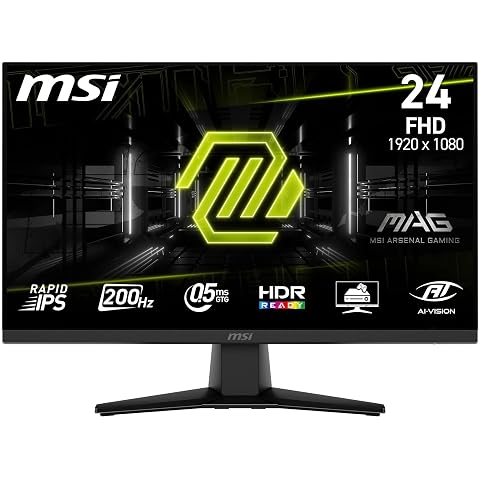
Gagnez en fluidité sur vos jeux grâce à une dalle Rapid IPS Full HD à 200 Hz et à FreeSync Premium.
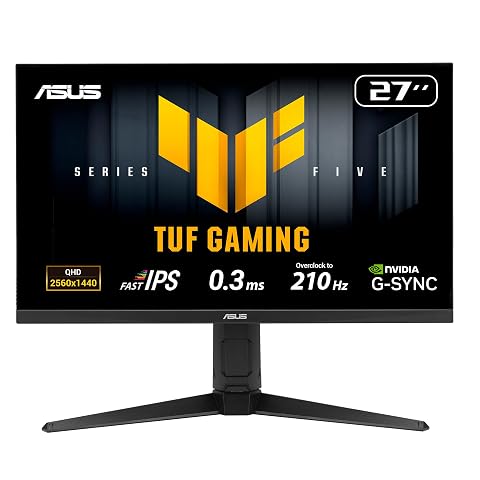
Associez définition QHD, dalle Fast IPS et fréquence jusqu’à 210 Hz OC pour des parties plus fluides.
Les erreurs fréquentes avant l’achat
La première erreur consiste à confondre diagonale et largeur. Sur un bureau déjà encombré, quelques centimètres supplémentaires peuvent gêner le placement d’une lampe, d’un haut-parleur ou d’un ordinateur portable. Vérifiez aussi la profondeur du pied : un support qui avance vers vous peut réduire l’espace utilisable, même si le panneau lui‑même reste au fond du bureau.
La deuxième erreur est de supposer qu’un écran plus grand affiche nécessairement plus de contenu. À résolution identique, le gain peut surtout porter sur la taille apparente des éléments. Si l’objectif est d’avoir davantage de colonnes dans un tableur ou deux documents bien définis côte à côte, comparez les résolutions et vérifiez que votre ordinateur peut gérer la définition choisie à la fréquence souhaitée.
La troisième erreur est de négliger la distance d’utilisation. Un écran de 27 pouces ne sera pas confortable dans toutes les configurations, mais sa taille n’est pas automatiquement un problème si vous pouvez le reculer. À l’inverse, un 24 pouces ne résout pas un manque de recul si le plateau est occupé par d’autres équipements. Un essai avec un gabarit en carton permet souvent de départager les options plus sûrement qu’une impression en magasin.
Enfin, n’oubliez pas les réglages après installation. Une fois le moniteur en place, ajustez la mise à l’échelle, la taille du texte, la hauteur et l’inclinaison. Si vous utilisez plusieurs écrans, alignez‑les selon vos usages et placez celui que vous consultez le plus souvent devant vous. Pour comparer des références, un modèle de 24 pouces peut servir de repère compact, tandis qu’un 27 pouces permet d’évaluer l’intérêt d’une zone de travail plus large.
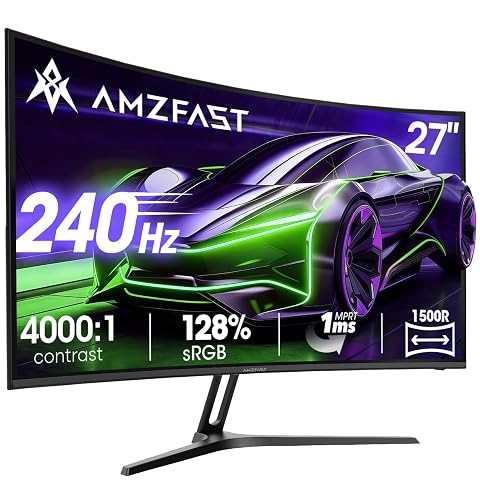
Un écran incurvé Full HD pensé pour les jeux rapides, avec 240 Hz et Adaptive Sync.
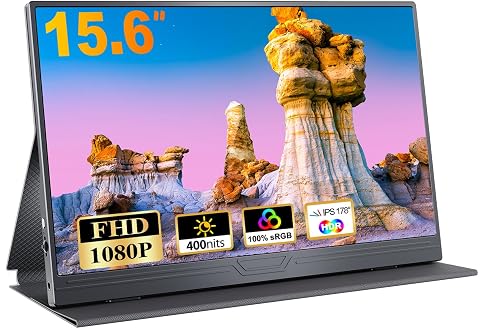
Ajoutez un affichage Full HD à votre ordinateur avec un écran IPS léger, à connecter en USB‑C ou en mini HDMI.
Verdict : le meilleur format dépend du poste complet
Pour un bureau étroit et peu profond, un écran PC de 24 pouces est généralement le choix le plus prudent : il laisse davantage de marge pour le recul et les accessoires. Si votre plateau offre la largeur nécessaire, que vous pouvez placer le moniteur à bonne distance et que vous travaillez régulièrement sur plusieurs fenêtres, un 27 pouces peut être plus pratique. Le gain se ressent surtout quand la résolution et les réglages correspondent à votre usage.
Avant de trancher, mesurez le bureau, simulez la largeur du moniteur, vérifiez la profondeur du pied et testez la position de lecture. Si vous hésitez encore, privilégiez l’écran qui vous permet de garder le texte lisible, l’écran face à vous et le clavier dans une position confortable. Ce sont ces conditions, plus que la diagonale seule, qui feront la différence au quotidien.
Les prix indiqués sont ceux constatés à la date mentionnée ; seul le prix affiché lors de la commande fait foi.