Pour choisir un écran qui convient aux jeux comme à la bureautique, comparez d’abord sa fréquence et sa résolution avec les capacités de votre ordinateur. Vérifiez ensuite les connectiques, la dalle et les réglages utiles au quotidien.
Un écran PC pour jouer et travailler doit répondre à deux usages qui ne sollicitent pas les mêmes caractéristiques. Pour les jeux, la fréquence, la réactivité et la définition comptent particulièrement ; pour la bureautique, la lisibilité, le confort de réglage et les connexions disponibles prennent le relais.
Le bon choix ne consiste donc pas à retenir la valeur la plus élevée sur une fiche technique. Il s’agit de mettre les caractéristiques en regard de vos jeux, de vos logiciels et des sorties vidéo de votre ordinateur. Voici les points à vérifier avant de comparer les modèles.
Définir vos usages avant de comparer les fiches techniques
Commencez par préciser ce que vous faites le plus souvent. Un jeu d’action rapide peut tirer parti d’une fréquence élevée et d’une synchronisation adaptative. Pour des jeux de stratégie, des jeux narratifs ou une utilisation occasionnelle, la fluidité reste importante, mais elle n’a pas forcément à guider seule le choix. En bureautique, vous remarquerez davantage la netteté des caractères, l’espace de travail et la possibilité d’ajuster l’écran à votre installation.
Notez aussi les logiciels utilisés. Une grande surface d’affichage peut être pratique pour juxtaposer plusieurs fenêtres, tandis qu’une définition plus élevée peut rendre textes et détails plus fins. Toutefois, ces deux éléments doivent rester cohérents avec la taille de l’écran et les réglages d’affichage que vous êtes prêt à utiliser.
- Jeu prioritaire : vérifiez fréquence, temps de réponse annoncé, synchronisation adaptative et résolution compatible avec la carte graphique.
- Travail prioritaire : examinez la lisibilité, le type de dalle, le pied réglable et les connectiques nécessaires aux périphériques.
- Usages équilibrés : recherchez un compromis sans payer pour une fonction dont votre ordinateur ou vos logiciels ne peuvent pas tirer parti.
Pour comparer les formats et les caractéristiques disponibles, parcourez la sélection d’écrans PC, puis éliminez les modèles qui ne correspondent pas à votre espace ou à votre ordinateur.
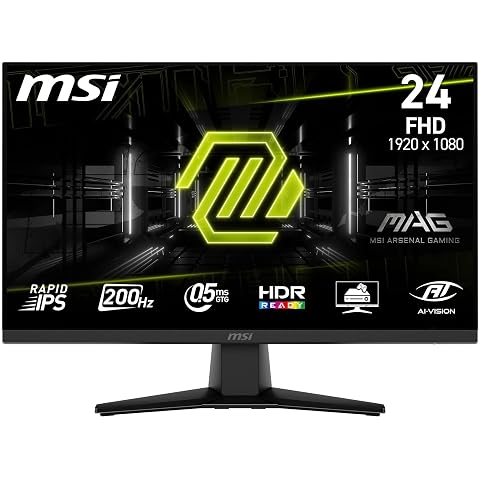
Gagnez en fluidité sur vos jeux grâce à une dalle Rapid IPS Full HD à 200 Hz et à FreeSync Premium.
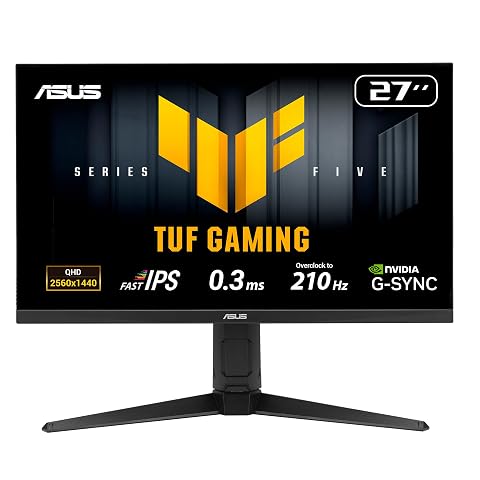
Associez définition QHD, dalle Fast IPS et fréquence jusqu’à 210 Hz OC pour des parties plus fluides.
Comprendre la fréquence d’un écran PC
La fréquence d’un écran PC, exprimée en hertz (Hz), indique combien de fois l’image peut être actualisée chaque seconde. Une fréquence plus élevée peut rendre les mouvements plus fluides, notamment dans les jeux où la caméra bouge rapidement. Elle ne garantit cependant pas à elle seule une meilleure expérience : le jeu, la carte graphique, le câble et le réglage de sortie doivent aussi permettre d’atteindre la fréquence choisie.
La fréquence affichée sur la boîte est généralement une valeur maximale. Elle peut dépendre de la résolution utilisée, du port sélectionné ou d’un mode spécifique à activer dans les réglages de l’écran. Après le branchement, vérifiez donc dans le système d’exploitation que la fréquence souhaitée est bien sélectionnée. Un écran relié avec un câble ou un adaptateur inadapté peut fonctionner à une fréquence inférieure.
Ne confondez pas fréquence et temps de réponse. Le temps de réponse annoncé décrit la vitesse de transition des pixels selon une méthode donnée. Les chiffres ne sont pas toujours comparables d’un fabricant à l’autre, car les méthodes de mesure et les modes proposés peuvent différer. Une valeur très basse mise en avant ne résume donc pas le comportement réel de l’écran. Si possible, consultez les caractéristiques détaillées et vérifiez si les réglages accélérés créent des traînées ou des contours visibles.
La synchronisation adaptative, souvent désignée par les termes VRR, FreeSync ou G‑Sync compatible selon les modèles et les configurations, cherche à coordonner l’affichage de l’écran avec les images produites par la carte graphique. Elle peut limiter certains défauts de synchronisation lorsque le nombre d’images varie. Vérifiez la compatibilité entre l’écran, la carte graphique, la connexion utilisée et les réglages disponibles : la seule présence d’un logo ne garantit pas que toutes les fonctions seront actives dans chaque configuration.
À retenir sur la fluidité Une fréquence élevée est utile si votre ordinateur peut alimenter l’écran dans les conditions voulues. Pour la bureautique, elle peut aussi rendre le défilement plus agréable, mais elle ne remplace ni une définition adaptée ni un texte correctement mis à l’échelle.
Choisir la résolution et la taille adaptées
La résolution correspond au nombre de pixels qui composent l’image. La résolution d’un écran pour jouer doit être choisie avec la taille de la dalle et les capacités graphiques de l’ordinateur. Le Full HD convient à de nombreux usages et permet généralement de limiter la charge graphique par rapport à une définition supérieure. Le QHD offre davantage de pixels et une image plus détaillée, mais demande plus de ressources pour afficher un jeu avec le même niveau de fluidité. La 4K accroît encore le niveau de détail et les besoins associés.
Il n’existe pas de résolution idéale indépendamment du format. Sur une dalle de grande taille, une définition donnée peut paraître moins fine que sur un écran plus compact, selon la distance d’observation. Inversement, une définition élevée sur une petite surface peut rendre les éléments d’interface minuscules si la mise à l’échelle n’est pas ajustée. Testez les paramètres de taille du texte et des applications si vous devez lire ou rédiger pendant de longues périodes.
Pour travailler, une définition plus élevée peut faciliter l’affichage simultané de fenêtres ou de documents détaillés. Elle ne signifie pas automatiquement que vous verrez davantage de contenu lisible : l’échelle choisie dans le système compte aussi. Si vous retouchez des images, vérifiez en plus la cohérence des couleurs et des logiciels utilisés. Pour approfondir ce point, consultez notre guide sur la résolution d’écran pour lire du texte et travailler sur des images.
Faites correspondre le niveau de détail aux performances réelles du PC. La résolution et la fréquence sollicitent la carte graphique ensemble. Si votre configuration peine à faire tourner les jeux dans la définition native de l’écran, vous devrez peut-être réduire certains réglages graphiques ou choisir une définition plus modeste. À l’inverse, un écran très performant ne donnera pas automatiquement une image plus fluide avec un ordinateur limité.
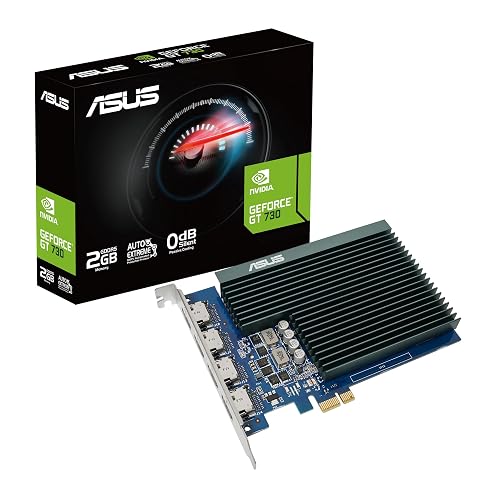
Quatre sorties HDMI, un refroidissement passif et un format à slot unique pour un poste de travail multi-écran silencieux.
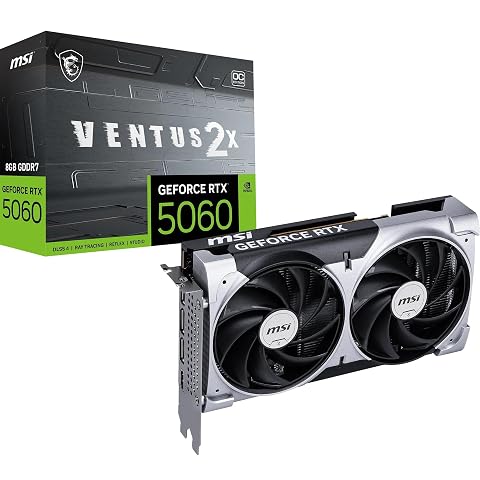
Un format deux slots, 8 Go de GDDR7 et un refroidissement à double ventilateur pour le jeu en 1080p.
Comparer la dalle, les couleurs et le confort visuel
Le type de dalle influence le rendu, les angles de vision et le comportement dans les scènes sombres ou rapides. Les dalles IPS sont souvent retenues pour leurs angles de vision et leur rendu polyvalent. Les dalles VA peuvent proposer un contraste marqué, mais leur réactivité peut varier selon le modèle et les transitions de pixels. Les écrans OLED se distinguent par leur contraste et leur rendu, mais leur prix, leurs caractéristiques et les précautions d’usage méritent d’être comparés à votre besoin réel.
Ces tendances ne remplacent pas l’examen d’un modèle précis. Deux écrans utilisant une même technologie peuvent différer par leur luminosité, leur uniformité, leur traitement antireflet ou leur couverture colorimétrique. Pour un usage bureautique classique, privilégiez d’abord une image lisible dans votre pièce. Pour la création graphique, vérifiez les données de couleurs et les possibilités de réglage, sans supposer qu’une mention marketing équivaut à un écran calibré.
Les fonctions HDR méritent la même prudence. La présence de la mention HDR ne suffit pas à décrire la qualité du rendu : la luminosité, le contraste, la gestion des couleurs et la compatibilité avec le contenu comptent également. Si vous ne regardez pas de contenus HDR et ne jouez pas dans ce mode, cette caractéristique peut passer après la résolution, la fréquence ou les connexions dont vous avez besoin.
Pour le confort, observez la surface de l’écran dans votre pièce. Un traitement mat peut réduire l’effet des reflets sans les supprimer. Ajustez l’orientation, la luminosité et le contraste à l’éclairage ambiant, puis vérifiez que les réglages sont accessibles. Les options de réduction de lumière bleue ou les modes de lecture peuvent modifier le rendu des couleurs : ils sont pratiques pour certains usages, mais ne conviennent pas forcément à une tâche où la fidélité colorimétrique est importante.
Vérifier les connectiques de l’écran et du PC
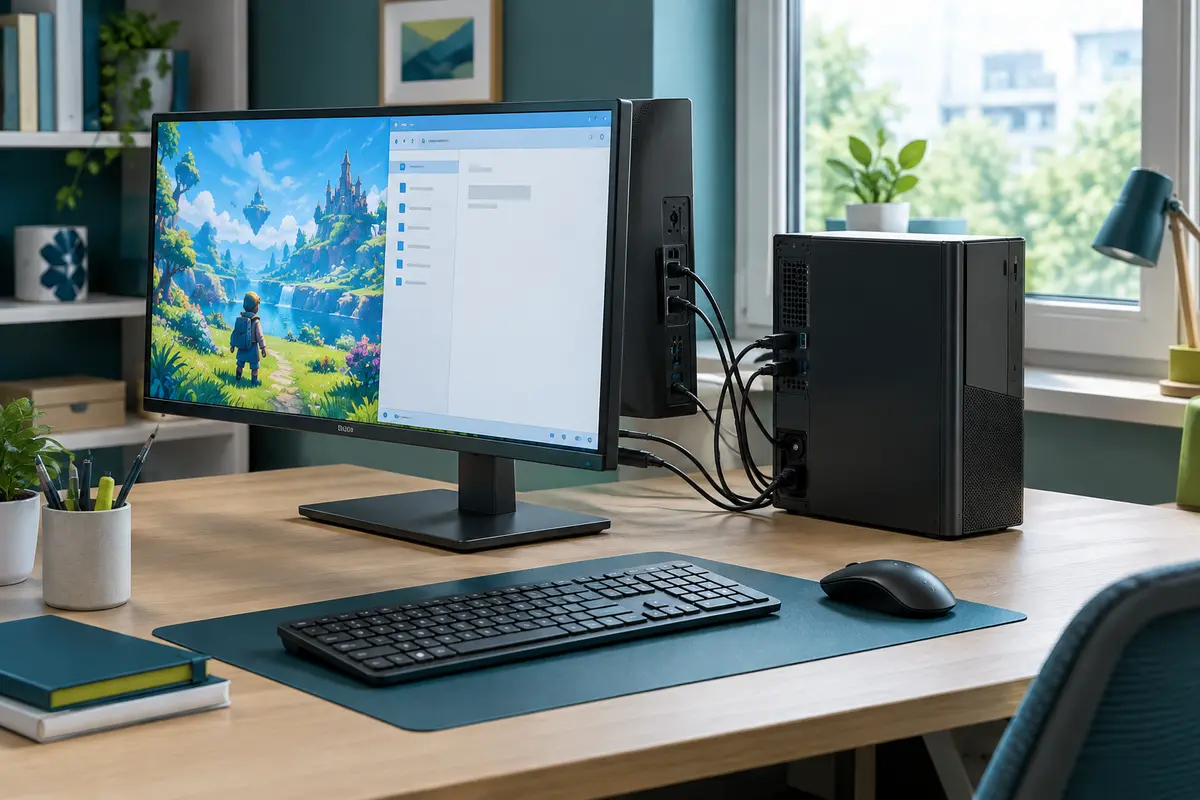
Les connectiques d’un écran PC déterminent les appareils que vous pouvez brancher et les caractéristiques d’image disponibles. Repérez les entrées vidéo de l’écran, puis comparez‑les aux sorties de l’ordinateur. HDMI et DisplayPort sont courants, mais leur version, la résolution, la fréquence et les fonctions prises en charge peuvent varier. Ne vous fiez pas seulement à la forme du connecteur : vérifiez les spécifications des deux appareils pour la combinaison que vous souhaitez utiliser.
Sur un PC de bureau, reliez généralement l’écran à une sortie de la carte graphique si l’ordinateur en possède une. Certaines sorties présentes sur la carte mère ne fonctionnent que si le processeur et la configuration disposent d’une solution graphique intégrée. Sur un portable, vérifiez le modèle exact et les capacités du port : une prise USB‑C ne transmet pas nécessairement de vidéo. Il faut que l’ordinateur prenne en charge une fonction vidéo compatible, comme DisplayPort Alt Mode ou une liaison adaptée via Thunderbolt.
| Connexion ou équipement | À vérifier avant l’achat | Usage concerné |
|---|
| HDMI | Version des ports, définition et fréquence prises en charge par les deux appareils | PC de bureau, portable et autres sources vidéo |
| DisplayPort | Présence sur l’écran et la carte graphique, mode de fonctionnement et câble compatible | Jeu sur PC et affichage à fréquence élevée, selon les caractéristiques |
| USB‑C | Transmission vidéo, puissance de recharge et fonctions réellement prises en charge par l’ordinateur | Portable connecté à un écran avec un seul câble, si les deux appareils le permettent |
| USB sur le moniteur | Présence d’un concentrateur, nombre de ports et liaison nécessaire vers le PC | Connexion de périphériques à proximité de l’écran |
Le câble fourni n’est pas toujours adapté à toutes les combinaisons possibles. Si vous achetez un câble séparément, vérifiez qu’il prend en charge la définition et la fréquence visées, ainsi que la longueur nécessaire. Les adaptateurs et les stations d’accueil peuvent aussi limiter certaines fonctions. Pour un portable, comparez les ports et les écrans pris en charge avant de retenir une station d’accueil : notre guide explique comment vérifier la compatibilité d’une station d’accueil avec les ports et les écrans.
Enfin, comptez les connexions nécessaires au quotidien. Si vous alternez entre un ordinateur de bureau et un portable, plusieurs entrées vidéo peuvent éviter de débrancher le câble à chaque changement, mais vérifiez la façon de sélectionner la source. Un port USB intégré ne fait pas forcément office de connexion vidéo, et un port USB‑C ne garantit pas à lui seul la recharge du portable.
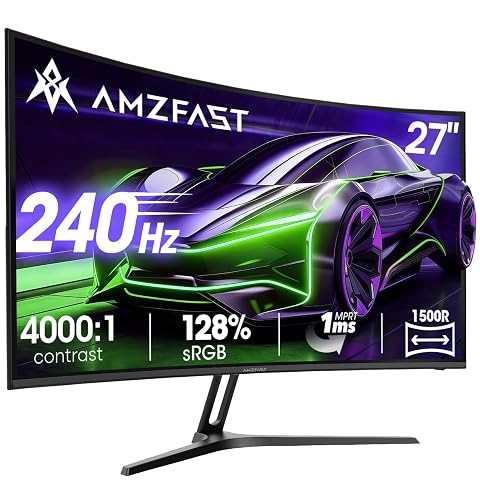
Un écran incurvé Full HD pensé pour les jeux rapides, avec 240 Hz et Adaptive Sync.
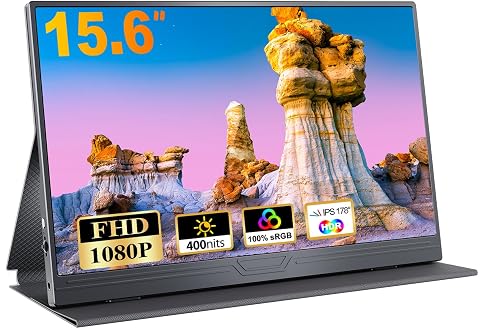
Ajoutez un affichage Full HD à votre ordinateur avec un écran IPS léger, à connecter en USB‑C ou en mini HDMI.
Ne pas négliger l’ergonomie et l’installation
Un écran peut afficher une image adaptée tout en étant peu pratique sur votre bureau. Mesurez la largeur disponible, tenez compte du pied et vérifiez la profondeur nécessaire pour placer clavier et souris. La taille de la diagonale n’est pas le seul critère : les bords, la forme de la base et la possibilité de rapprocher l’écran influent aussi sur l’installation.
Examinez les réglages du pied : hauteur, inclinaison, pivot et rotation verticale ne sont pas présents sur tous les modèles. Si le pied ne convient pas, contrôlez la compatibilité avec une fixation VESA et le support envisagé, en vérifiant les dimensions et la charge prises en charge. Un écran réglable peut être utile quand vous alternez entre lecture, jeu et travail, ou quand plusieurs personnes partagent le poste.
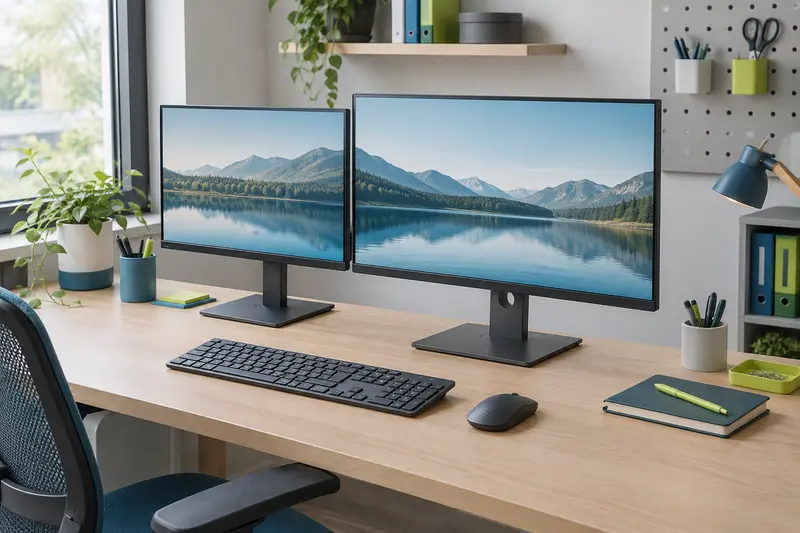
Le format incurvé peut mieux correspondre à certaines configurations de jeu, mais n’est pas automatiquement plus confortable pour la bureautique. Considérez la distance d’observation, la largeur du bureau et la nature des tâches. Pour des documents ou des feuilles de calcul, l’effet peut dépendre de la taille de la dalle et de votre position. Si vous travaillez avec plusieurs fenêtres, comparez également un grand écran unique avec une installation à plusieurs moniteurs, en tenant compte des sorties vidéo disponibles.
La présence de haut-parleurs, d’une prise casque ou d’un concentrateur USB peut simplifier un poste, mais ne la présumez pas à partir d’une photo ou d’une catégorie de produit. Consultez la liste complète des fonctions et voyez si elles remplacent réellement un périphérique existant. De même, les modes de jeu ou les profils d’image ne sont utiles que si leurs réglages restent faciles à comprendre et à modifier.
Appliquer une méthode de vérification avant l’achat
Avant de retenir un écran pour la bureautique et le jeu, avancez dans un ordre simple. Cela évite de choisir une fréquence élevée inutilisable ou un écran dont les ports ne correspondent pas à l’ordinateur.
- Identifiez votre ordinateur. Relevez le modèle de la carte graphique ou du portable, les sorties vidéo et les résolutions ou fréquences qu’elles peuvent transmettre.
- Choisissez une taille et une définition. Tenez compte de la place sur le bureau, de la distance d’observation et de la lisibilité souhaitée.
- Fixez une fréquence réaliste. Comparez la valeur maximale de l’écran aux performances que votre PC peut fournir dans les jeux auxquels vous jouez.
- Vérifiez la connexion complète. Contrôlez les ports de l’écran et du PC, les spécifications des câbles et les éventuelles limites d’un adaptateur ou d’une station d’accueil.
- Comparez la dalle et les réglages. Regardez le traitement antireflet, les possibilités d’ajustement, la synchronisation adaptative et les informations détaillées sur l’image.
- Contrôlez l’installation. Mesurez l’espace, vérifiez le pied, la fixation éventuelle et la place nécessaire aux autres périphériques.
Une fois l’écran installé, sélectionnez sa définition native et la fréquence voulue dans les paramètres d’affichage. Activez ensuite les fonctions compatibles, comme la synchronisation adaptative, si elles sont disponibles et utiles à votre usage. Si l’image reste limitée, vérifiez le port choisi, le câble, les réglages de l’écran et ceux du pilote graphique avant de conclure à une panne ou à une incompatibilité.
La vérification décisive Comparez les caractéristiques de l’écran et de l’ordinateur ensemble, pas séparément. La fréquence, la définition et les connectiques doivent être prises en charge par toute la chaîne, du PC au port de l’écran, câble compris.
En résumé, hiérarchisez vos critères plutôt que de chercher un modèle qui affiche les chiffres les plus impressionnants. Pour une utilisation équilibrée, retenez une définition lisible à la taille choisie, une fréquence adaptée à vos jeux, une dalle cohérente avec vos tâches et des connexions confirmées sur les deux appareils. C’est cette vérification concrète qui permet de choisir un écran polyvalent et de l’exploiter correctement.
Les prix indiqués sont ceux constatés à la date mentionnée ; seul le prix affiché lors de la commande fait foi.