Comment bien placer une webcam pour obtenir un cadrage naturel et une image lisible pendant les appels vidéo ?
Une webcam bien positionnée donne un regard plus naturel et un cadrage plus agréable, sans réglage compliqué. Hauteur, angle, lumière et…
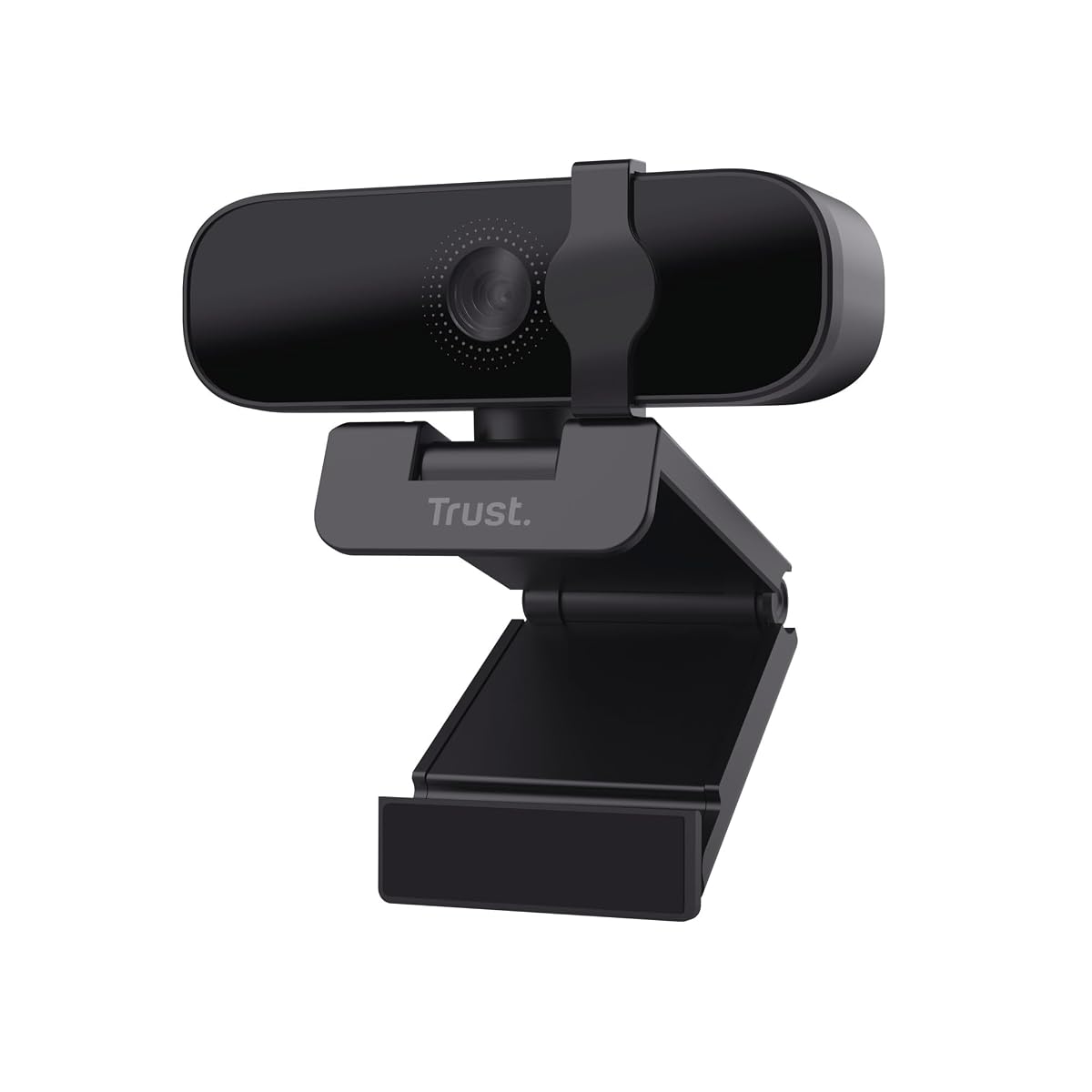
Une image Full HD, un microphone intégré et un volet coulissant pour des appels simples et plus sereins.
Tarif constaté le 18 novembre 2026. Seul le prix affiché à la commande fait foi.
Code boutique IN-2PYE1X9 · Rayon : Webcams
La Trust Oran réunit les fonctions utiles aux visioconférences quotidiennes dans un format compact : Full HD, microphone intégré, USB et volet physique. Elle se distingue par une mise en route simple et une protection concrète de l’objectif. Sa mise au point fixe et ses 30 images par seconde la rendent moins adaptée aux usages vidéo exigeant davantage de réglages ou de fluidité.
Pour des réunions à distance, des échanges avec des proches ou des cours en ligne, la webcam Oran filme en Full HD, à une résolution de 1920 × 1080 pixels et une cadence de 30 images par seconde. Ce format fournit une image détaillée pour les visioconférences courantes, tandis que la cadence convient aux mouvements habituels d’une conversation. La webcam offre ainsi l’essentiel pour apparaître à l’écran sans ajouter d’équipement vidéo complexe.
La résolution Full HD est particulièrement utile lorsque vous souhaitez que votre visage et les éléments visibles autour de vous restent clairement perceptibles pendant un appel. Elle convient aux usages de communication et de réunion, plutôt qu’à la recherche de fonctions avancées de captation. La mise au point est fixe : l’image ne s’ajuste pas automatiquement comme sur une webcam autofocus. Pour un résultat régulier, installez‑la dans une position stable et évitez de la déplacer pendant la conversation.
Son champ de vision de 75° cadre l’utilisateur et une partie de son espace de travail. Cette ouverture permet de montrer un peu plus que le seul visage, ce qui peut être pratique lorsque vous échangez devant un bureau ou présentez votre environnement immédiat. Elle reste adaptée à une utilisation individuelle ou à un petit espace de réunion, sans promettre de couvrir une grande salle.
Le support universel aide à maintenir la webcam en place pendant l’appel. Prenez le temps de vérifier l’orientation et le cadrage avant de rejoindre une réunion, surtout si l’écran ou le poste de travail a été déplacé. La mise au point fixe favorise une utilisation simple, mais elle ne permet pas d’ajuster automatiquement la netteté lorsque la distance ou la scène change. La webcam est donc plus à l’aise dans une installation stable, destinée aux échanges réguliers depuis un même poste.
Le microphone intégré capte votre voix pendant les appels vidéo. Vous pouvez ainsi commencer une conversation sans ajouter de microphone externe, ce qui limite le nombre d’accessoires à installer sur le bureau. Dans une pièce animée, la qualité perçue de la conversation dépend aussi du bruit ambiant et de la position de l’ordinateur : installez-vous dans un endroit aussi calme que possible et vérifiez le niveau sonore avant une réunion importante.
Pour protéger votre intimité lorsque la caméra ne sert pas, faites glisser le volet physique sur l’objectif. Il permet de masquer directement la lentille, sans avoir à débrancher la webcam entre deux appels. Pensez à le rouvrir avant de lancer la vidéo, puis à le refermer une fois la conversation terminée. Ce geste simple complète les commandes de caméra disponibles dans les applications de visioconférence.
La webcam se connecte en USB et fonctionne en plug‑and‑play, sans pilote ni logiciel à installer. Branchez‑la à l’ordinateur, puis sélectionnez‑la comme caméra et comme microphone dans votre application d’appel si nécessaire. Elle est conçue pour une utilisation avec Windows et Mac, ainsi qu’avec des services de réunion tels que Zoom et Teams. Cette installation directe convient à celles et ceux qui veulent pouvoir rejoindre un appel sans consacrer du temps à une configuration complexe.
Une fois connectée, vérifiez dans les réglages de votre application que l’image et le microphone proviennent bien de la webcam. Cette vérification est utile si plusieurs périphériques vidéo ou audio sont déjà branchés à l’ordinateur. Le branchement USB évite une installation logicielle dédiée, mais l’application utilisée reste l’endroit où choisir la caméra pour chaque appel.
Avec ses dimensions de 6,3 × 9,3 × 5,4 cm et son poids de 120 g, Oran reste facile à installer dans un espace de travail domestique ou professionnel. Son format permet de la garder près de l’ordinateur sans monopoliser une grande surface de bureau. Le support universel contribue à la maintenir en position, tandis que le volet se referme directement sur l’objectif lorsque la webcam n’est pas sollicitée.
La Trust Oran privilégie les fonctions pratiques : vidéo Full HD, microphone intégré, connexion USB et protection physique de l’objectif. Elle répond ainsi aux besoins des appels vidéo réguliers et des réunions en ligne, sans multiplier les commandes ou les accessoires. Sa mise au point fixe et sa cadence de 30 images par seconde la destinent davantage à une installation stable et à des échanges courants qu’à des usages vidéo exigeant un cadrage ou des réglages évolutifs. Le fabricant annonce une garantie de cinq ans.
Installez la webcam sur votre poste de travail à l’aide du support universel, puis orientez‑la avant de commencer l’appel. Choisissez une position stable, avec votre visage dans le cadre et l’arrière-plan que vous souhaitez montrer. Le champ de vision de 75° couvre aussi une partie de l’espace autour de vous.
La webcam est conçue pour fonctionner sans pilote ni logiciel dédié. Évitez de déplacer l’appareil pendant l’appel : sa mise au point est fixe et ne se règle pas automatiquement. Si le volet est fermé, rouvrez‑le avant de lancer la vidéo. En cas de son difficile à entendre, vérifiez le périphérique audio sélectionné et réduisez autant que possible le bruit ambiant.
Manipulez la webcam par son boîtier et son support, sans tirer sur le câble USB ni forcer le volet coulissant. Pour retirer la poussière, utilisez un chiffon doux et sec, en passant délicatement sur la lentille et le boîtier. N’appliquez pas de produit nettoyant directement sur l’objectif et évitez les gestes qui pourraient le rayer.
Lorsque vous ne l’utilisez pas, laissez le volet fermé et placez la webcam dans un endroit propre et sec, à l’abri des chocs. Si vous la déplacez, rangez‑la de façon à ne pas appuyer sur la lentille ou le support. Avant de la réinstaller, vérifiez que l’objectif est propre et que le volet coulisse normalement.
La Trust Oran convient aux personnes qui participent régulièrement à des réunions en ligne, suivent des cours à distance ou échangent en vidéo depuis un ordinateur Windows ou Mac. Son microphone intégré, sa connexion USB et son volet physique répondent aux besoins d’un poste de travail simple à équiper.
Elle est particulièrement adaptée à une installation stable pour des appels courants. Sa mise au point fixe et sa cadence de 30 images par seconde sont à prendre en compte si vous recherchez des réglages de cadrage automatiques ou une image destinée à des usages vidéo très dynamiques.
Elle filme en Full HD, avec une résolution de 1920 × 1080 pixels. La cadence vidéo est de 30 images par seconde.
Oui, un microphone est intégré pour capter votre voix pendant les appels vidéo. Vous pouvez le sélectionner dans les réglages audio de votre application.
Le volet coulissant se place physiquement devant l’objectif lorsque la caméra n’est pas utilisée. Faites‑le glisser pour découvrir la lentille avant de démarrer la vidéo.
La connexion USB est prévue pour une utilisation plug‑and‑play, sans pilote ni logiciel dédié. Une fois branchée, sélectionnez la webcam dans les réglages de votre application si nécessaire.
Elle est conçue pour les ordinateurs Windows et Mac et peut être utilisée avec des services tels que Zoom et Teams. Le choix de la caméra s’effectue dans les réglages de l’application.
Non, la mise au point est fixe. Pour conserver un cadrage régulier, installez la webcam dans une position stable et évitez de la déplacer pendant l’appel.
Les prix indiqués sont ceux constatés à la date mentionnée ; seul le prix affiché lors de la commande fait foi.
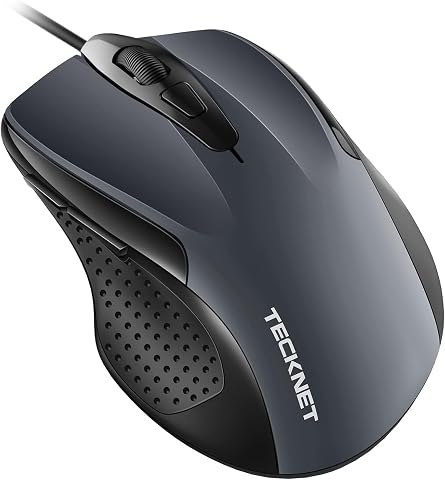
Réglez la sensibilité selon vos tâches et profitez de commandes latérales pratiques au quotidien.
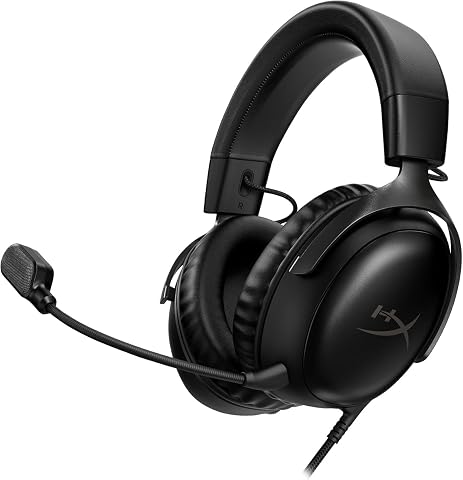
Jouez confortablement et échangez avec clarté grâce à un casque filaire conçu pour plusieurs plateformes.
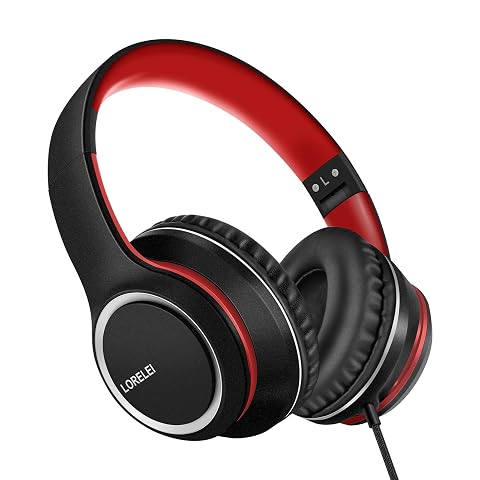
Un casque filaire pliable avec micro, pensé pour écouter, appeler et voyager léger au quotidien.
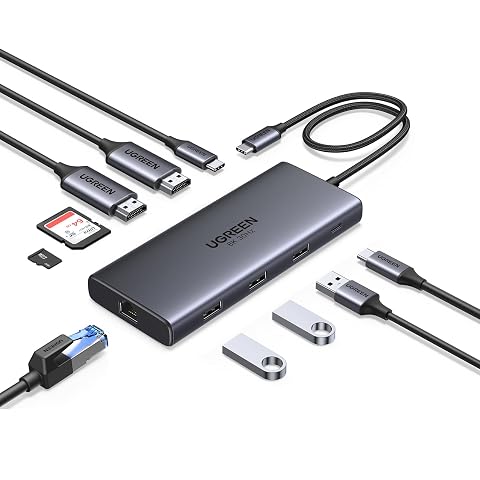
Ajoutez deux sorties HDMI, un réseau Gigabit et des ports USB à votre ordinateur avec un hub compact en aluminium.
Autres produits : Webcams.
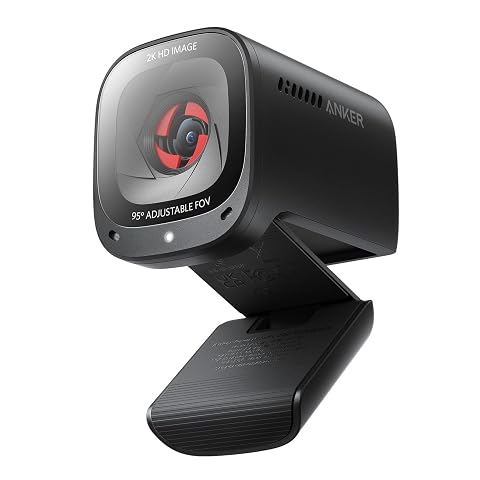
Une image 2K, un cadrage ajustable et des micros à réduction de bruit pour des échanges plus nets.
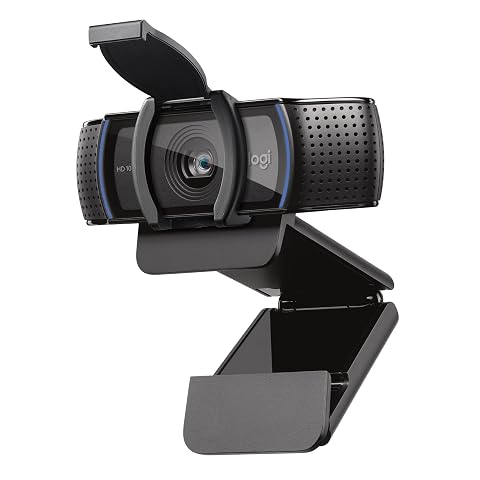
Des appels Full HD 1080p, une mise au point automatique et un volet qui protège l’objectif entre deux sessions.
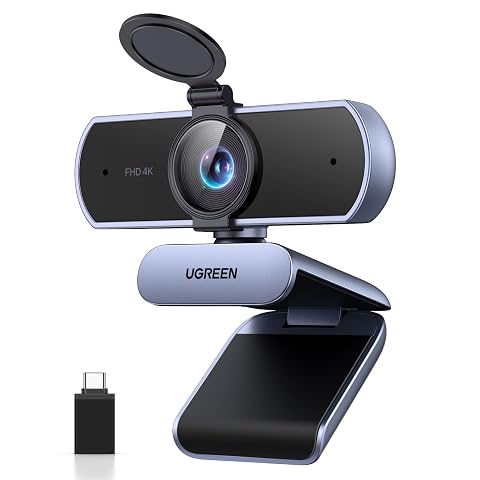
Des appels cadrés en 4K, avec autofocus PDAF, correction automatique de la lumière et deux micros antibruit intégrés.
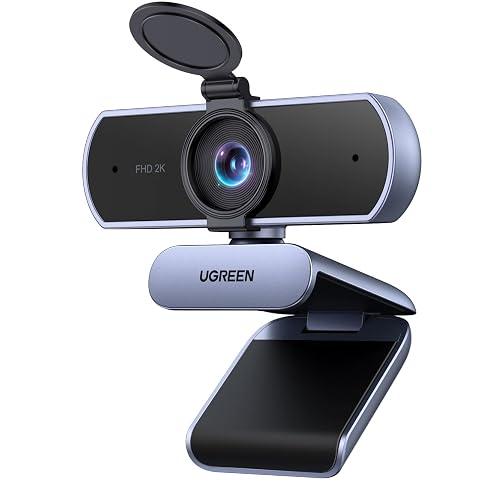
Une image 2K à 30 images/s, deux micros intégrés et un cache de confidentialité pour vos échanges vidéo.
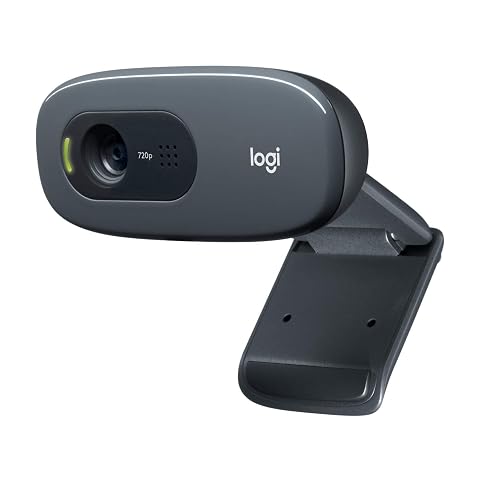
Une webcam compacte pour des appels en 720p, avec correction automatique de l’éclairage et microphone antiparasite intégré.
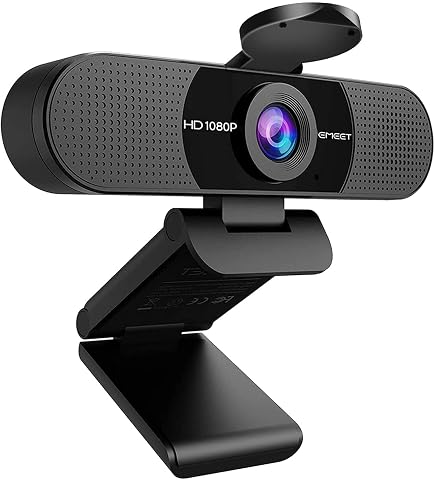
Réunissez plusieurs participants dans le cadre et gardez une voix claire grâce aux deux micros intégrés.
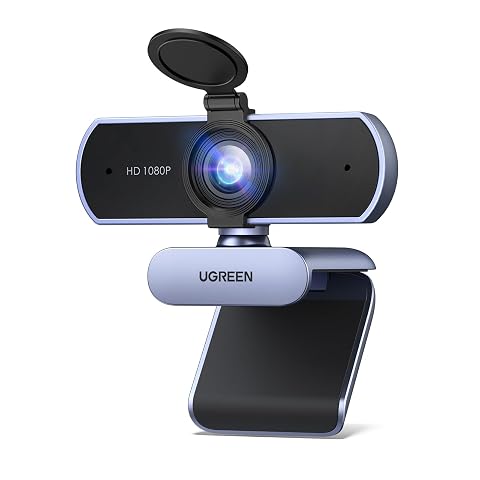
Une image Full HD fluide et deux micros intégrés pour vos visioconférences, cours en ligne et diffusions.
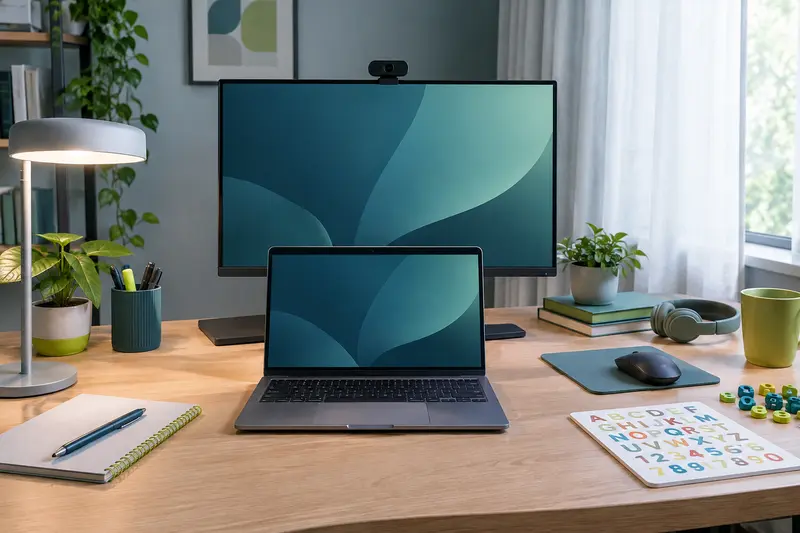
Une webcam bien positionnée donne un regard plus naturel et un cadrage plus agréable, sans réglage compliqué. Hauteur, angle, lumière et…
Pour choisir un PC portable de télétravail, distinguez ce qui facilite les visioconférences de ce qui fait tourner vos logiciels. L’écran, le…