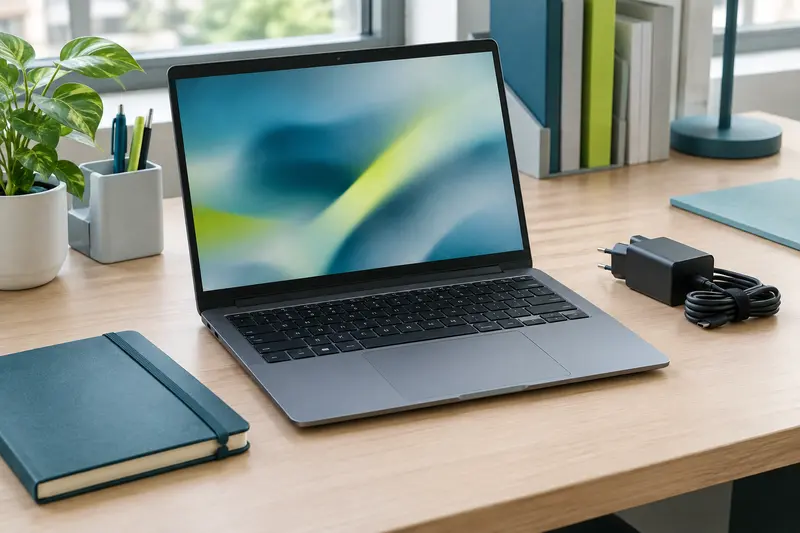
Pour changer d’ordinateur sans perdre vos données, commencez par repérer ce qui doit être conservé et réalisez une sauvegarde indépendante. Vous pourrez ensuite transférer fichiers, photos et favoris, puis vérifier leur ouverture avant d’effacer l’ancien PC.
Pour transférer ses fichiers vers un nouvel ordinateur sans mauvaise surprise, procédez en trois temps : inventoriez vos données, copiez‑les vers une destination distincte, puis vérifiez leur présence et leur ouverture sur le nouveau PC. Ne réinitialisez pas l’ancien ordinateur tant que ces contrôles ne sont pas terminés.
Le transfert ne concerne pas seulement les dossiers visibles. Les favoris, les comptes, les logiciels et certaines données stockées dans le cloud nécessitent des démarches différentes. Une préparation simple vous permet de choisir la bonne méthode et de garder une copie de secours pendant la transition.
Préparer le changement d’ordinateur sans rien oublier
Avant de déplacer des fichiers, faites le tour de l’ancien PC et notez ce que vous utilisez réellement. Les dossiers habituels se trouvent souvent dans « Documents », « Images », « Bureau » et « Téléchargements », mais des fichiers peuvent aussi être rangés ailleurs, par exemple dans un dossier de travail créé à la racine du disque ou dans un répertoire partagé.
Établissez une liste par catégories. Elle vous servira de plan de transfert et de contrôle une fois le nouvel ordinateur installé :
- Documents : fichiers de travail, courriers, tableaux, PDF, présentations et dossiers administratifs.
- Photos et vidéos : fichiers personnels, albums exportés depuis un téléphone et projets de retouche.
- Éléments de bureau : raccourcis, dossiers en cours et fichiers enregistrés directement sur le Bureau.
- Informations liées à des logiciels : modèles, bibliothèques, notes, bases locales ou paramètres à exporter depuis l’application concernée.
- Accès et réglages : favoris, comptes, licences, imprimantes et périphériques utilisés régulièrement.
Vérifiez aussi si certains fichiers se trouvent uniquement dans un service en ligne. Une icône de nuage ou un statut « en ligne uniquement » peut signaler qu’un document n’est pas stocké intégralement sur le disque. Ouvrez le service concerné et confirmez que la synchronisation est terminée, ou téléchargez les fichiers nécessaires avant de quitter l’ancien PC.
À retenir Une copie de transfert n’est pas automatiquement une sauvegarde. Pour les données irremplaçables, conservez au moins une copie indépendante de l’ancien et du nouvel ordinateur jusqu’à ce que vous ayez confirmé que tout est accessible.
Repérer et copier les fichiers, notamment les photos
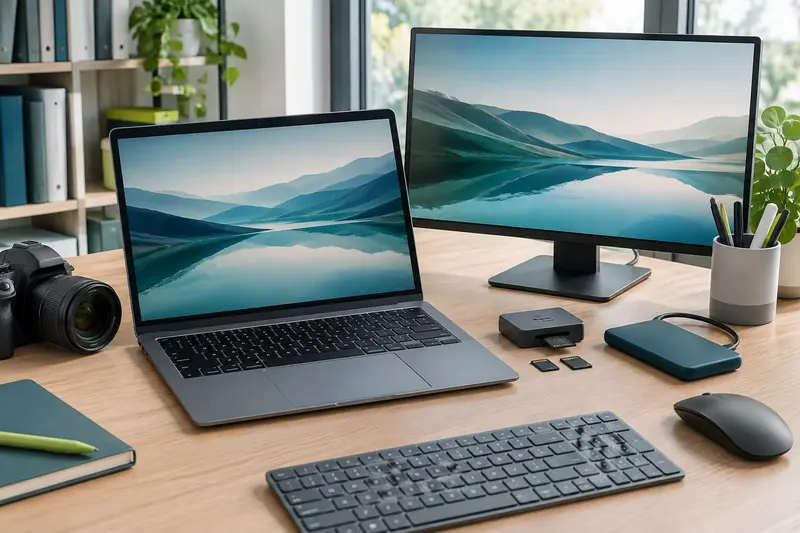
Pour copier les photos d’un ancien PC, commencez par identifier le dossier qui les contient, puis repérez les éventuelles bibliothèques utilisées par votre logiciel photo. Certaines applications affichent une collection sans que tous les fichiers soient stockés dans le dossier « Images ». Si vous avez importé des photos depuis un téléphone, vérifiez également les dossiers de téléchargement, les cartes mémoire et les emplacements personnalisés.
Évitez de sélectionner uniquement les fichiers affichés récemment. Une recherche ou un tri par date peut aider à retrouver des éléments, mais ne remplace pas le contrôle des dossiers. Si vous ne savez pas où une bibliothèque est enregistrée, consultez les réglages de l’application avant de commencer la copie. Pour les documents personnels, copiez les dossiers eux‑mêmes afin de préserver une organisation compréhensible, plutôt que de rassembler tous les fichiers dans un seul répertoire.
Sur un PC Windows, les dossiers du compte utilisateur sont généralement accessibles depuis l’Explorateur de fichiers. Les emplacements peuvent varier selon la configuration et la manière dont les services de synchronisation ont été paramétrés. Ne copiez pas tout le disque système en bloc : les applications et leurs paramètres ne sont pas toujours réutilisables comme de simples fichiers. Il vaut mieux sélectionner les données personnelles et exporter les éléments particuliers depuis chaque logiciel.
- Ouvrez chaque dossier à conserver et comparez son contenu à votre liste.
- Vérifiez l’espace occupé par les données sélectionnées, en particulier les vidéos et les bibliothèques photo.
- Copiez d’abord un petit dossier test vers la destination choisie et ouvrez quelques fichiers copiés.
- Transférez le reste par dossiers clairement nommés, sans supprimer ni déplacer les originaux de l’ancien PC.
Gardez une structure lisible, par exemple « Documents personnels », « Photos » et « Archives ». Cette organisation facilite la comparaison entre les deux ordinateurs et limite les oublis. Les doublons peuvent être traités plus tard : pendant la migration, mieux vaut préserver les fichiers dont vous n’êtes pas certain.
Transférer favoris, comptes et logiciels séparément
Pour transférer vos favoris vers un nouvel ordinateur, deux solutions sont courantes : activer la synchronisation du navigateur avec le même compte, ou exporter les marque-pages dans un fichier puis les importer sur le nouveau PC. Les menus et les noms des options varient selon le navigateur. Après l’opération, vérifiez que les dossiers de favoris attendus sont visibles et que les liens importants s’ouvrent.
Les favoris ne contiennent pas nécessairement les mots de passe, les extensions ou les sessions ouvertes. La synchronisation peut couvrir certains de ces éléments, mais cela dépend des réglages et du service utilisé. Contrôlez ce qui est activé avant de vous déconnecter de l’ancien ordinateur. Si vous utilisez un gestionnaire de mots de passe, connectez-vous à son application officielle sur le nouvel appareil et suivez ses consignes de récupération. Ne placez pas vos identifiants dans un fichier texte non protégé destiné à être copié avec les documents.
Les logiciels installés ne se transfèrent généralement pas en copiant leur dossier depuis l’ancien PC. Téléchargez ou réinstallez les applications nécessaires depuis leurs sources habituelles, puis connectez-vous avec les comptes correspondants. Avant le changement, relevez les noms des logiciels utilisés et vérifiez les conditions de licence, le nombre d’appareils autorisés et la méthode de récupération. Certains outils proposent une fonction d’export pour les modèles, les préférences ou les projets : utilisez‑la plutôt que de copier arbitrairement des dossiers système.
Pensez aussi aux données qui ne sont pas toujours évidentes : archives de messagerie stockées localement, carnets d’adresses, signatures, modèles de documents, jeux de sauvegarde et profils d’applications. Pour chaque logiciel important, cherchez les options « Exporter », « Sauvegarder » ou « Synchroniser ». Si vous utilisez un service de messagerie en ligne, confirmez que vos messages et contacts sont bien associés au compte et accessibles sur le nouveau PC.
Choisir un support externe pour transférer des fichiers
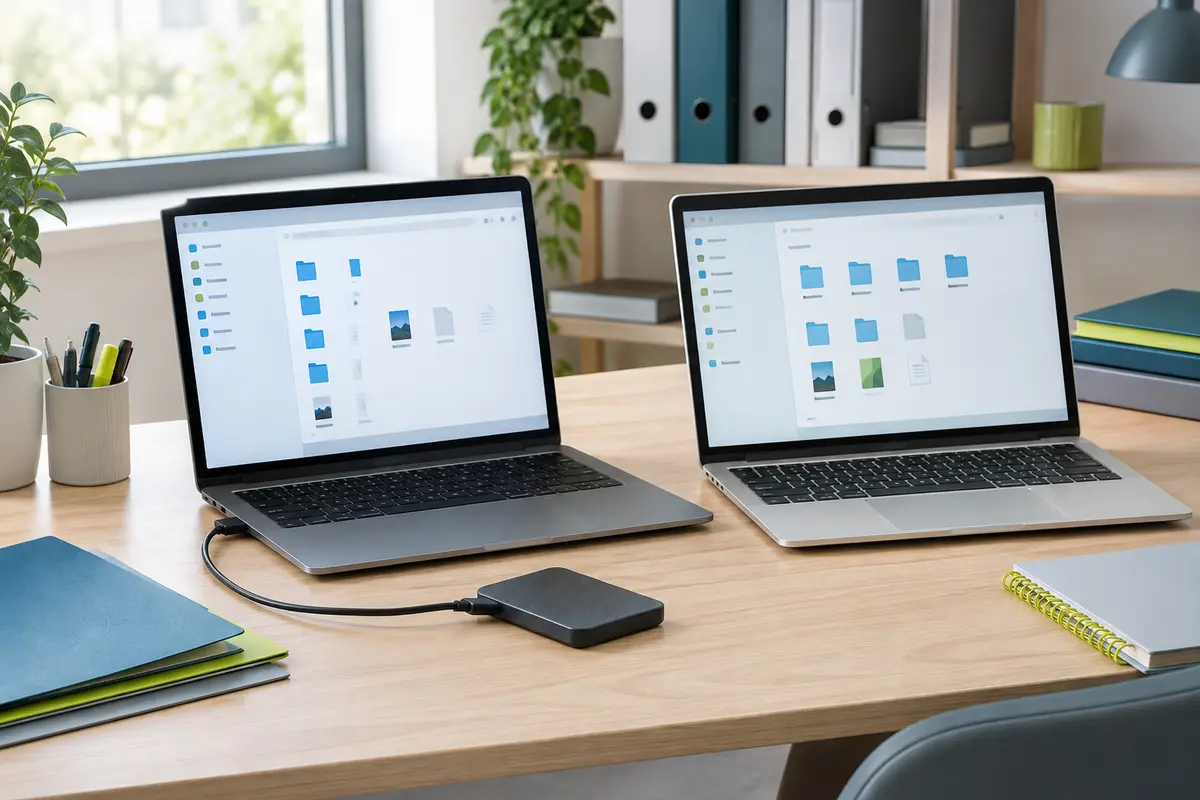
Un support externe pour transférer des fichiers est pratique lorsque les deux ordinateurs ne sont pas configurés pour partager des dossiers sur le réseau, ou lorsque vous voulez garder une copie disponible pendant l’installation. Il peut aussi éviter de dépendre d’une connexion Internet pour déplacer une grande quantité de données. Choisissez sa capacité en fonction du volume réel à copier, en prévoyant de la place pour les dossiers qui auraient été oubliés.
Le stockage externe se décline en plusieurs formats et technologies. Un SSD externe est souvent adapté aux transferts fréquents et au transport, tandis qu’un disque dur externe peut convenir à une copie de données plus volumineuse que l’on déplace moins souvent. La vitesse effective dépend aussi des ports des deux ordinateurs et du câble utilisé. Pour comparer les options, consultez notre guide sur le choix entre SSD externe et disque dur externe.
| Méthode | À privilégier si… | Points de vigilance |
|---|
| Support externe USB | Vous souhaitez copier directement les dossiers et garder les données sous la main. | Vérifiez la capacité disponible, le format du support et la connexion des deux PC. |
| Synchronisation en ligne | Vos fichiers sont déjà stockés dans un service cloud et la connexion Internet est suffisante. | Confirmez la fin de la synchronisation et les paramètres de disponibilité hors ligne. |
| Réseau local | Les deux ordinateurs sont connectés au même réseau et le partage de fichiers est configuré. | Vérifiez les autorisations et évitez de laisser un partage ouvert inutilement. |
Le formatage du support mérite une vérification avant la copie. Un support utilisé avec plusieurs appareils doit être lisible par les deux ordinateurs ; certains formats imposent des limites ou ne conviennent pas à tous les systèmes. Ne formatez jamais un disque contenant des données à conserver. Si le support est neuf ou doit être reformaté, assurez-vous d’abord qu’il est vide et choisissez un format compatible avec vos appareils.
La page consacrée au stockage externe pour ordinateur permet de comparer les types de supports. Si vous utilisez un support partagé ou un espace réseau à la maison, notre guide sur la sauvegarde entre ordinateur, support externe et réseau aide à distinguer les copies de transfert des sauvegardes régulières.
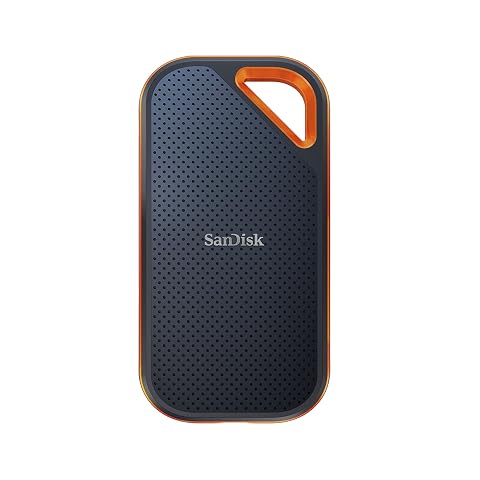
Transférez vos fichiers rapidement et gardez‑les à portée de main dans un SSD compact, protégé et pensé pour les déplacements.
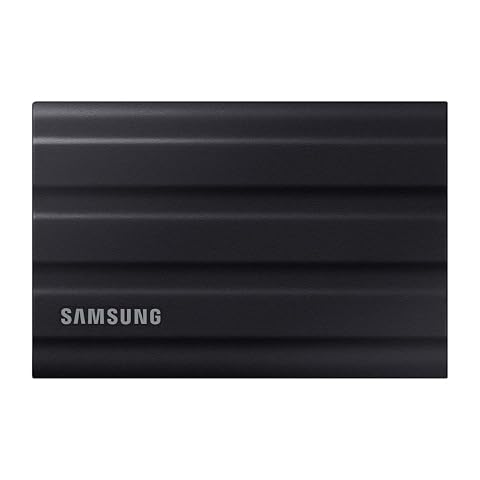
Transférez vos fichiers volumineux rapidement et emportez vos données dans un SSD compact et renforcé.
Effectuer le transfert étape par étape
Une méthode progressive permet de repérer une erreur avant qu’elle ne touche l’ensemble des données. Gardez l’ancien PC branché sur secteur si nécessaire, connectez le support sans tirer sur le câble et attendez que le système le reconnaisse. Ne débranchez pas le support pendant une copie en cours.
- Préparez la destination : créez sur le support un dossier dédié à la migration, par exemple « Transfert ancien PC », puis des sous-dossiers qui reprennent votre liste.
- Copiez les données personnelles : commencez par Documents et Images, puis ajoutez les dossiers personnalisés, les vidéos et les projets importants.
- Exportez les éléments applicatifs : enregistrez les favoris, les archives de messagerie ou les bibliothèques depuis les logiciels concernés.
- Contrôlez la copie : ouvrez quelques fichiers depuis le support et comparez les dossiers et leur taille avec les originaux.
- Connectez le support au nouvel ordinateur : copiez les données dans les emplacements souhaités, en gardant une structure facile à reconnaître.
- Importez et reconnectez : restaurez les favoris, reconnectez les comptes et réinstallez les logiciels nécessaires.
En cas de coupure ou de message d’erreur, ne supprimez pas les fichiers sources pour « libérer de la place ». Reprenez la copie du dossier concerné et vérifiez à nouveau le résultat. Si le volume est important, procédez par lots et notez ceux qui sont terminés : cette précaution est plus fiable qu’une seule opération longue difficile à contrôler.
Un service cloud peut compléter le transfert, mais une synchronisation n’est pas toujours une seconde copie indépendante. Une suppression ou une modification peut se répercuter sur les appareils connectés. Lisez les options de conservation et de récupération du service utilisé, et ne considérez pas un fichier comme transféré tant que vous ne l’avez pas retrouvé sur le nouvel ordinateur.
Vérifier les données sur le nouvel ordinateur
Avant de ranger le support, comparez votre liste de départ aux dossiers présents sur le nouveau PC. Vérifiez le nombre de dossiers et, quand c’est pertinent, le volume occupé. Une comparaison de taille ne prouve pas à elle seule que chaque fichier est intact, mais elle peut révéler une copie manifestement incomplète. Ouvrez des fichiers de plusieurs catégories, dont des photos récentes et anciennes, des documents de travail et des archives.
Testez aussi les usages, pas seulement la présence des fichiers. Lancez le navigateur et contrôlez les favoris, ouvrez les documents dans les applications prévues, vérifiez que les projets photo retrouvent leurs images et confirmez que vos comptes importants sont accessibles. Si un fichier dépend d’un logiciel ancien ou d’une licence particulière, gardez l’ancien PC disponible jusqu’à ce que vous ayez validé son fonctionnement ou trouvé une solution de remplacement.
- Les dossiers annoncés dans votre inventaire sont‑ils tous présents ?
- Les photos s’affichent-elles correctement et les documents s’ouvrent‑ils ?
- Les favoris, les contacts et les courriels attendus sont‑ils accessibles ?
- Les logiciels indispensables sont‑ils installés et activés selon leurs conditions ?
- Existe‑t‑il une copie indépendante des fichiers que vous ne pouvez pas remplacer ?
Ne vous fiez pas seulement à l’affichage de quelques fichiers dans l’Explorateur. Une vignette de photo peut être mise en cache alors que le fichier original reste ailleurs. Ouvrez les fichiers eux‑mêmes et, pour les dossiers importants, vérifiez plusieurs sous-dossiers. Gardez le support externe déconnecté lorsqu’il n’est pas utilisé, surtout s’il contient des documents sensibles.
Conserver ou effacer l’ancien ordinateur
Ne réinitialisez ni ne cédez l’ancien ordinateur dès la fin de la copie. Attendez d’avoir utilisé le nouveau PC dans des situations réelles : travail, consultation de photos, accès aux comptes et impression si nécessaire. Conservez temporairement les originaux et le support de transfert dans un endroit sûr. Cette période de vérification vous donne la possibilité de retrouver un dossier manquant sans dépendre d’une récupération incertaine.
Une fois les contrôles terminés, déconnectez les comptes et retirez les données personnelles de l’ancien appareil si vous le vendez, le donnez ou le recyclez. Utilisez les options de réinitialisation ou d’effacement proposées par le système, en suivant leurs instructions. La démarche peut varier selon l’ordinateur et le niveau de confidentialité des données. Pour des fichiers professionnels, réglementés ou particulièrement sensibles, demandez conseil à votre service informatique ou à un professionnel avant l’effacement.
Enfin, maintenez une sauvegarde après la migration. Le support utilisé pour déplacer les fichiers ne doit pas devenir votre unique exemplaire. Une autre copie, conservée séparément, réduit le risque lié à une panne, une perte ou une suppression accidentelle. Une fois le nouveau PC stabilisé, vous pourrez mettre en place une routine adaptée au volume de vos documents et à la fréquence de leur mise à jour.
Les prix indiqués sont ceux constatés à la date mentionnée ; seul le prix affiché lors de la commande fait foi.