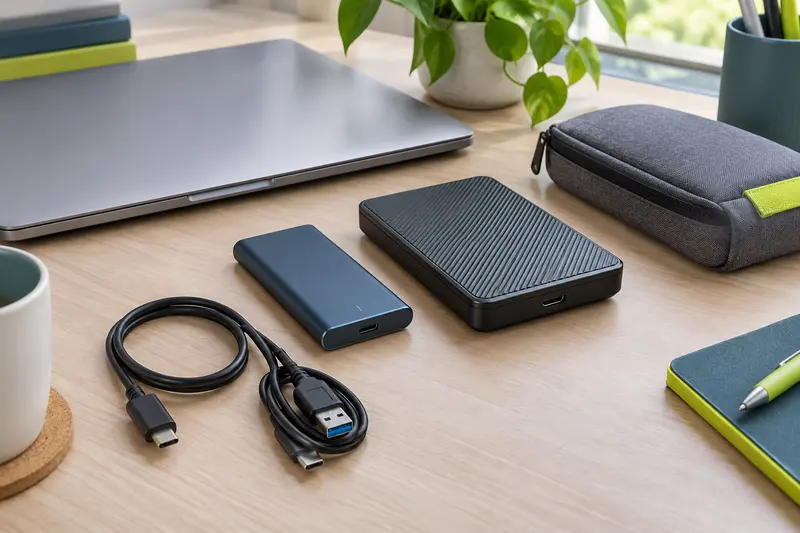
Pour protéger vos documents, photos et projets, ne comptez pas sur une seule copie ni sur un seul appareil. Voici une méthode simple pour répartir les rôles entre votre ordinateur, un support externe et un stockage réseau, puis vérifier que vos fichiers peuvent réellement être récupérés.
Pour organiser la sauvegarde de ses fichiers à la maison, il faut distinguer trois rôles : l’ordinateur contient les données utilisées au quotidien, le support externe conserve une copie indépendante et l’espace réseau facilite les sauvegardes régulières de plusieurs appareils. Cette organisation ne devient fiable que si les copies sont planifiées, protégées et testées.
Commencez par repérer les fichiers irremplaçables, choisissez une fréquence adaptée à leur évolution et vérifiez régulièrement qu’ils s’ouvrent après restauration. Un disque branché en permanence ou un espace partagé contenant les mêmes fichiers n’est pas, à lui seul, une sauvegarde suffisante.
Donner un rôle précis à chaque support
L’ordinateur est l’espace de travail, pas une copie de secours. Il accueille les documents en cours, les logiciels et les fichiers que vous consultez fréquemment. Une panne, un vol, une suppression accidentelle ou un logiciel malveillant peut toutefois rendre ces données inaccessibles. Si vous devez sauvegarder les fichiers d’un ordinateur, prévoyez donc une destination indépendante de son stockage interne.
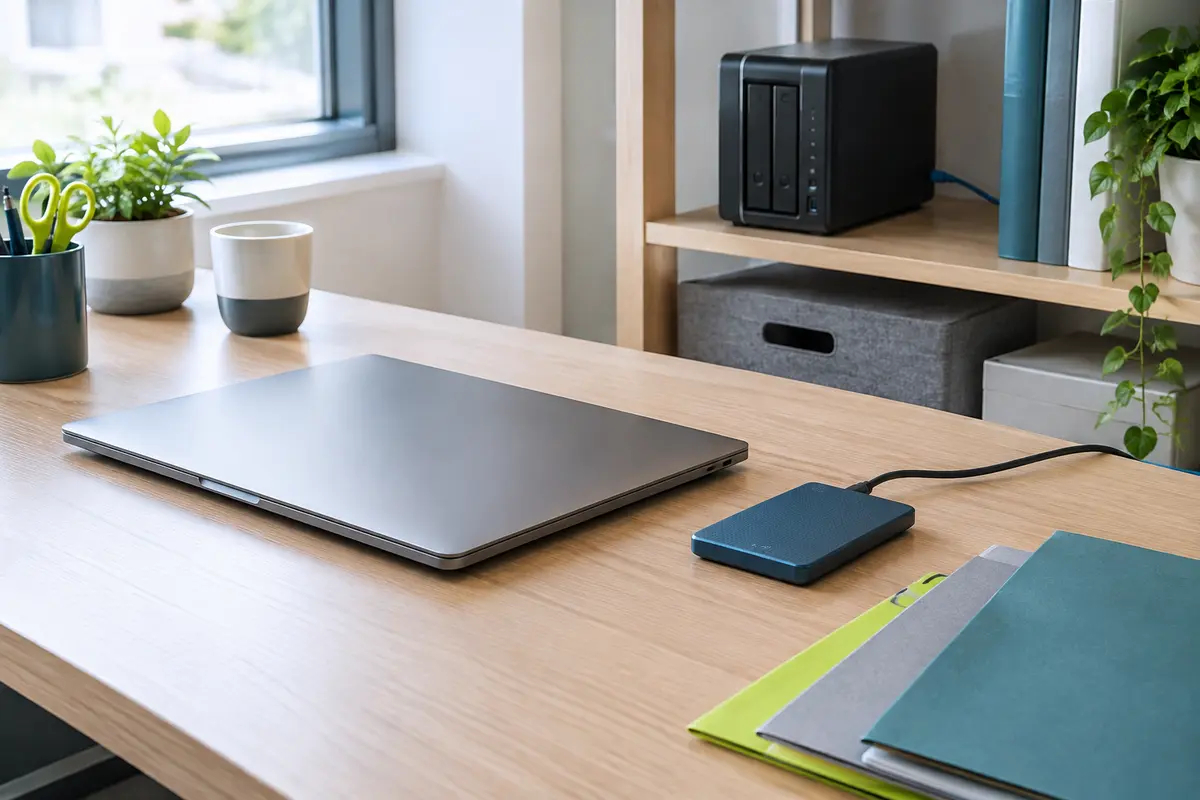
Un support externe, comme un disque dur portable ou un SSD externe, sert à conserver une copie distincte. Vous pouvez le connecter pour lancer une sauvegarde, puis le débrancher et le ranger à l’abri. Le débranchement limite notamment l’exposition aux incidents qui touchent un ordinateur et ses disques connectés au même moment. Pour comparer les formats et les usages, consultez notre guide sur le choix entre SSD externe et disque dur externe.
Un espace réseau, souvent fourni par un serveur NAS relié au réseau domestique, permet de centraliser les sauvegardes et de les rendre accessibles depuis plusieurs appareils autorisés. Il peut automatiser les copies, selon sa configuration. Il ne remplace pas pour autant le support externe : un NAS peut être endommagé, volé, mal configuré ou touché par une suppression propagée depuis un ordinateur.
| Élément | Rôle principal | Point de vigilance |
|---|
| Ordinateur | Stocker et modifier les fichiers actifs | Une panne peut toucher les données originales |
| Support externe | Conserver une copie indépendante, débranchable | Le connecter pour les copies, puis le ranger en sécurité |
| Espace réseau | Centraliser et automatiser les sauvegardes à domicile | Le réseau ou le NAS ne protège pas de tous les sinistres |
À retenir La synchronisation et la sauvegarde ne sont pas synonymes. Une synchronisation répercute généralement les changements entre emplacements : une suppression ou une modification indésirable peut donc se retrouver partout. Une sauvegarde avec historique permet, si elle est configurée ainsi, de retrouver des versions antérieures.
Repérer les fichiers à protéger
Avant de choisir un support, faites l’inventaire des données qui comptent. Les dossiers habituels, comme Documents, Images ou Bureau, ne contiennent pas toujours tout ce qui mérite une copie. Pensez aux fichiers enregistrés dans des dossiers de travail personnalisés, aux projets créatifs, aux archives, aux documents téléchargés que vous souhaitez conserver et aux données d’applications qui ne sont pas automatiquement récupérées ailleurs.
- À sauvegarder en priorité : documents personnels, photos et vidéos, dossiers professionnels, projets en cours et fichiers difficiles à remplacer.
- À vérifier séparément : favoris, courriels, contacts, fichiers de configuration et données créées dans des logiciels. Leur emplacement et leur méthode d’exportation varient selon les outils.
- À exclure avec discernement : fichiers temporaires, caches et éléments qui peuvent être recréés ou téléchargés de nouveau, si leur absence ne vous pose pas de problème.
Classez les fichiers de façon cohérente avant de lancer les copies. Des dossiers identifiables par projet, année ou type de contenu simplifient le choix des données et leur restauration. Évitez de multiplier les emplacements obscurs : une sauvegarde complète est peu utile si vous ne savez pas où se trouve le document recherché.
Évaluez ensuite le volume réellement à protéger en consultant l’espace occupé par ces dossiers. Prévoyez une marge pour la croissance des fichiers et les versions conservées, sans confondre capacité annoncée et place disponible après formatage. Si vous changez d’ordinateur, distinguez le transfert des fichiers vers le nouvel appareil d’une sauvegarde pérenne : le transfert vers un nouvel ordinateur ne crée pas automatiquement une copie de sécurité.
Choisir un support externe et un espace réseau
Pour sélectionner un support externe pour sauvegarder des fichiers, partez du volume à copier, de la fréquence d’utilisation et de la façon dont vous le rangerez. Un disque dur externe peut convenir à une sauvegarde domestique régulière lorsque la capacité et le coût par espace comptent. Un SSD externe est compact et pratique à transporter, mais il faut comparer sa capacité, ses connectiques et son prix selon votre usage. Dans les deux cas, vérifiez la compatibilité avec les ports de l’ordinateur et le système de fichiers accepté par vos appareils.
Un seul support externe constitue un point de départ, pas une protection contre tous les risques. Si les fichiers sont précieux, gardez une seconde copie indépendante, par exemple dans un autre emplacement physique ou sur un espace réseau. Ne laissez pas l’unique disque de sauvegarde dans la même sacoche que l’ordinateur : un vol ou un dégât peut emporter les deux.
Un espace réseau pour les sauvegardes à la maison devient intéressant lorsque plusieurs ordinateurs doivent être protégés ou que vous voulez éviter de brancher manuellement un disque à chaque session. Un NAS peut offrir des dossiers distincts, des comptes utilisateurs et, selon le modèle et le paramétrage, des fonctions d’historique. Il faut néanmoins le configurer : les autorisations, l’espace disponible, les mises à jour et la méthode de sauvegarde sont à vérifier. Un NAS n’est pas une copie extérieure au domicile.
Le nombre de disques d’un NAS ne suffit pas à établir le niveau de protection. Une configuration en miroir ou avec redondance peut aider à maintenir l’accès aux données lors de la défaillance d’un disque, mais elle ne protège pas nécessairement contre la suppression, le vol, un incident électrique ou un logiciel malveillant. Consultez notre guide pour choisir un serveur NAS pour une famille si vous envisagez cette solution.
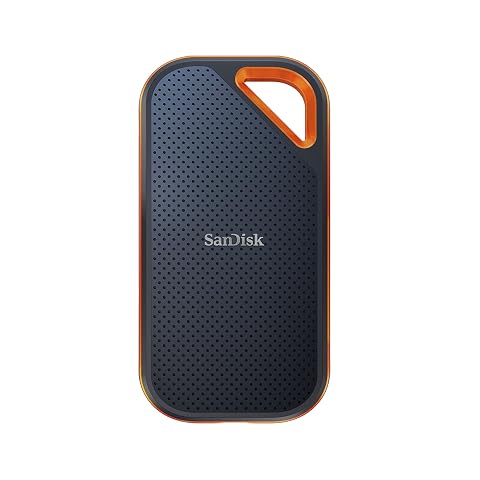
Transférez vos fichiers rapidement et gardez‑les à portée de main dans un SSD compact, protégé et pensé pour les déplacements.
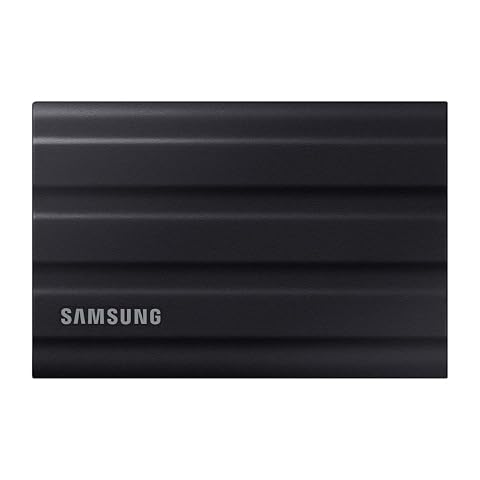
Transférez vos fichiers volumineux rapidement et emportez vos données dans un SSD compact et renforcé.
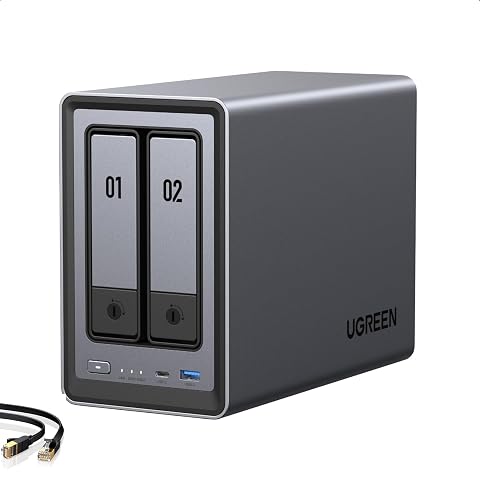
Centralisez vos fichiers et vos souvenirs dans un NAS évolutif, adapté au multimédia et aux applications Docker.
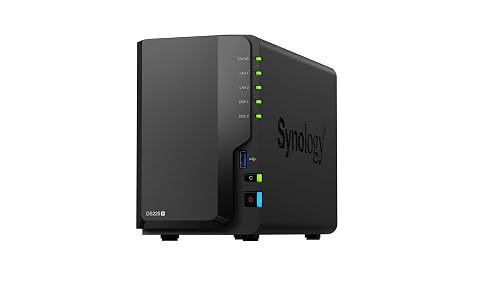
Centralisez fichiers, photos et sauvegardes dans un NAS compact, avec deux baies et des outils DSM intégrés.
Mettre en place une routine de copie
La bonne fréquence dépend de la vitesse à laquelle vos fichiers changent et de la perte que vous accepteriez en cas de panne. Un dossier modifié chaque jour mérite des copies plus fréquentes qu’une archive rarement consultée. Définissez une règle réaliste : par exemple, une copie automatique quotidienne sur le réseau si l’ordinateur est utilisé chaque jour, complétée par une copie sur support externe à intervalles réguliers. L’important est de choisir un rythme que vous pourrez maintenir.
- Rassemblez les données à protéger. Identifiez les dossiers sources et les données à exporter depuis vos logiciels.
- Choisissez une destination distincte. Vérifiez qu’elle n’est pas simplement un autre dossier du même disque interne.
- Configurez la méthode. Utilisez une fonction de sauvegarde adaptée à votre système ou un outil fiable, en précisant les dossiers, la fréquence et la conservation des versions lorsqu’elle est disponible.
- Effectuez une première copie complète. Laissez le processus se terminer et contrôlez son résultat, notamment si une interruption ou une erreur est signalée.
- Ajoutez une copie déconnectée ou séparée. Branchez le support externe pour sa mise à jour, puis débranchez‑le et rangez‑le dans un lieu sûr.
Les sauvegardes incrémentielles ne recopient que les changements depuis une copie précédente, si l’outil choisi les prend en charge. Elles peuvent réduire le temps nécessaire, mais leur restauration dépend de la chaîne de copies conservées et du bon fonctionnement de l’outil. Pour des fichiers essentiels, ne présumez pas que la seule mention « sauvegarde terminée » garantit une restauration correcte.
Décidez aussi combien de versions garder. Un historique court permet de revenir sur une modification récente, tandis qu’une conservation plus longue peut aider à retrouver un fichier supprimé depuis plusieurs semaines. Elle consomme davantage d’espace. Vérifiez la limite retenue et ce que l’outil efface quand la destination arrive à saturation.
Protéger les copies et les accès
Une copie contient parfois des informations personnelles ou professionnelles. Protégez l’accès à l’ordinateur et au NAS par des comptes individuels et des mots de passe robustes. Évitez les comptes administrateur utilisés au quotidien lorsque vous pouvez séparer les tâches, et limitez les autorisations aux personnes qui ont besoin des dossiers. Un dossier partagé sans restriction facilite l’accès, mais peut aussi exposer ou altérer les données.
Le chiffrement du support externe ou du NAS peut protéger les fichiers si l’équipement est perdu ou volé. Avant de l’activer, assurez-vous de comprendre où conserver le mot de passe ou la clé de récupération. Un chiffrement bien configuré protège la confidentialité, mais la perte de la clé peut rendre les données inaccessibles. Gardez cette information dans un emplacement sûr distinct du support chiffré.
Maintenez les logiciels et le système du NAS à jour selon les recommandations du fabricant. Désactivez les accès à distance dont vous n’avez pas l’usage et évitez d’exposer directement l’espace de stockage à Internet sans nécessité. Pour une sauvegarde domestique, le principe est de rendre les copies accessibles aux appareils autorisés, pas de publier les dossiers sur le réseau extérieur.
Pour les fichiers irremplaçables, une copie hors du domicile peut compléter les supports locaux, par exemple dans un autre lieu sécurisé ou un service de stockage adapté. Cette option protège d’un sinistre qui toucherait le logement entier. Vérifiez toutefois les conditions de confidentialité, les modalités de récupération, les coûts éventuels et le chiffrement avant d’y déposer des données sensibles.
Vérifier ses copies de sauvegarde
Vérifier ses copies de sauvegarde signifie aller au‑delà du contrôle visuel des dossiers. Une destination peut apparaître dans l’explorateur sans que tous les fichiers aient été correctement copiés. Consultez le journal ou le rapport de sauvegarde, repérez les erreurs et vérifiez que les dates de dernière exécution correspondent à votre calendrier.
Testez aussi une restauration réelle. Choisissez un fichier récent et un fichier plus ancien, restaurez‑les dans un dossier temporaire, puis ouvrez‑les avec le logiciel approprié. Cette manipulation confirme que vous savez retrouver les données et que les fichiers sont lisibles. Elle permet également de repérer un nom de dossier inattendu ou une méthode de restauration que vous auriez oubliée.
- Contrôlez régulièrement l’espace restant sur le support externe et le NAS.
- Vérifiez que les copies automatiques se lancent bien lorsque l’ordinateur est disponible et connecté au réseau.
- Testez les identifiants et les autorisations nécessaires pour accéder aux fichiers restaurés.
- Examinez l’état des supports et remplacez ceux qui montrent des signes de panne, sans attendre qu’ils soient l’unique copie exploitable.
Notez les étapes de restauration dans un endroit accessible, sans y inscrire les mots de passe en clair. Indiquez où se trouvent les supports, quels dossiers sont sauvegardés et comment accéder au NAS. Si vous changez d’ordinateur, de logiciel ou de méthode, refaites un test : une configuration qui fonctionnait auparavant peut ne plus inclure les nouveaux emplacements.
Éviter les erreurs et garder une méthode simple
Les erreurs les plus fréquentes sont de croire qu’un seul disque suffit, de confondre synchronisation et sauvegarde, ou de conserver le support de secours constamment branché. Une autre erreur consiste à tout copier sans vérifier ce qui est réellement important : cela peut encombrer la destination et rendre la restauration confuse. À l’inverse, une sélection trop étroite laisse parfois de côté des fichiers enregistrés hors des dossiers habituels.
Adaptez la méthode au nombre d’appareils et à la sensibilité des données. Pour un ordinateur familial, une copie automatique des dossiers importants vers le NAS et une copie externe débranchée peuvent former une base compréhensible. Si plusieurs personnes utilisent les appareils, attribuez des dossiers et des droits distincts, et indiquez clairement qui vérifie les sauvegardes.
Pour une petite quantité de fichiers, une procédure manuelle peut suffire si elle est régulière et vérifiée. Dès que le nombre de dossiers augmente, l’automatisation réduit le risque d’oubli, à condition que les alertes soient consultées. Une routine courte vaut mieux qu’un système complexe que personne ne contrôle. Faites un premier test de restauration dès la mise en place, puis répétez‑le périodiquement et après chaque changement important.
En pratique, retenez trois questions : quelles données ne pouvez-vous pas perdre, où se trouve chaque copie et quand avez-vous testé la dernière restauration ? Si vous pouvez répondre sans hésiter, votre organisation est compréhensible et vérifiable. Vous pourrez ensuite l’ajuster lorsque vos besoins, vos fichiers ou votre équipement évoluent.
Les prix indiqués sont ceux constatés à la date mentionnée ; seul le prix affiché lors de la commande fait foi.