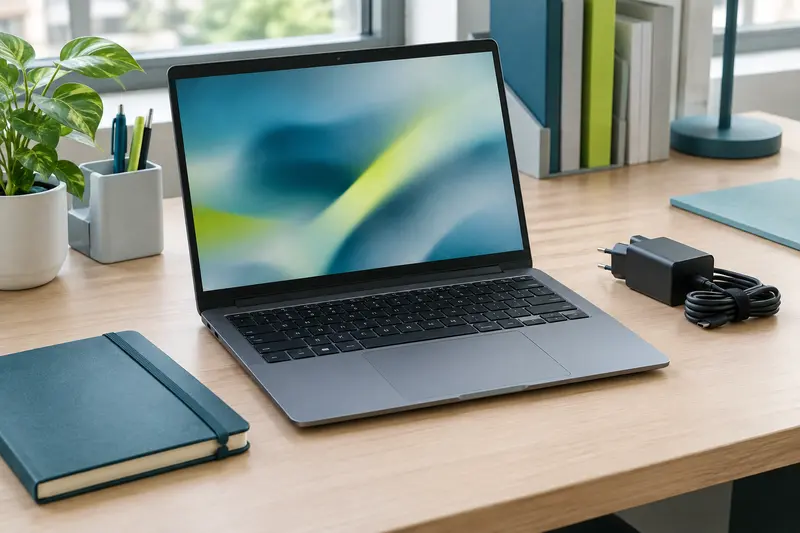
Pour équiper un espace familial, le tout‑en‑un réduit les éléments visibles en réunissant l’écran et l’ordinateur, tandis qu’un PC de bureau sépare les deux. Votre choix dépend surtout de la place disponible, des périphériques à brancher et de la facilité avec laquelle vous souhaitez faire évoluer la configuration.
Pour limiter les câbles et libérer le bureau, l’ordinateur tout‑en‑un est souvent le choix le plus simple : l’écran et l’ordinateur forment un seul appareil. Un PC de bureau classique offre généralement davantage de liberté pour choisir l’écran et remplacer ou ajouter des composants, mais il demande plus de place et de branchements.
Pour départager ces formats, évaluez l’emplacement réel, les usages de chaque membre du foyer et la durée pendant laquelle vous comptez conserver l’équipement. Les différences entre un ordinateur tout‑en‑un et un PC de bureau ne se résument pas à leur apparence : elles concernent aussi l’entretien, les connexions et la manière de faire évoluer l’installation.
Un tout‑en‑un rassemble l’unité informatique et l’écran dans un même châssis. Vous installez donc un seul appareil sur le bureau, auquel vous ajoutez généralement un clavier et une souris. Le nombre de câbles reste limité, mais l’écran et l’ordinateur sont étroitement associés.
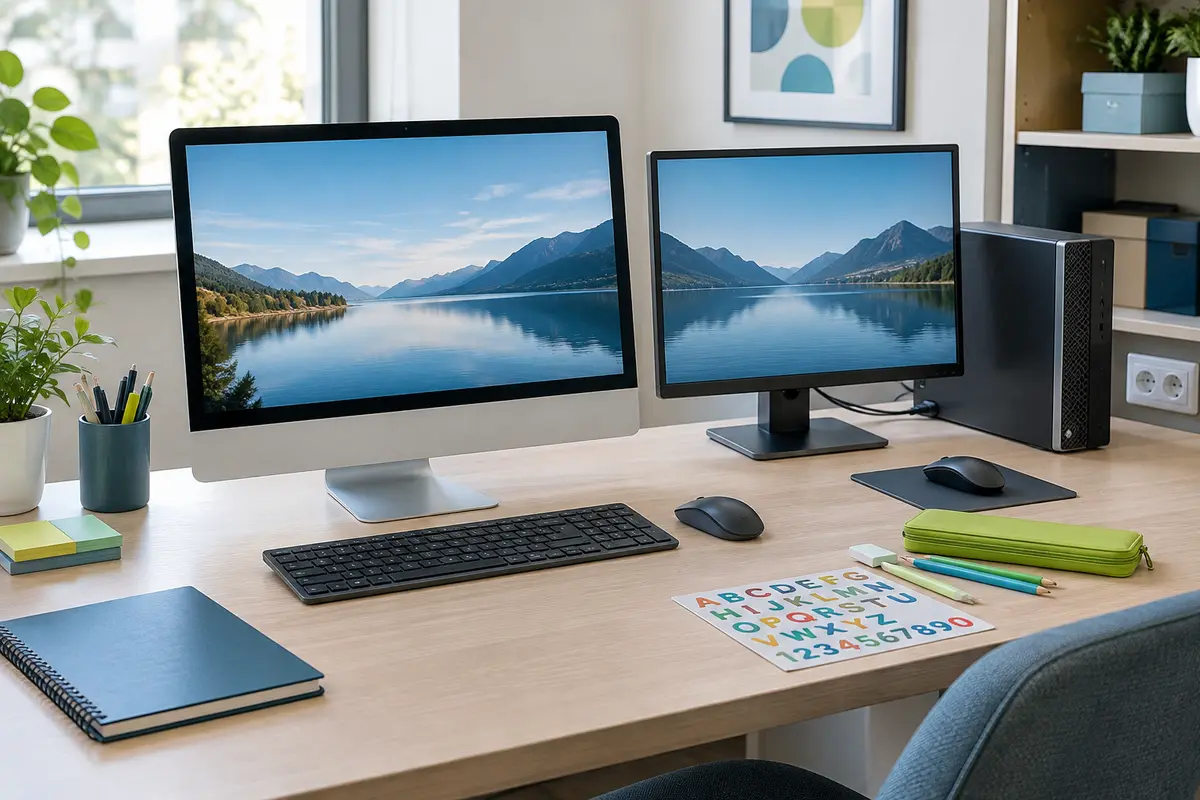
Avec un PC de bureau classique, la tour se connecte à un écran externe. Il faut prévoir un espace pour chacun, ainsi que les câbles d’alimentation et de liaison vidéo. En contrepartie, vous pouvez choisir séparément la taille et les caractéristiques de l’écran, puis le conserver si vous remplacez la tour.
| Critère | Ordinateur tout‑en‑un | PC de bureau classique |
|---|
| Place sur le bureau | Un appareil avec écran intégré | Une tour et un écran à positionner |
| Branchements visibles | Moins nombreux pour l’installation de base | Davantage, notamment entre la tour et l’écran |
| Choix de l’écran | Écran lié à l’appareil | Écran choisi séparément |
| Évolution | Variable selon le modèle, souvent plus limitée | Souvent plus accessible, selon les composants et le boîtier |
| Réparation ou remplacement | Peut concerner un ensemble compact | Écran et unité centrale peuvent être traités séparément |
Ces différences décrivent des tendances, pas des règles absolues. Il existe des PC de bureau compacts et des tout‑en‑un dont certains composants peuvent être remplacés. Avant l’achat, vérifiez donc les caractéristiques précises du modèle, notamment les ports, les options de maintenance et les possibilités d’évolution annoncées.
Le repère essentiel Si vous voulez surtout réduire le nombre d’éléments posés et de câbles visibles, le tout‑en‑un part avec un avantage. Si vous privilégiez le choix des composants et le remplacement indépendant de l’écran, un PC de bureau est généralement plus souple.
Pour comparer les formats disponibles, consultez aussi la sélection de PC de bureau, en gardant à l’esprit qu’un ordinateur compact peut tout de même nécessiter un écran, un clavier et une souris séparés.
Évaluer l’encombrement de l’espace familial
L’encombrement d’un ordinateur familial se mesure à l’endroit où vous l’utilisez, et pas seulement en regardant la taille de la tour. Prenez en compte la profondeur du plateau, la place nécessaire devant l’écran, l’espace pour la souris et les possibilités de faire passer les câbles. Un appareil qui tient sur le bureau peut gêner les cahiers, les documents ou les activités d’un autre membre du foyer.
Le tout‑en‑un libère l’espace occupé par une tour distincte. Il convient souvent à un bureau partagé, à un coin de pièce ou à une table dont la surface doit rester disponible. Son pied et sa base prennent néanmoins de la place : vérifiez leur encombrement, la stabilité de l’ensemble et les possibilités de réglage de l’écran. Un support mural ou un pied réglable ne sont pas systématiquement compatibles avec tous les modèles.
Un PC de bureau demande de répartir l’écran et l’unité centrale. La tour peut être placée sous le bureau ou à côté, à condition de laisser ses entrées et sorties d’air dégagées et de garder les ports accessibles. Évitez de l’enfermer dans un meuble sans ventilation adaptée. Si la pièce est étroite, mesurez aussi le passage des câbles et l’endroit où vous pourrez intervenir pour les débrancher.
Il existe enfin des PC de bureau très compacts. Ils réduisent la place prise par l’unité centrale, mais ne suppriment pas l’écran externe ni les périphériques. Ils peuvent donc constituer une option intermédiaire : une petite unité peut être installée derrière l’écran ou sur un côté, si le modèle et le support s’y prêtent. Le nombre de câbles dépendra toujours des appareils connectés.
Avant de choisir, dessinez ou dégagez la surface utile. Posez-vous ces questions :
- L’écran doit‑il rester installé en permanence ou le bureau sert‑il à d’autres activités ?
- La tour peut-elle être placée près d’une prise et dans un endroit aéré ?
- Le clavier et la souris auront‑ils une surface suffisante lorsqu’ils sont utilisés ?
- Les câbles peuvent‑ils être fixés ou guidés sans traverser une zone de passage ?
Pour mieux anticiper la place requise, ce guide aide à choisir un écran selon la largeur du bureau. Même avec un tout‑en‑un, la diagonale de l’écran et la distance de recul restent importantes pour préserver une installation confortable.
Réduire les câbles sans négliger l’installation
Le tout‑en‑un simplifie le raccordement de base : l’écran n’a pas besoin d’un câble vidéo séparé vers une tour, puisque l’ordinateur est intégré. Il reste cependant un câble d’alimentation, et les périphériques peuvent en ajouter. Une imprimante, un disque externe ou un casque filaire occupent toujours des ports et peuvent contribuer à l’enchevêtrement.
Un clavier et une souris sans fil réduisent les câbles visibles, mais ne rendent pas l’installation entièrement indépendante de branchements. Selon le matériel, ils utilisent un récepteur USB ou une connexion sans fil intégrée et nécessitent des piles ou une recharge. Vérifiez aussi que les ports du tout‑en‑un sont accessibles une fois l’appareil posé, surtout si vous prévoyez de brancher souvent une clé ou un support de stockage.
Avec une tour, il faut au minimum relier l’écran à l’ordinateur et alimenter les deux appareils. Des accessoires filaires ajoutent ensuite leurs propres connexions. Cela peut sembler moins net, mais les câbles sont plus faciles à remplacer séparément. Des attaches réutilisables, une goulotte sous le bureau ou un emplacement de branchement bien choisi permettent de garder une installation lisible, sans tendre les fils ni bloquer les aérations.
Dans les deux cas, faites l’inventaire des équipements familiaux avant de choisir. Une webcam externe peut être nécessaire si le modèle n’intègre pas de caméra adaptée aux appels. Une imprimante ancienne peut demander un port particulier. Les prises disponibles, les sorties vidéo et la présence éventuelle d’une connexion réseau filaire varient d’un appareil à l’autre : ne les déduisez pas du seul format.
Pour organiser une configuration familiale, réservez si possible un port à un usage fréquent et évitez de laisser dépasser des câbles dans une zone où ils pourraient être accrochés. Si plusieurs accessoires restent branchés en permanence, la simplicité d’un tout‑en‑un peut s’atténuer. Dans ce cas, la disposition de la tour et de l’écran, ou l’ajout d’un accessoire de connexion compatible, mérite d’être anticipé.
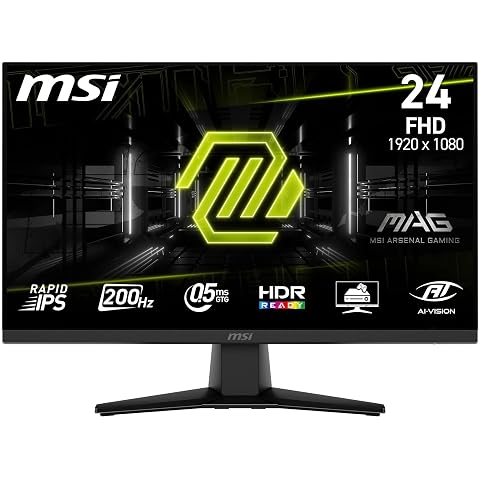
Gagnez en fluidité sur vos jeux grâce à une dalle Rapid IPS Full HD à 200 Hz et à FreeSync Premium.
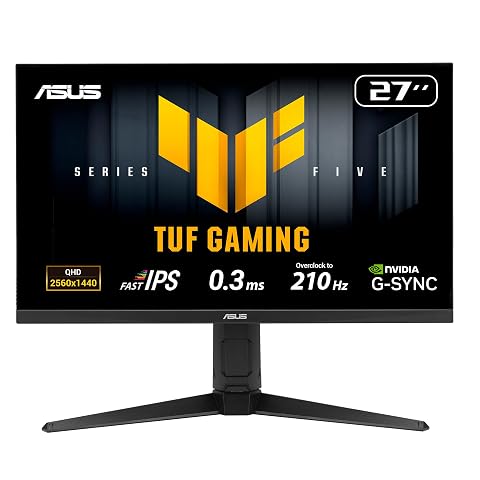
Associez définition QHD, dalle Fast IPS et fréquence jusqu’à 210 Hz OC pour des parties plus fluides.
Penser aux usages de toute la famille
Pour la navigation, les démarches en ligne, la bureautique, les devoirs et les appels vidéo, les deux formats peuvent convenir. La différence se joue davantage sur l’écran, le confort d’installation et les caractéristiques de la configuration que sur la forme de l’ordinateur. Comparez le processeur, la mémoire, le stockage, la webcam éventuelle et les connectiques en fonction des logiciels et des tâches prévues, plutôt que de supposer qu’un format est automatiquement plus rapide.
Un ordinateur tout‑en‑un pour la famille peut être pratique si plusieurs personnes se succèdent au même poste et que l’espace doit rester ordonné. Un grand écran intégré peut faciliter la lecture de documents et l’affichage de plusieurs fenêtres, mais il ne se détache pas de l’ordinateur pour être remplacé indépendamment dans la plupart des configurations courantes. Vérifiez aussi si le pied permet d’ajuster l’orientation et la hauteur à l’installation envisagée.
Un PC de bureau pour la maison peut mieux convenir si les usages évoluent ou si vous souhaitez conserver l’écran lors d’un renouvellement. Il se prête aussi à une configuration personnalisée avec des périphériques choisis selon les besoins : clavier silencieux dans une pièce partagée, casque pour les appels ou écran secondaire, sous réserve de compatibilité. Gardez toutefois à l’esprit qu’un ensemble plus modulaire peut rendre le poste plus chargé si les accessoires ne sont pas organisés.
Quel que soit le format, un appareil partagé gagne à être configuré pour plusieurs personnes. Créez des comptes utilisateurs distincts lorsque le système le permet, afin de séparer les fichiers, les paramètres et les sessions. Pensez aux mises à jour, au verrouillage de session et à une sauvegarde régulière des documents importants. Une seule session commune facilite parfois la prise en main, mais rend plus difficile la séparation des fichiers et des préférences.
Les appels vidéo et les travaux scolaires appellent quelques vérifications pratiques : l’écran doit pouvoir être vu depuis la chaise utilisée, le son ne doit pas gêner les autres et les documents doivent pouvoir être rangés sans déplacer tout le poste. Un tout‑en‑un muni d’une caméra intégrée peut éviter un accessoire supplémentaire, si cette caméra est bien présente et adaptée à vos usages. Avec une tour, il est plus facile de choisir une webcam séparée, mais cela ajoute un élément à placer et à connecter.
Comparer les possibilités d’évolution et de réparation
Les possibilités d’évolution d’un PC de bureau dépendent de sa conception. Dans une tour classique, il est souvent plus simple d’accéder aux composants qu’au sein d’un châssis compact, mais l’espace disponible, la carte mère, l’alimentation et le système de refroidissement fixent des limites. Ne partez pas du principe que toute carte graphique, tout SSD ou toute mémoire vive pourra être installé sans vérification.
Avant l’achat, recherchez les informations de compatibilité, la présence de logements libres et les conditions d’accès au boîtier. Une évolution peut consister à ajouter du stockage ou de la mémoire, mais elle doit respecter les formats et les caractéristiques pris en charge. Pour une mise à niveau envisagée, consultez les conseils pour vérifier la compatibilité de la mémoire vive avec la configuration existante.
Un tout‑en‑un est conçu autour d’un ensemble compact. Certains modèles donnent accès à un ou plusieurs éléments remplaçables, tandis que d’autres laissent peu de marge d’intervention. L’ajout d’un écran ou le remplacement de l’écran intégré n’est pas aussi indépendant que sur un poste composé d’une tour et d’un moniteur distinct. Consultez la documentation du modèle pour connaître les composants remplaçables, les conditions de réparation et l’accès aux pièces.
La réparabilité concerne aussi les pannes. Sur un poste séparé, un écran qui ne fonctionne plus et une tour qui démarre mal peuvent être examinés comme deux éléments distincts. Avec un tout‑en‑un, le diagnostic peut impliquer un appareil intégré, même si les causes et les réparations possibles varient selon la panne et le modèle. Ce point peut compter si vous souhaitez conserver longtemps l’écran, ou si vous préférez remplacer une seule partie de la configuration.
Il n’est pas nécessaire d’anticiper toutes les évolutions possibles. Demandez-vous plutôt si vous comptez remplacer un composant, ajouter du stockage ou garder le moniteur lors du prochain renouvellement. Si la réponse est non et que les besoins resteront courants, une installation intégrée et simple peut être plus pertinente qu’une modularité dont vous ne vous servirez pas.
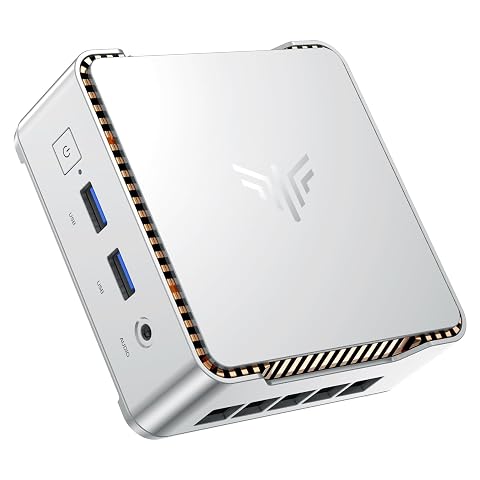
Un mini PC compact pour travailler sur trois écrans 4K, avec 16 Go de mémoire et un SSD évolutif.
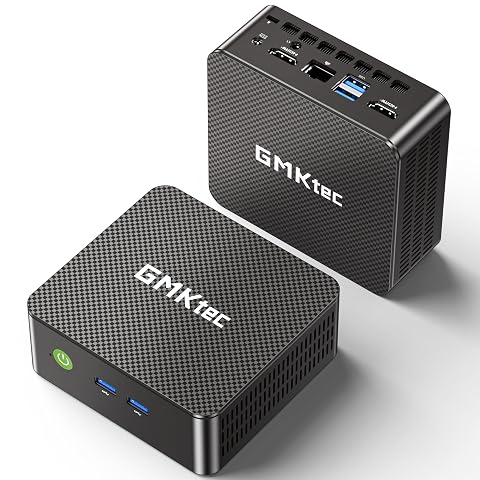
Un mini PC compact et prêt pour le bureau, avec double affichage 4K, Wi‑Fi 6 et stockage évolutif.
Vérifier les connexions, le réseau et la sécurité
Le nombre et le type de ports influencent la facilité d’usage au quotidien. Vérifiez les prises USB disponibles, les sorties vidéo si vous envisagez un second écran, ainsi que la compatibilité des accessoires déjà présents à la maison. Le tout‑en‑un n’a pas nécessairement moins de ports qu’une tour : leur emplacement et leur accessibilité comptent autant que leur nombre. Un port placé derrière un appareil lourd peut être peu pratique pour un branchement fréquent.
Pour le réseau, vérifiez si l’ordinateur dispose du Wi‑Fi et, si vous en avez besoin, d’une prise Ethernet. La qualité de la connexion dépend aussi de la couverture du logement et de l’emplacement du poste, pas seulement de l’ordinateur. Une connexion filaire ajoute un câble, mais peut convenir si le poste reste près du routeur. Un usage sans fil évite cette liaison, à condition que le signal soit suffisant dans la pièce.
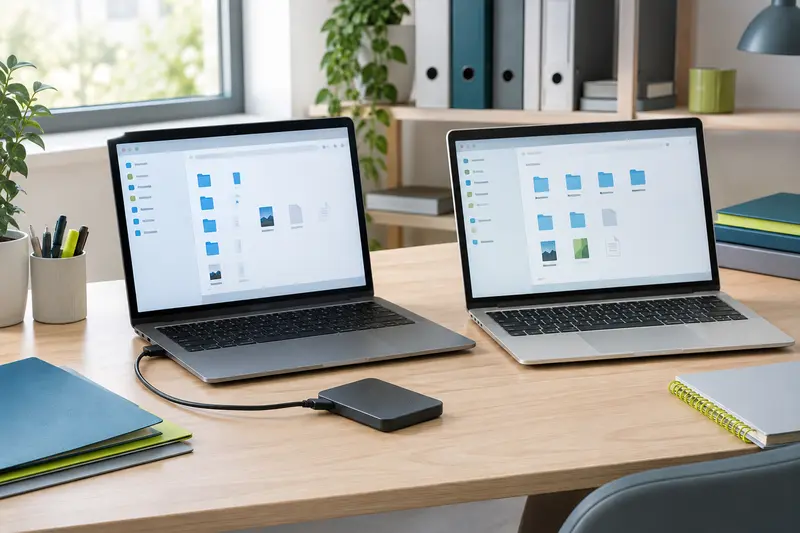
Prévoyez également le stockage des documents communs et personnels. Les fichiers importants ne devraient pas rester sur une seule machine sans copie de sauvegarde. Un support externe ou une solution réseau peut compléter l’installation, mais implique de choisir une méthode que les membres du foyer sauront utiliser régulièrement. Pour une configuration familiale, la simplicité de la procédure compte autant que la capacité du support.
La sécurité passe enfin par quelques habitudes : installer les mises à jour, protéger les comptes par des mots de passe appropriés, verrouiller l’écran lorsque le poste est laissé sans surveillance et éviter que des documents privés soient accessibles depuis une session commune. Ces précautions sont utiles qu’il s’agisse d’un tout‑en‑un compact ou d’une tour plus évolutive.
Faire le choix selon votre situation
La décision devient plus simple en partant de vos contraintes réelles, plutôt que d’une préférence générale pour un format. Notez le nombre de personnes qui utiliseront l’ordinateur, les tâches principales, les périphériques à conserver et la place disponible. Puis comparez les modèles sur leur configuration et leur connectique, car deux appareils de même format peuvent répondre à des besoins différents.
Le tout‑en‑un est à privilégier si…
- vous souhaitez installer le poste rapidement avec peu d’éléments visibles ;
- la surface de travail est limitée et la tour serait difficile à placer ;
- les usages sont surtout bureautiques, scolaires, web ou vidéo ;
- vous n’envisagez pas de remplacer séparément l’écran ou de modifier souvent les composants.
Le PC de bureau est à privilégier si…
- vous pouvez réserver une place à l’écran et à l’unité centrale ;
- vous voulez choisir l’écran séparément ou le conserver lors d’un renouvellement ;
- vous prévoyez des évolutions matérielles, après vérification de la compatibilité ;
- vous avez déjà des périphériques ou des contraintes de connexion à prendre en compte.
Il existe des exceptions à ces repères. Un PC de bureau compact avec un écran choisi séparément peut convenir à un espace réduit, tandis qu’un tout‑en‑un peut offrir des connectiques et des options d’entretien variables. Lisez la fiche technique et la documentation avant de vous décider, en prêtant attention aux dimensions, au poids, aux prises et aux possibilités de remplacement des composants.
En bref, choisissez le tout‑en‑un si la simplicité d’installation et la réduction des éléments sur le bureau sont vos priorités. Optez pour un PC de bureau si la modularité, le choix indépendant de l’écran et les réparations séparées comptent davantage. Dans un espace familial, le meilleur format est celui qui s’intègre à la pièce, répond aux usages de chacun et reste facile à gérer au quotidien.
Les prix indiqués sont ceux constatés à la date mentionnée ; seul le prix affiché lors de la commande fait foi.