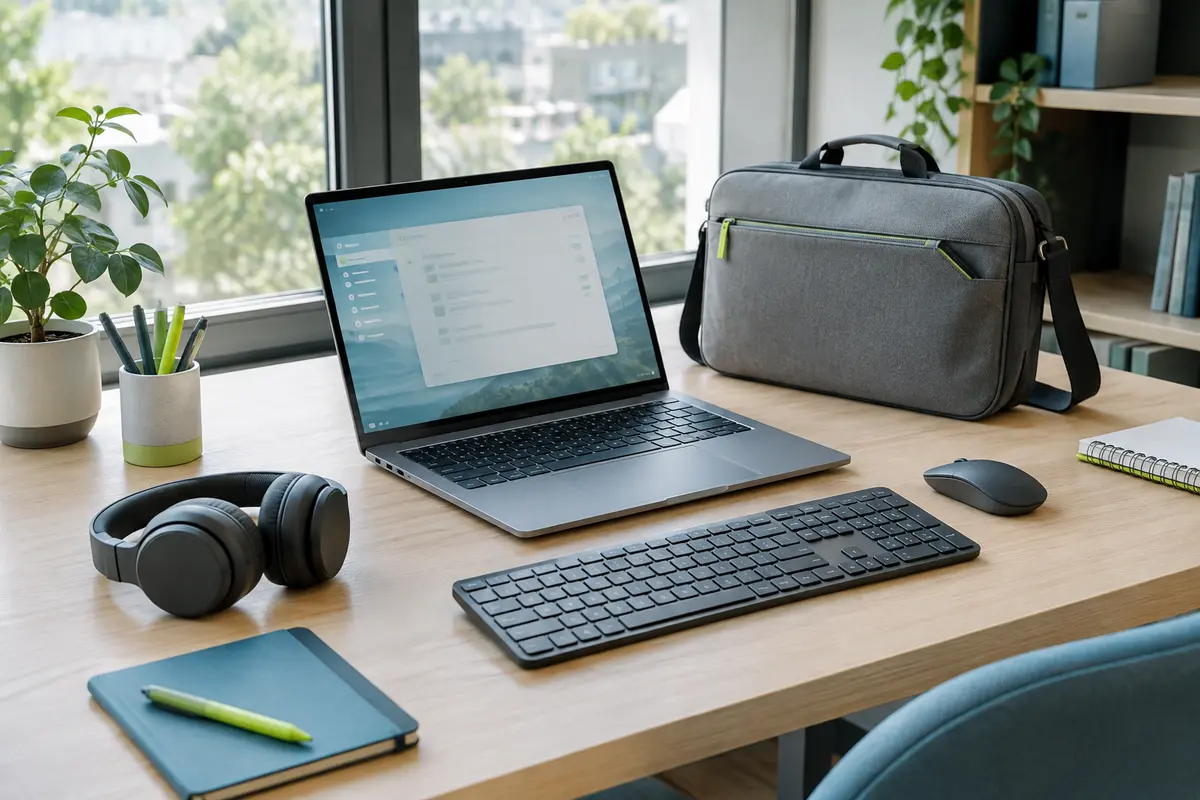
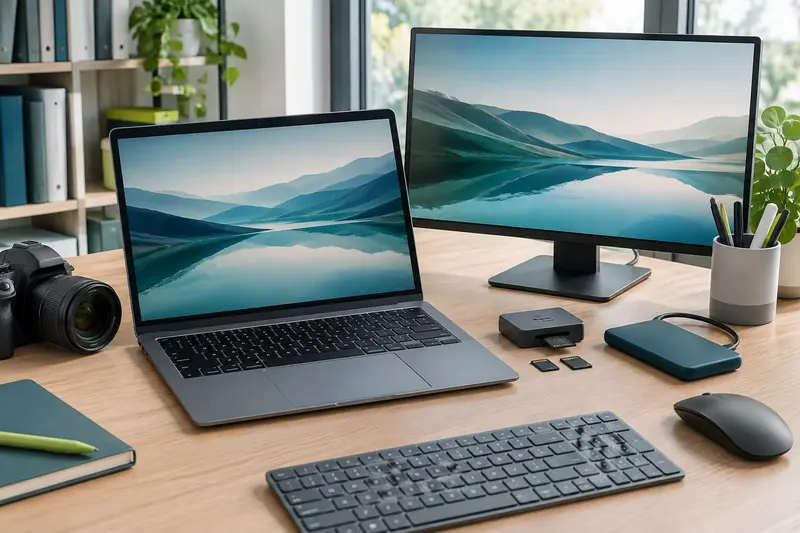
Pour choisir un PC portable de télétravail, distinguez ce qui facilite les visioconférences de ce qui fait tourner vos logiciels. L’écran, le clavier, les connexions et le poids doivent ensuite être évalués selon les lieux où vous travaillez.
Pour choisir un PC portable pour le télétravail, partez de vos journées réelles plutôt que d’une fiche technique isolée. Les appels vidéo demandent une webcam et un microphone adaptés, tandis que les logiciels de travail sollicitent surtout le processeur, la mémoire et le stockage. Si vous changez souvent de lieu, le poids, l’autonomie et les ports deviennent tout aussi importants.
Il n’existe donc pas de configuration idéale pour tout le monde. Ce guide vous aide à hiérarchiser les critères, à repérer les compromis et à vérifier qu’un ordinateur portable pour les visioconférences reste aussi pratique pour rédiger, traiter des fichiers et vous déplacer.
1. Définir vos usages avant de comparer les modèles
Commencez par décrire une journée de travail type. Notez les applications ouvertes en même temps, la fréquence des réunions, la taille des documents manipulés et les endroits où vous vous installez. Une personne qui utilise principalement une messagerie, un navigateur et un traitement de texte n’a pas les mêmes besoins qu’un professionnel qui monte des vidéos, travaille sur de grands fichiers ou utilise un logiciel métier exigeant.
Il est utile de séparer trois situations :
- Le travail principalement sédentaire : le confort d’affichage et la possibilité de brancher un écran, un clavier et une souris comptent beaucoup.
- Les appels fréquents : la qualité de l’image, la prise de son, le cadrage et la stabilité de la connexion sont prioritaires.
- Les déplacements réguliers : poids de l’ordinateur et de son chargeur, autonomie réelle, solidité et facilité de connexion priment davantage.
Précisez également si vous devez utiliser un environnement imposé par votre employeur. Certaines applications, configurations de sécurité ou périphériques peuvent nécessiter un système d’exploitation ou des caractéristiques matérielles spécifiques. Avant l’achat, vérifiez les prérequis du logiciel auprès de son éditeur ou de votre service informatique, surtout si vous utilisez un outil professionnel spécialisé.
Cette première étape évite de payer pour des caractéristiques inutiles, ou de choisir une machine trop juste pour vos tâches. Les PC portables disponibles se comparent plus facilement lorsque vous savez quelles applications et quels accessoires ils devront accueillir.
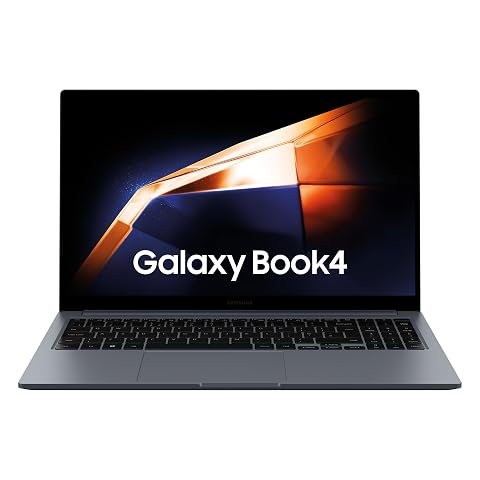
Un PC portable Full HD pour travailler et étudier, avec une connectique riche et un lecteur d’empreinte pratique.
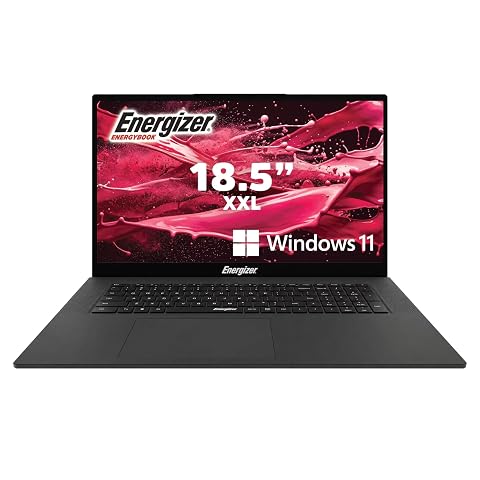
Un grand écran Full HD, un clavier AZERTY complet et un fonctionnement silencieux pour vos journées de travail.
2. Évaluer l’écran pour travailler longtemps et dans plusieurs lieux
L’écran influe à la fois sur la lecture, le confort de bureautique et la facilité de transport. Une diagonale plus grande offre davantage d’espace pour afficher plusieurs fenêtres, mais rend généralement l’ordinateur plus encombrant. Un format compact est plus facile à glisser dans un sac, mais peut imposer de zoomer ou de faire défiler davantage les documents.
La taille ne suffit pas. Examinez aussi la résolution, la luminosité, le traitement de surface et les possibilités de réglage. Une résolution adaptée rend le texte net, mais une définition plus élevée ne rend pas automatiquement l’interface plus confortable : la mise à l’échelle du système et la taille des caractères comptent également. Si vous lisez principalement des documents, privilégiez une image lisible et une interface que vous pouvez régler à votre convenance.
Le traitement mat limite souvent les reflets gênants dans un environnement lumineux, tandis qu’un écran brillant peut accentuer les reflets d’une fenêtre ou d’un éclairage. La luminosité doit permettre de conserver une lecture correcte dans les pièces où vous travaillez. Si vous êtes souvent près d’une fenêtre, pensez à la position de l’écran et à la lumière ambiante, pas seulement à la valeur annoncée dans la fiche technique.
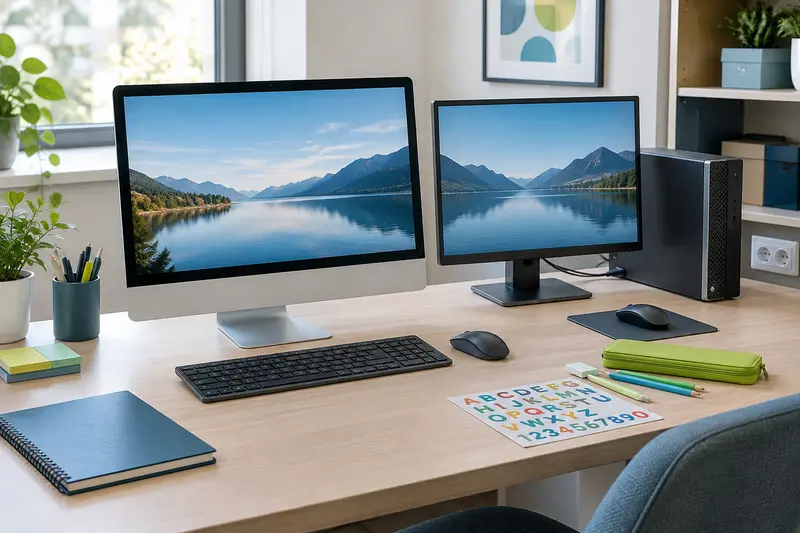
Pour alterner entre le domicile et d’autres lieux, comparez les formats en tenant compte du sac et du temps passé devant l’écran. Notre guide sur le choix entre un PC de 14 et 16 pouces détaille ce compromis entre mobilité et espace de travail. À domicile, un écran externe peut aussi rendre les longues tâches de bureautique plus confortables, à condition que l’ordinateur puisse s’y connecter.
3. Séparer les besoins des appels vidéo de ceux des logiciels
Un ordinateur portable pour les visioconférences doit fournir une image suffisamment nette, un cadrage convenable et un son intelligible. La webcam intégrée est pratique, car elle ne demande aucun branchement. Sa qualité varie toutefois selon les modèles et les conditions d’éclairage. Vérifiez sa définition, la présence éventuelle d’un cache de confidentialité et la façon dont elle est placée dans le cadre de l’écran.
La définition annoncée ne fait pas tout. Une webcam peut produire une image moins flatteuse si la pièce est sombre ou si une fenêtre située derrière vous crée un contre-jour. Installez-vous face à une source de lumière diffuse, évitez de placer l’objectif trop bas et vérifiez le cadrage avant une réunion importante. Pour des conseils pratiques, consultez notre guide pour positionner une webcam et obtenir un cadrage naturel.
Le microphone intégré dépanne pour les échanges ponctuels, mais il capte parfois les bruits de la pièce ou les frappes au clavier. Si vous participez souvent à des réunions dans un espace partagé, un casque avec microphone peut améliorer l’intelligibilité et limiter les sons ambiants. Pensez aussi à vérifier que le casque se connecte de la manière qui vous convient, en USB, en prise audio ou sans fil.
La webcam et le microphone ne déterminent pas à eux seuls la qualité d’un appel. Une connexion Wi‑Fi instable peut provoquer des coupures, et plusieurs applications ouvertes peuvent ralentir la machine. Dans une pièce où le signal est faible, rapprochez-vous du routeur ou envisagez une connexion filaire avec l’adaptateur approprié. Pour un poste fixe, une webcam externe peut être orientée indépendamment de l’écran et offrir un meilleur placement.
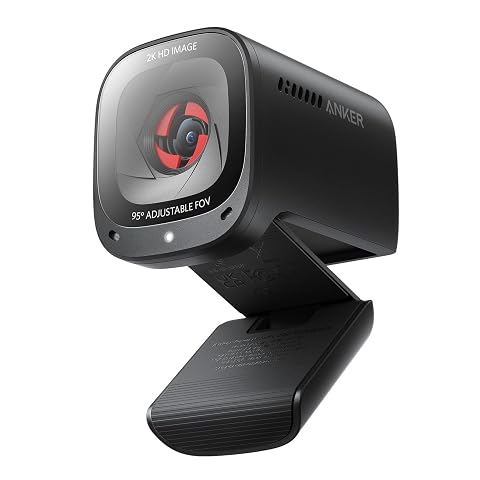
Une image 2K, un cadrage ajustable et des micros à réduction de bruit pour des échanges plus nets.
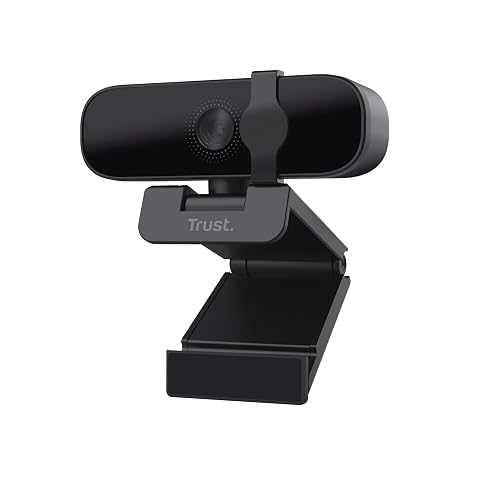
Une image Full HD, un microphone intégré et un volet coulissant pour des appels simples et plus sereins.
À retenir Une webcam de meilleure définition ne compense ni un éclairage défavorable ni un mauvais cadrage. Pour les réunions, vérifiez ensemble la caméra, le microphone, la connexion et le confort d’écoute.
Les besoins liés aux appels vidéo sont distincts de ceux des applications professionnelles. Une visioconférence sollicite notamment la caméra, le réseau et des ressources de calcul, mais le type de logiciel utilisé au quotidien peut peser davantage dans le choix de la configuration. Un usage de bureautique, de navigation et de visioconférence ne demande pas les mêmes ressources qu’un logiciel de conception, de développement, de montage ou d’analyse de données.
Commencez par consulter les prérequis des applications que vous devez utiliser. Regardez le processeur recommandé, la mémoire vive, l’espace de stockage, le système compatible et, lorsque cela s’applique, la carte graphique. Si vous travaillez avec plusieurs applications ouvertes en même temps, gardez une marge de confort plutôt que de viser uniquement les exigences minimales. Un ordinateur peut démarrer un logiciel tout en devenant pénible à utiliser lorsque le navigateur, les outils de réunion et les documents sont ouverts simultanément.
Le processeur doit correspondre à la charge de travail, pas seulement afficher une appellation ou une fréquence flatteuse. Comparez la génération et la gamme du modèle, puis confrontez‑les aux exigences des logiciels. Pour des tâches courantes, une puce graphique intégrée suffit souvent ; une carte graphique dédiée se justifie surtout lorsque les applications exploitées en tirent réellement parti. Elle peut aussi augmenter le coût, la consommation et parfois le poids de l’ordinateur.
La mémoire vive influence la capacité à garder plusieurs tâches actives sans ralentissement marqué. Vérifiez la quantité installée et, si vous envisagez une évolution ultérieure, si la mémoire est remplaçable ou soudée. Le stockage SSD accélère le démarrage et l’ouverture des fichiers par rapport à un ancien disque mécanique, mais sa capacité doit correspondre à vos documents et outils. Les fichiers volumineux peuvent aussi être archivés sur un support externe ou un espace de stockage professionnel, selon les règles de votre organisation.
Enfin, ne confondez pas puissance et qualité d’écran ou de webcam. Un modèle très performant ne garantit ni un bon cadrage en réunion ni un clavier agréable. Inversement, une webcam convaincante ne rend pas une configuration adaptée à un logiciel métier lourd. Évaluez chaque poste séparément, puis retenez un compromis cohérent avec vos applications prioritaires.
5. Vérifier le clavier et les connexions utiles
Un clavier confortable pour travailler est un critère concret si vous rédigez, saisissez des données ou répondez toute la journée. Si possible, essayez la course des touches, leur espacement et la stabilité du clavier. Vérifiez la disposition française, la taille des touches de ponctuation et la présence d’un pavé numérique si votre activité implique beaucoup de chiffres. Un pavé numérique facilite certaines saisies, mais peut décaler les mains par rapport au centre de l’écran sur un ordinateur compact.
Observez aussi le comportement du clavier sur une surface rigide : une flexion perceptible ou des touches trop bruyantes peut gêner lors de longues sessions ou dans un lieu partagé. Le rétroéclairage peut être utile dans une pièce peu éclairée, mais il ne remplace pas un éclairage adapté. Le pavé tactile doit permettre de déplacer le curseur avec précision ; pour des gestes répétés, une souris externe peut rester plus pratique.
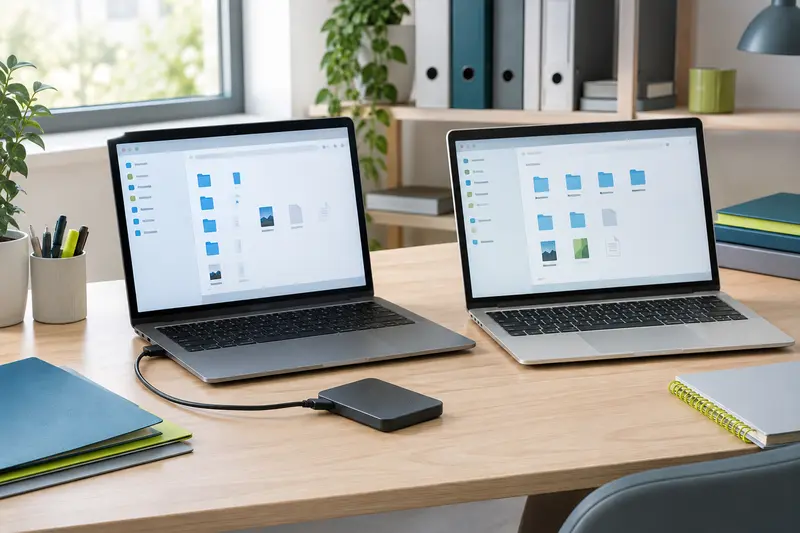
Les connexions d’un ordinateur pour le télétravail déterminent la facilité avec laquelle vous branchez les équipements existants. Faites la liste de vos périphériques : écran, chargeur, disque externe, souris, casque, câble réseau ou lecteur de carte. Vérifiez le nombre et le type de ports USB, la présence d’une sortie vidéo, la prise audio et, si nécessaire, le lecteur de carte ou le port réseau.
Un port USB‑C ne garantit pas à lui seul la recharge, la sortie vidéo ou toutes les fonctions d’une station d’accueil. Consultez les caractéristiques détaillées du modèle pour savoir quelles fonctions sont prises en charge par chaque port. Si vous comptez relier un écran externe, vérifiez également la résolution et la fréquence compatibles, ainsi que le nombre d’écrans que l’ordinateur peut gérer. Une station d’accueil peut simplifier l’installation au domicile, mais elle doit être compatible avec l’ordinateur et les écrans envisagés. Notre guide aide à vérifier la compatibilité d’une station d’accueil.
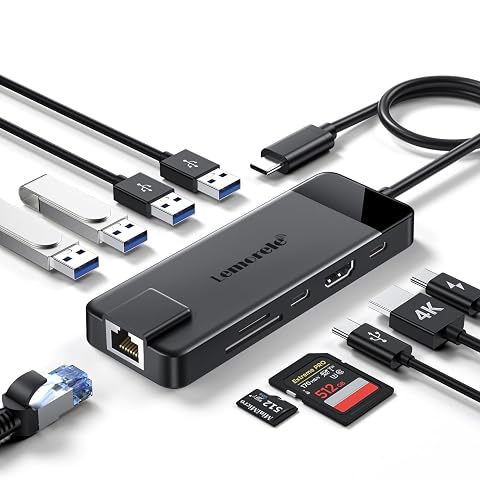
Réunissez écran, réseau filaire, cartes mémoire et périphériques autour d’un seul hub USB‑C compact.
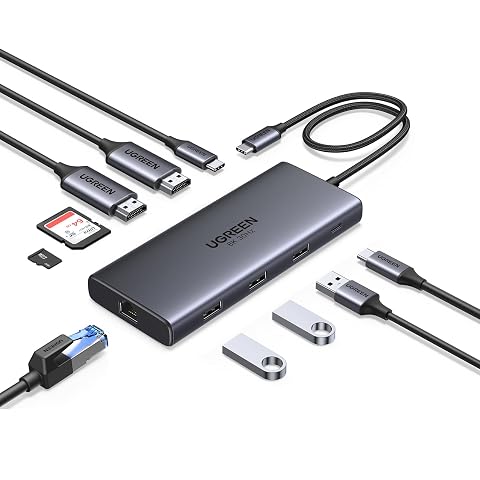
Ajoutez deux sorties HDMI, un réseau Gigabit et des ports USB à votre ordinateur avec un hub compact en aluminium.
6. Préparer les déplacements et l’autonomie
Un ordinateur portable pour les déplacements professionnels doit être évalué avec ses accessoires. Comparez le poids de l’ordinateur, mais aussi celui du chargeur, des câbles et du sac. Un modèle léger peut devenir moins pratique si son alimentation est encombrante ou si vous devez emporter plusieurs adaptateurs pour le connecter aux équipements disponibles.
L’autonomie annoncée est un point de comparaison, pas une garantie de durée dans vos conditions. La luminosité, les appels vidéo, le nombre d’applications actives, le réseau et les réglages d’alimentation influencent la consommation. Consultez les conditions de test lorsqu’elles sont précisées et gardez une marge si vous enchaînez les réunions sans accès à une prise. Vérifiez également le type de recharge et la possibilité d’utiliser un chargeur compatible que vous possédez déjà, sans présumer qu’un port USB‑C accepte nécessairement cette fonction.
La construction compte lorsqu’un ordinateur est transporté régulièrement. Examinez la rigidité du châssis, la tenue de la charnière et la protection de l’écran dans le sac. Cela ne rend pas un modèle indestructible : une housse adaptée et des précautions contre les chocs restent utiles. Si vous travaillez dans des lieux différents, vérifiez aussi que la connexion Wi‑Fi est compatible avec les réseaux que vous utilisez et que vous pouvez retrouver facilement vos documents en toute sécurité.
Pour les fichiers professionnels, suivez les consignes de votre entreprise en matière de chiffrement, de sauvegarde et d’accès à distance. Évitez de laisser l’ordinateur sans surveillance et activez les protections disponibles, comme le verrouillage de session et l’authentification recommandée par votre organisation. En cas de perte ou de panne, une sauvegarde conforme aux règles internes est plus utile qu’une copie improvisée sur un support non autorisé.
7. Comparer les priorités et vérifier avant l’achat
Le tableau suivant résume les points à contrôler selon votre situation. Il ne remplace pas la vérification des caractéristiques exactes du modèle : les fonctions d’un port, la mémoire évolutive ou les conditions de mesure de l’autonomie varient d’un ordinateur à l’autre.
| Votre priorité | À privilégier | À vérifier sur la fiche technique |
|---|
| Réunions fréquentes | Webcam correctement placée, micro exploitable, Wi‑Fi stable | Définition de la caméra, cache éventuel, ports pour casque ou webcam externe |
| Bureautique prolongée | Écran lisible, clavier agréable, pavé tactile précis | Résolution, traitement de surface, disposition du clavier, possibilité d’ajouter un écran |
| Logiciels exigeants | Processeur, mémoire et stockage adaptés à la charge | Prérequis officiels, mémoire installée et évolutive, carte graphique si nécessaire |
| Déplacements réguliers | Ensemble léger, autonomie suffisante pour vos trajets, construction pratique | Poids avec chargeur, recharge, connectique, conditions d’autonomie annoncées |
Avant de vous décider, suivez une courte liste de contrôle :
- Écrivez les logiciels indispensables et comparez leurs prérequis avec la configuration exacte.
- Repérez vos usages simultanés : réunion, navigateur, documents, outils de messagerie et éventuel écran externe.
- Faites l’inventaire des périphériques à brancher et confirmez les fonctions des ports, en particulier celles du USB‑C.
- Comparez le poids total transporté et l’autonomie dans les conditions qui ressemblent le plus à vos journées.
- Si possible, testez le clavier, l’écran et le pavé tactile, puis vérifiez la webcam dans votre environnement habituel.
Le bon choix est celui qui répond sans difficulté aux tâches prioritaires et reste utilisable dans vos différents lieux de travail. Pour un usage courant, ne surdimensionnez pas inutilement la partie graphique si vos logiciels n’en ont pas besoin. À l’inverse, ne choisissez pas uniquement le modèle le plus léger si ses ports, son clavier ou ses performances ne correspondent pas à votre quotidien. Quand un point technique dépend d’un logiciel ou d’une politique d’entreprise, demandez confirmation au service informatique avant de valider la configuration.
Les prix indiqués sont ceux constatés à la date mentionnée ; seul le prix affiché lors de la commande fait foi.