Pour vérifier la compatibilité d’une carte graphique avec un PC, comparez les caractéristiques de la carte, du boîtier, de l’alimentation et de la carte mère. Une référence qui semble convenir sur un seul critère peut être trop longue, mal alimentée ou incompatible avec une configuration particulière.
Pour savoir si une carte graphique convient à votre PC, vérifiez au minimum ses dimensions, les exigences d’alimentation annoncées, ses connecteurs électriques et la présence d’un emplacement PCIe adapté sur la carte mère. Il faut aussi confronter ces données à celles du boîtier et, sur un ordinateur préassemblé, aux limites indiquées par le constructeur.
La compatibilité ne se résume pas à une seule norme ni à la forme du connecteur. Une carte peut s’insérer dans un port, mais manquer de place ou de puissance une fois installée. Voici les caractéristiques à relever dans les fiches techniques pour confirmer chaque point avant l’achat.
Commencez par identifier précisément votre PC et les composants qu’il contient. La marque et le modèle de la carte mère, du boîtier et de l’alimentation sont des informations plus utiles que la seule désignation commerciale du PC. Pour une machine assemblée, consultez les factures, les fiches techniques ou les inscriptions directement présentes sur les pièces. Pour un PC de marque, recherchez la fiche du modèle exact, y compris sa variante et sa génération.
Relevez ensuite les données de la carte graphique que vous envisagez. Les fiches peuvent différer entre deux cartes basées sur une même puce : leur longueur, leur épaisseur, leur fréquence ou leurs besoins électriques ne sont pas nécessairement identiques. Comparez toujours la référence complète, pas seulement le nom de la famille du processeur graphique. La page dédiée aux cartes graphiques pour PC permet de repérer les catégories de produits, mais la validation se fait à partir des spécifications du modèle précis.
- Carte graphique : dimensions, épaisseur, format de l’équerre, puissance recommandée et connecteurs d’alimentation.
- Boîtier : longueur maximale de carte, hauteur disponible, nombre d’emplacements d’extension et dégagement intérieur.
- Alimentation : puissance, modèle, âge éventuel, câbles disponibles et connecteurs dédiés.
- Carte mère : emplacement PCIe, espace autour du port, format de la carte et éventuelles indications du fabricant.
Il est utile de noter ces informations dans un tableau personnel avant de comparer des références. Si vous ne trouvez pas une valeur, ne la déduisez pas d’une photo ou d’une apparence similaire. Demandez la documentation au fabricant ou au vendeur de l’ordinateur, surtout lorsqu’il s’agit d’un PC de marque dont le boîtier et l’alimentation peuvent être spécifiques.
Mesurez la taille de la carte graphique pour le boîtier
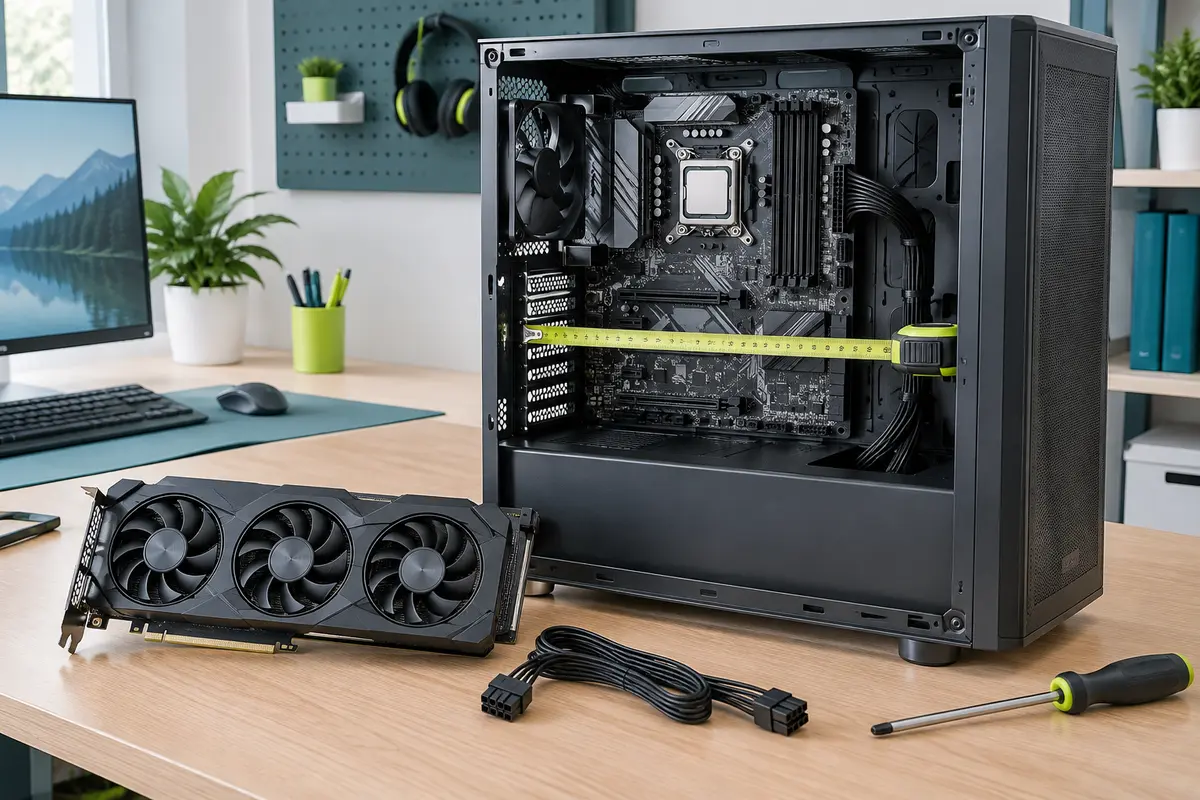
La taille d’une carte graphique pour un boîtier ne se limite pas à sa longueur. Les fabricants indiquent généralement la longueur, la hauteur et l’épaisseur de la carte. Ces trois mesures déterminent si elle peut entrer dans le boîtier, être fixée correctement et laisser assez d’espace pour les autres composants. Vérifiez les valeurs du modèle exact dans sa fiche technique et celles du boîtier dans sa documentation.
La longueur disponible doit être vérifiée en tenant compte des éléments qui occupent l’espace devant la carte : ventilateurs, radiateur de refroidissement, cage de disques ou câblage. Une limite annoncée pour un boîtier peut ne s’appliquer qu’en l’absence de certains accessoires. Contrôlez aussi la position de la carte par rapport aux ventilateurs avant et aux connecteurs internes. Une mesure prise de l’arrière du boîtier à un obstacle situé à l’avant donne un repère, mais ne remplace pas les dimensions constructeur.
La hauteur correspond à l’encombrement de la carte depuis son emplacement sur la carte mère vers le panneau latéral. Il faut laisser de la place aux câbles d’alimentation qui sortent du bord de la carte, sans les plier brutalement contre la paroi. L’épaisseur, souvent exprimée en nombre d’emplacements occupés, peut masquer un port voisin ou réduire l’espace autour d’une autre carte d’extension. Vérifiez donc le nombre d’équerres libres à l’arrière et la largeur réelle annoncée.
| Élément à comparer | Information à relever | Point de vigilance |
|---|
| Carte graphique | Longueur, hauteur et épaisseur | Comparer la référence exacte, pas une autre version du même modèle |
| Boîtier | Longueur maximale et espace libre autour du port | Les ventilateurs et radiateurs peuvent réduire la place disponible |
| Équerre arrière | Format standard ou profil bas, emplacements occupés | Vérifier l’ouverture du boîtier et la hauteur de fixation |
| Câbles et panneau | Espace nécessaire aux prises et aux courbures des câbles | Ne pas fermer le panneau en comprimant un câble |
Les cartes dites « low profile » ou à profil bas sont conçues pour certains boîtiers compacts, mais ce terme ne garantit pas à lui seul l’adaptation à votre PC. Vérifiez que le fabricant fournit l’équerre correspondante et que la longueur, l’épaisseur et les besoins électriques restent acceptables. Un boîtier compact peut aussi limiter le refroidissement ou ne pas disposer de l’espace nécessaire pour les câbles, même si la carte semble courte.
À ne pas confondre Une carte graphique compacte n’est pas forcément une carte à profil bas. Contrôlez séparément son format d’équerre, ses dimensions complètes et la place disponible dans le boîtier.
Pour un ordinateur de bureau préassemblé, la fiche de la gamme ne suffit pas toujours : un même nom de modèle peut couvrir plusieurs configurations ou révisions. Consultez les caractéristiques de votre exemplaire et, si la limite de longueur ou le format de l’équerre n’est pas précisé, demandez confirmation au constructeur avant de démonter la machine.
Vérifiez l’alimentation requise et les connecteurs
L’alimentation requise pour une carte graphique comporte deux vérifications distinctes : la puissance disponible pour l’ensemble du PC et la présence des prises électriques demandées par la carte. La fiche du fabricant de la carte indique généralement une puissance d’alimentation recommandée et les connecteurs nécessaires. Ces indications sont le point de départ, mais elles ne remplacent pas la vérification de votre bloc d’alimentation et des autres composants.
Relevez sur l’étiquette ou dans la documentation de l’alimentation son modèle et sa puissance nominale. Une valeur élevée ne suffit pas, à elle seule, à confirmer qu’elle convient : il faut aussi s’assurer que le bloc est en bon état, que sa puissance est adaptée à la configuration et que ses câbles correspondent aux besoins de la carte. Les exigences peuvent varier selon le processeur, les autres composants et la version de la carte graphique. Si le fabricant publie une recommandation spécifique, ne la remplacez pas par une estimation fondée uniquement sur le nom de la puce.
Examinez ensuite les connecteurs d’une carte graphique : certains modèles ne demandent pas de prise d’alimentation supplémentaire, d’autres utilisent une ou plusieurs prises à six ou huit broches, ou un connecteur plus récent. La forme et le nombre de prises doivent correspondre aux câbles prévus par l’alimentation. Ne confondez pas les prises d’alimentation destinées à la carte graphique avec celles qui alimentent le processeur ou la carte mère. Une prise qui semble proche n’est pas interchangeable si elle n’est pas identifiée comme adaptée.
- Comparez le type et le nombre de connecteurs demandés à ceux présents sur les câbles de l’alimentation.
- Vérifiez que les câbles atteignent la carte sans tension excessive ni pli serré au niveau de la prise.
- Suivez les instructions du fabricant de l’alimentation concernant l’emploi de câbles séparés ou de câbles à plusieurs prises.
- N’utilisez pas un câble modulaire provenant d’un autre bloc sans confirmation explicite de compatibilité : le câblage côté alimentation peut varier.
Évitez de compter sur un adaptateur non prévu ou sur une conversion improvisée pour compenser une prise manquante. Un adaptateur ne transforme pas une alimentation insuffisante en alimentation adaptée. Si les connecteurs ou la puissance ne sont pas clairement compatibles, vérifiez la documentation des deux fabricants ou faites contrôler la configuration par un professionnel.
Les recommandations des fabricants doivent être interprétées pour la configuration complète. Une carte graphique très performante installée avec un processeur consommant beaucoup d’énergie peut solliciter davantage l’alimentation qu’une carte utilisée dans un système plus sobre. À l’inverse, une carte d’entrée de gamme ne dispense pas de contrôler la qualité et l’état du bloc installé. Ne vous fiez pas uniquement à l’âge de la machine ou à une puissance inscrite sur une annonce ancienne.
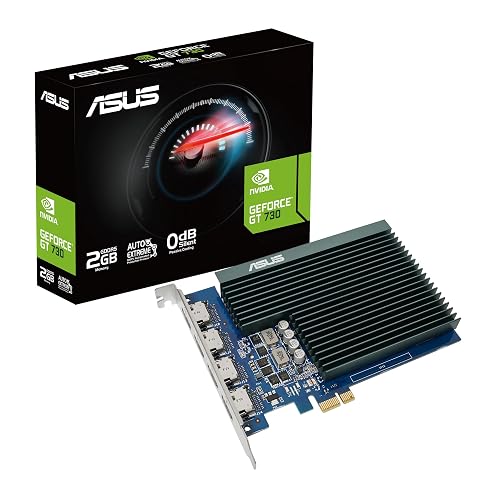
Quatre sorties HDMI, un refroidissement passif et un format à slot unique pour un poste de travail multi-écran silencieux.
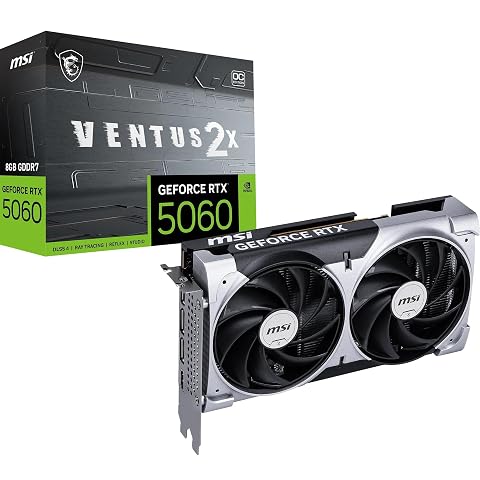
Un format deux slots, 8 Go de GDDR7 et un refroidissement à double ventilateur pour le jeu en 1080p.
Confirmez la compatibilité avec la carte mère
La compatibilité d’une carte graphique avec une carte mère repose principalement sur la présence d’un emplacement PCI Express adapté, généralement un port long destiné aux cartes graphiques. Vérifiez la documentation de la carte mère pour identifier le port et son emplacement. Le format mécanique du connecteur ne raconte pas toute l’histoire : un port de longueur complète peut fonctionner avec un nombre de lignes électriques différent de celui attendu. La documentation permet de savoir quelles lignes sont prises en charge et si un autre emplacement ou un autre composant peut modifier leur fonctionnement.
Les générations de PCIe sont conçues pour permettre le fonctionnement de matériels de générations différentes, mais le résultat dépend de la carte mère, de la carte graphique et parfois du BIOS. Une différence de génération ne signifie donc pas automatiquement que les composants sont incompatibles, mais elle peut influer sur le fonctionnement ou les performances. Recherchez les consignes du fabricant pour votre modèle, notamment si la carte mère est ancienne, si le PC est un modèle préassemblé ou si une mise à jour du BIOS est mentionnée comme nécessaire.
Vérifiez aussi l’espace autour du port PCIe. Une carte épaisse peut couvrir un emplacement voisin ou gêner un connecteur interne. Les cartes d’extension déjà installées, les câbles et certains dissipateurs peuvent réduire l’accès. Si un adaptateur ou un câble de montage déporté est utilisé dans le boîtier, prenez en compte ses spécifications et sa compatibilité avec les deux équipements.
Le format de la carte mère, par exemple ATX ou micro‑ATX, ne garantit pas à lui seul que la carte graphique rentre dans le boîtier. Il indique des dimensions générales pour la carte mère, mais l’espace utile dépend également du boîtier, de l’emplacement PCIe et des autres composants. Un port libre ne prouve donc ni que la carte peut être fixée ni que l’alimentation conviendra.
Pour un PC de bureau de marque, consultez en priorité la documentation de la machine plutôt que de supposer que toute carte PCIe peut être installée. Certains modèles peuvent avoir des restrictions de dimensions, une alimentation propriétaire, un BIOS spécifique ou une configuration de refroidissement particulière. Les caractéristiques des PC de bureau varient selon les références : si une donnée manque, demandez au support constructeur de confirmer le modèle précis.
Tenez compte du refroidissement et des sorties vidéo
Une carte qui entre dans le boîtier doit aussi pouvoir évacuer sa chaleur. Regardez le système de refroidissement, le sens de circulation de l’air et l’espace laissé autour des ventilateurs de la carte. Un boîtier très compact ou dépourvu d’entrées d’air adéquates peut limiter le refroidissement, même lorsque les dimensions sont respectées. Il faut également éviter que des câbles ou une autre carte d’extension bloquent les ventilateurs.
La disposition des ventilateurs du boîtier et les consignes du fabricant aident à vérifier que la carte ne sera pas enfermée contre un obstacle. Le niveau sonore et la température dépendront de l’ensemble du PC, du réglage des ventilateurs et de l’usage. Il n’est pas possible de déduire ces résultats de la seule référence de la puce graphique. Si le boîtier a été modifié ou si son agencement est atypique, examinez l’intérieur avant de choisir.
Vérifiez aussi les sorties vidéo de la carte et leur correspondance avec les écrans que vous souhaitez utiliser. Les fiches techniques précisent les types de sorties disponibles et les limites associées, qui peuvent dépendre de la résolution, de la fréquence d’affichage ou du nombre d’écrans. La présence d’une prise sur la carte ne garantit pas à elle seule que tous les modes d’affichage souhaités seront disponibles : comparez la documentation de l’écran et de la carte, et tenez compte du câble utilisé.
Ce contrôle des sorties est distinct de la compatibilité électrique et mécanique, mais il évite une autre mauvaise surprise après l’installation. Si vous comptez réutiliser un écran, relevez ses entrées et les câbles disponibles. N’ajoutez pas d’adaptateur sans vérifier qu’il prend en charge le mode d’affichage nécessaire. Le système d’exploitation et le pilote approprié doivent également être disponibles pour le modèle de carte et la version de votre ordinateur.
Validez la configuration point par point
Avant l’achat, faites une dernière vérification croisée à partir de la référence complète de chaque pièce. La compatibilité d’une carte graphique avec un PC se confirme en réunissant toutes les réponses, et non en isolant une caractéristique favorable. Une carte peut être compatible avec la carte mère mais trop longue pour le boîtier, ou entrer dans le boîtier tout en dépassant les possibilités de l’alimentation.
- Boîtier : la longueur, la hauteur, l’épaisseur et le format d’équerre de la carte passent‑ils sans toucher les obstacles ?
- Alimentation : le bloc répond‑il à la puissance recommandée pour la configuration et fournit‑il tous les connecteurs requis ?
- Carte mère : un emplacement PCIe adapté est‑il libre, et les fabricants signalent‑ils une exigence de BIOS ou une restriction ?
- Refroidissement : les ventilateurs de la carte disposent‑ils d’un espace suffisant et le flux d’air du boîtier est‑il cohérent ?
- Écrans et système : les sorties vidéo, les câbles et les pilotes correspondent‑ils à votre usage ?
Un seul « oui » ne suffit pas : chaque point doit être confirmé pour votre configuration. Gardez une trace des fiches consultées et des valeurs relevées, en particulier lorsque plusieurs variantes de carte graphique portent un nom proche. Si une limite est ambiguë, privilégiez l’information du fabricant concerné ou demandez une confirmation écrite au support technique.
Les références de petit format illustrent bien la nécessité de vérifier chaque caractéristique : une carte annoncée comme compacte peut convenir à un boîtier court, sans pour autant avoir le bon profil d’équerre ou les connecteurs attendus. Les produits proposés dans une catégorie donnent des exemples de formats, pas une validation automatique de votre PC. Comparez leurs fiches aux caractéristiques précises de votre machine avant de retenir un modèle.
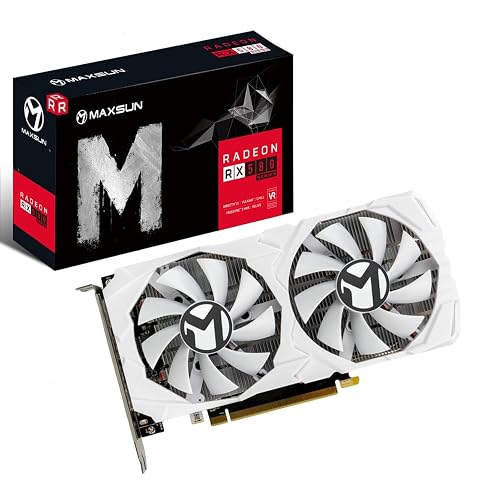
Une carte graphique blanche à 8 Go, pensée pour le jeu en HD et l’affichage sur trois écrans.
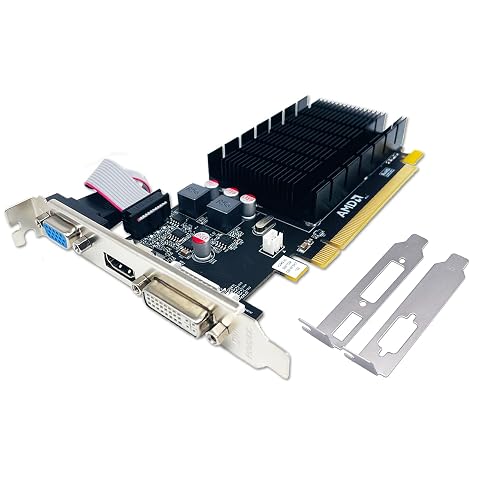
Ajoutez jusqu’à deux écrans à votre PC de bureau avec une carte compacte, silencieuse et sans alimentation externe.
Installez et testez sans forcer les composants
Lorsque tous les contrôles sont concluants, préparez l’installation avec le PC éteint et débranché du secteur. Consultez les instructions du boîtier, de la carte mère et de la carte graphique. Prenez des précautions contre l’électricité statique et manipulez la carte par ses bords, sans toucher les contacts. Si l’ordinateur est encore sous garantie ou si son ouverture risque de l’affecter, vérifiez les conditions du constructeur avant d’intervenir.
Retirez les équerres nécessaires et insérez la carte dans le port prévu, sans incliner ni forcer le connecteur. Fixez‑la au boîtier, puis branchez les prises d’alimentation demandées. Si une prise résiste, si la carte ne s’aligne pas ou si le panneau latéral comprime les câbles, arrêtez-vous et revérifiez les dimensions, le sens d’insertion et les connecteurs. Ne cherchez pas à résoudre une difficulté mécanique par une pression plus forte.
Au premier démarrage, observez les ventilateurs et les voyants, puis installez le pilote correspondant au modèle et au système d’exploitation. Vérifiez que l’image apparaît sur la sortie prévue et que le système reconnaît la carte. En cas d’écran noir, de redémarrages ou d’arrêt inattendu, éteignez le PC et contrôlez d’abord les branchements et l’installation. Évitez de multiplier les démarrages si un bruit inhabituel, une odeur ou un signe de surchauffe apparaît.
Si le problème persiste, remettez la configuration dans un état sûr et contactez le constructeur ou un professionnel qualifié. Une panne peut avoir plusieurs causes, et un diagnostic fiable nécessite parfois de tester séparément les composants. La règle essentielle reste la même : une référence n’est compatible que si les dimensions, l’alimentation, les connecteurs et les exigences de la carte mère sont vérifiés pour votre ordinateur précis.
Les prix indiqués sont ceux constatés à la date mentionnée ; seul le prix affiché lors de la commande fait foi.