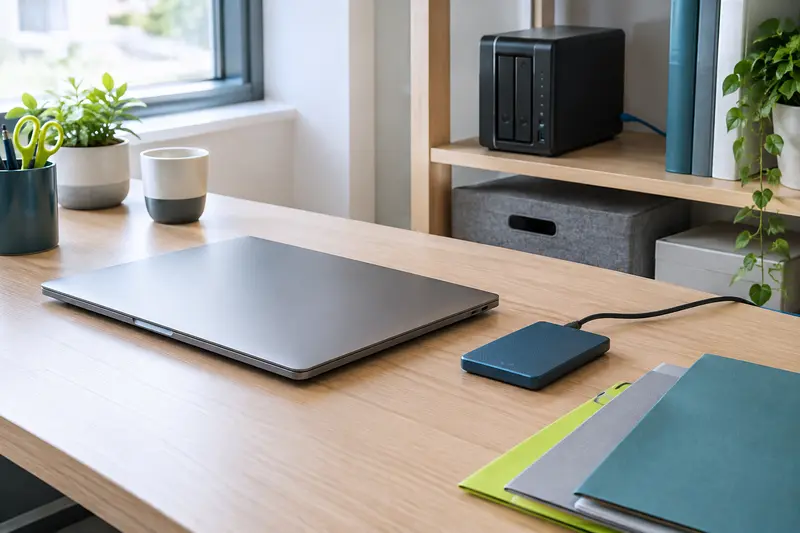
Un NAS peut réunir les documents et les photos de toute la famille dans un espace accessible depuis plusieurs appareils. Pour bien le choisir, évaluez d’abord le volume à stocker, le nombre d’utilisateurs et les accès nécessaires, puis prévoyez une vraie copie de secours indépendante.
Pour choisir un serveur NAS pour une famille, commencez par estimer qui l’utilisera, quels fichiers y seront conservés et depuis quels appareils. Le nombre de baies, la capacité des disques et les fonctions de partage viennent ensuite. Un point reste essentiel : un NAS centralise les données, mais ne constitue pas à lui seul une copie de secours indépendante.
Le stockage réseau à la maison facilite l’accès aux dossiers communs depuis plusieurs ordinateurs ou téléphones. Il peut aussi accueillir les sauvegardes des appareils, à condition de définir une organisation et une seconde destination pour protéger les fichiers en cas de panne, d’erreur ou de sinistre.
Évaluer les besoins de chaque membre de la famille
Avant de comparer les modèles, faites l’inventaire des usages. Un NAS utilisé pour conserver des papiers administratifs et quelques dossiers partagés n’a pas les mêmes besoins qu’un appareil où plusieurs personnes déposent régulièrement des photos et des vidéos. Le nombre d’utilisateurs compte aussi : il détermine le nombre de comptes à créer et la fréquence des accès simultanés.
- Documents : contrats, factures, dossiers scolaires et fichiers utiles à tous, souvent peu volumineux mais importants à retrouver.
- Photos et vidéos : des fichiers qui peuvent occuper davantage d’espace, surtout si plusieurs téléphones les synchronisent automatiquement.
- Sauvegardes d’ordinateurs : des copies régulières qui peuvent demander une capacité importante et doivent être séparées des dossiers de travail.
- Partage au quotidien : l’ouverture de fichiers depuis plusieurs appareils ou par plusieurs personnes au même moment.
Pour centraliser les documents de la famille, distinguez les dossiers communs des espaces personnels. Un dossier partagé peut contenir des informations utiles à tous, tandis que les documents privés restent accessibles uniquement à leur propriétaire. Les comptes individuels facilitent cette séparation et permettent de révoquer l’accès d’un appareil sans modifier les autres profils.
Estimez ensuite l’espace déjà occupé sur les ordinateurs, téléphones et disques externes. Ajoutez les fichiers que vous prévoyez de conserver et une marge pour les prochaines années. Il n’est pas nécessaire de viser une capacité démesurée, mais un NAS presque plein devient moins souple à faire évoluer. Pensez aussi à vérifier la taille des sauvegardes : elles peuvent inclure beaucoup plus que les seuls documents visibles sur le bureau d’un ordinateur.
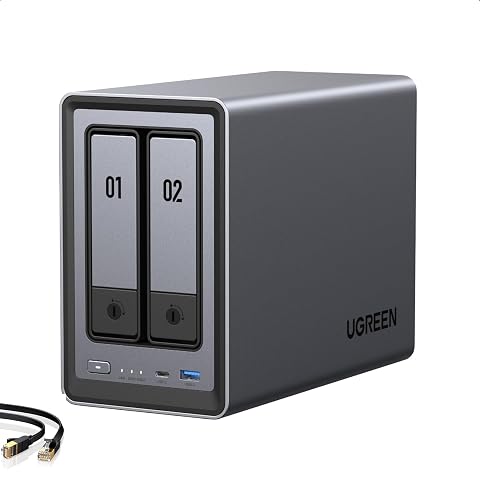
Centralisez vos fichiers et vos souvenirs dans un NAS évolutif, adapté au multimédia et aux applications Docker.
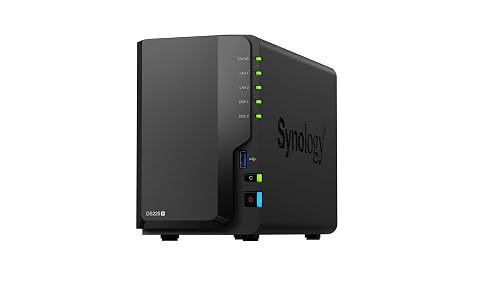
Centralisez fichiers, photos et sauvegardes dans un NAS compact, avec deux baies et des outils DSM intégrés.
Choisir la capacité et le nombre de baies
Une baie correspond à l’emplacement d’un disque. Les modèles à une baie sont simples à comprendre, mais ils n’offrent pas de redondance intégrée entre plusieurs disques. Avec deux baies, certains NAS peuvent recopier les données d’un disque sur l’autre. Cette configuration aide à continuer à accéder aux fichiers après la panne d’un disque, mais elle réduit l’espace disponible et ne remplace pas une sauvegarde. Les modèles à quatre baies offrent davantage de possibilités de capacité et de tolérance aux pannes, au prix d’un budget et d’un encombrement généralement plus élevés.
| Configuration | À envisager si… | Point de vigilance |
|---|
| Une baie | Le volume est modeste et vous privilégiez une installation simple. | La panne du disque peut rendre les données indisponibles. Prévoyez une copie indépendante. |
| Deux baies | Vous souhaitez commencer avec deux disques et choisir une organisation adaptée. | La redondance éventuelle consomme une partie de la capacité totale. |
| Quatre baies | Vous avez un volume important ou souhaitez pouvoir faire évoluer le stockage. | Vérifiez le coût des disques, la configuration prise en charge et l’espace réellement utilisable. |
La capacité annoncée des disques ne correspond pas nécessairement à l’espace utilisable par les fichiers. Une configuration en miroir, par exemple, conserve une copie des données sur un second disque : la capacité disponible est alors inférieure à la somme des capacités installées. D’autres modes de répartition peuvent protéger contre la panne d’un disque tout en offrant un autre compromis. Vérifiez les options proposées par le NAS et ne choisissez pas un mode sans comprendre ce qu’il protège.
Privilégiez des disques conçus pour un fonctionnement en NAS si l’appareil doit rester allumé et sollicité régulièrement. Avant l’achat, consultez la liste de compatibilité du fabricant pour vérifier les disques pris en charge. Regardez également la facilité de remplacement, la capacité maximale acceptée et les possibilités d’extension. Un modèle évolutif peut convenir si votre photothèque doit grandir, mais il ne faut pas compter sur une extension future sans vérifier précisément les limites du matériel.
À retenir Un miroir ou un autre mécanisme de redondance aide à maintenir l’accès aux fichiers après certaines pannes de disque. Il ne protège pas contre un effacement accidentel, un logiciel malveillant, un vol ou un dommage touchant tout le NAS.
Vérifier le réseau et les modes d’accès
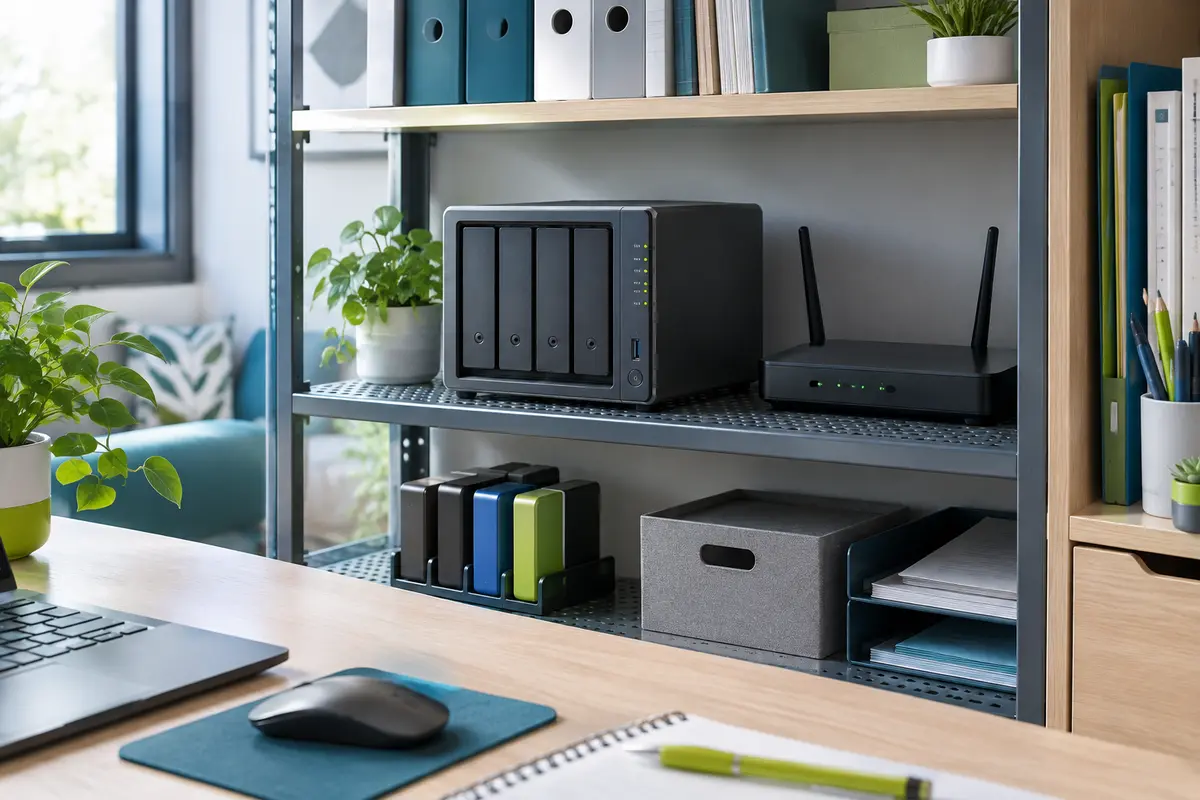
Un NAS se branche généralement au routeur, de préférence avec un câble réseau. Les fichiers peuvent ensuite être consultés depuis les appareils connectés au réseau local, y compris en Wi‑Fi. La qualité de la connexion sans fil, la distance au routeur et les obstacles dans le logement influent sur le confort d’utilisation. Pour déplacer de gros fichiers ou réaliser une première sauvegarde, une connexion filaire entre l’ordinateur et le réseau est souvent plus régulière.
Vérifiez les ports réseau du NAS et ceux du routeur, sans supposer que le débit théorique sera celui obtenu en pratique. Le débit réel dépend aussi des disques, de l’ordinateur et de la qualité du réseau. Si la couverture est inégale dans le logement, le NAS ne résoudra pas ce problème à lui seul : il peut être utile de comparer les solutions de réseau Wi‑Fi pour la maison ou de Wi‑Fi maillé.
Déterminez ensuite si l’accès hors du domicile est réellement nécessaire. Pour consulter des fichiers en déplacement, vérifiez les fonctions d’accès distant et les options de sécurité du fabricant. N’ouvrez pas de ports sur le routeur au hasard et n’exposez pas directement l’interface d’administration à Internet. Un accès distant sécurisé, des mises à jour régulières et des mots de passe robustes sont des précautions essentielles. Si l’accès extérieur n’est pas utile, le limiter au réseau domestique réduit les risques et simplifie la configuration.
Pour stocker les photos sur un serveur NAS, examinez la méthode de transfert depuis les téléphones : application dédiée, synchronisation automatique ou import manuel. Vérifiez si chaque utilisateur peut avoir son espace et si les albums peuvent être partagés sans donner accès à toute la photothèque. Une synchronisation n’est pas forcément une sauvegarde : selon le réglage, la suppression d’une photo sur le téléphone peut aussi entraîner sa suppression sur le NAS.
Organiser les comptes, les dossiers et les permissions
Une arborescence claire est plus utile qu’une accumulation de dossiers sans règle. Vous pouvez créer quelques espaces stables : documents communs, photos, archives et sauvegardes d’ordinateurs. Évitez de mélanger les copies automatiques avec les fichiers que toute la famille modifie au quotidien. Cela aide à comprendre ce qui est partagé, ce qui est sauvegardé et ce qui doit être conservé à long terme.
Créez un compte distinct pour chaque personne plutôt que de partager un identifiant administrateur. Attribuez les droits nécessaires : lecture seule pour consulter certaines archives, accès en écriture pour ajouter des fichiers ou accès réservé à un dossier personnel. Gardez le compte administrateur pour la configuration, activez l’authentification à plusieurs facteurs si elle est proposée et désactivez les services inutiles.
Prévoyez également ce qui se passera si un appareil est perdu ou si un membre de la famille change de téléphone. Les sessions et les accès des appareils peuvent être révoqués. Pour les informations sensibles, limitez le partage au strict nécessaire et vérifiez régulièrement les utilisateurs autorisés. Enfin, gardez le système du NAS et ses applications à jour. Les notifications de mise à jour et de panne de disque méritent d’être activées et consultées.
Si plusieurs membres utilisent le NAS en même temps, prenez en compte le processeur et la mémoire du modèle, ainsi que les services activés. Un usage de stockage et de sauvegarde n’impose pas les mêmes ressources que l’exécution simultanée d’applications ou la diffusion de nombreux fichiers vidéo. Choisissez selon vos besoins réels plutôt que de payer pour des fonctions que personne n’utilisera.
Prévoir des sauvegardes indépendantes du NAS
Les sauvegardes sur un serveur NAS sont pratiques : un ordinateur peut y envoyer automatiquement une copie de ses fichiers selon un calendrier. Mais si le NAS est la seule destination, il reste un point de défaillance unique. Une suppression propagée par synchronisation, un problème électrique, un vol ou une attaque visant le réseau peuvent toucher à la fois les fichiers d’origine et leur copie centralisée.
Organisez donc plusieurs niveaux de protection. Le NAS peut constituer une destination de sauvegarde locale, tandis qu’un support externe débranché après la copie ou un espace distant conserve une seconde version indépendante. La règle couramment appelée « 3-2-1 » invite à conserver plusieurs copies, sur des supports différents, dont une hors du lieu principal. Il s’agit d’un repère d’organisation, pas d’une garantie automatique : les copies doivent être vérifiées et adaptées aux données à protéger.
- Choisissez les données à protéger : documents irremplaçables, photos, projets et fichiers nécessaires à la reprise du travail.
- Définissez une fréquence : elle dépend du rythme auquel les fichiers changent et de la quantité de données que vous pourriez recréer.
- Gardez une destination indépendante : un disque externe ou un stockage distant ne doit pas être exposé en permanence aux mêmes risques que le NAS.
- Testez la restauration : vérifiez que vous pouvez réellement récupérer quelques fichiers, et pas seulement que la tâche de sauvegarde affiche un statut terminé.
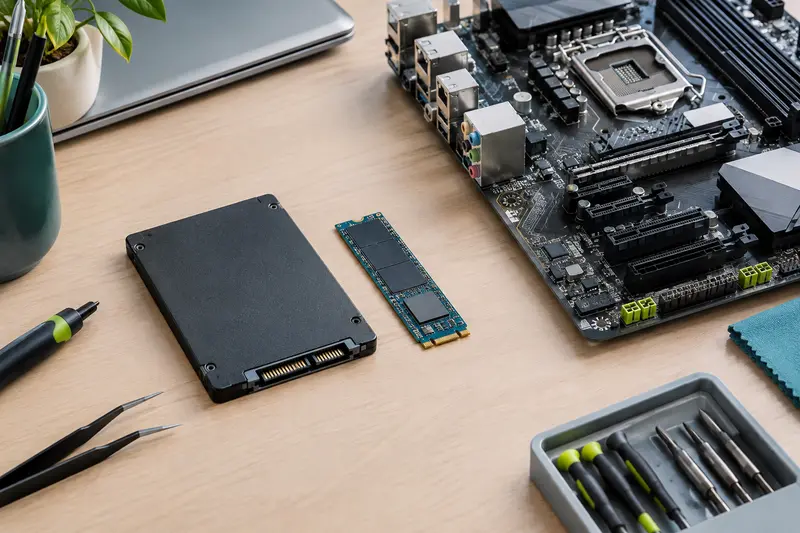
Un disque externe peut convenir comme seconde copie, à condition de le déconnecter après la sauvegarde et de le ranger séparément. Consultez aussi notre guide pour organiser les sauvegardes entre ordinateur, support externe et réseau. Si vous conservez une copie en ligne, tenez compte de la capacité, du coût récurrent, de la confidentialité et du temps nécessaire à la restauration.
La restauration doit faire partie du plan dès le départ. Notez où se trouvent les copies, comment accéder au compte concerné et quels fichiers sont sauvegardés. Pour une famille, une procédure compréhensible par une autre personne que celle qui a configuré le NAS évite de dépendre d’un seul utilisateur en cas de problème.
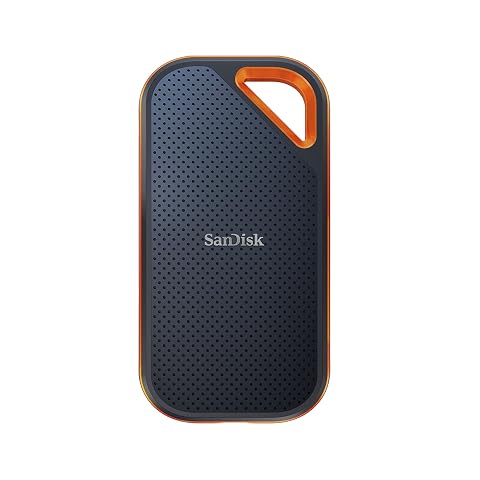
Transférez vos fichiers rapidement et gardez‑les à portée de main dans un SSD compact, protégé et pensé pour les déplacements.
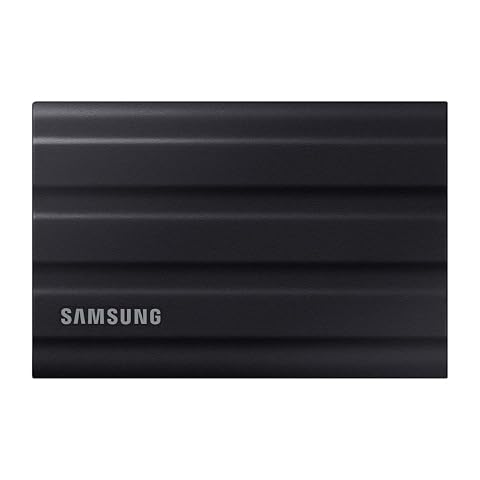
Transférez vos fichiers volumineux rapidement et emportez vos données dans un SSD compact et renforcé.
Comparer les modèles avant l’achat
Une fois les besoins définis, comparez les NAS sur des critères concrets : nombre de baies, capacité et compatibilité des disques, facilité de configuration, comptes utilisateurs, fonctions de sauvegarde, options d’accès distant et garanties. Un appareil avec davantage de fonctions n’est pas nécessairement plus adapté à un foyer qui souhaite uniquement partager des dossiers et conserver des copies de ses ordinateurs.
Les modèles à deux baies constituent souvent un point de départ lorsque le foyer veut une possibilité de redondance ou une évolution au‑delà d’un disque unique. Un NAS à quatre baies peut répondre à un volume plus important ou à un besoin d’extension, mais les disques associés représentent un coût à prendre en compte dès le départ. Comparez le budget de l’appareil seul avec celui de l’ensemble installé, sans oublier le support de sauvegarde indépendant.
Regardez aussi les détails qui influent sur l’usage quotidien : bruit des disques, ventilation, consommation électrique annoncée, dimensions et emplacement prévu. Un NAS fonctionne souvent longtemps et peut être gênant s’il est placé dans une pièce de vie. Installez‑le dans un endroit ventilé, stable et accessible pour les interventions, à l’abri de l’humidité et des sources de chaleur.
Enfin, vérifiez les fonctions logicielles réellement disponibles : création de comptes, gestion des droits, alertes, planification des sauvegardes et possibilité de restaurer des versions précédentes. Certaines fonctions peuvent dépendre de l’application, de la version du système ou d’un abonnement. Lisez la documentation du modèle précis avant de baser votre choix sur une fonction mise en avant de manière générale.
Éviter les erreurs courantes lors de l’installation
La première erreur consiste à confondre synchronisation, redondance et sauvegarde. La synchronisation maintient des fichiers cohérents entre des emplacements, mais peut aussi propager une suppression. La redondance vise à maintenir les données disponibles après certaines pannes matérielles. La sauvegarde conserve une copie récupérable dans un autre emplacement ou selon un historique. Ces mécanismes peuvent se compléter, mais aucun ne remplace à lui seul les autres.
Évitez aussi de choisir uniquement en fonction de la capacité brute, puis de découvrir que la configuration retenue laisse moins d’espace que prévu. Calculez l’espace utile, les besoins des sauvegardes et la marge d’évolution. Assurez-vous que les disques sont compatibles et que vous pourrez remplacer un disque sans perdre les données, en suivant les instructions propres au NAS. Une configuration mal comprise peut rendre une panne plus difficile à gérer.
Avant de copier toute la photothèque, testez le NAS avec un petit ensemble de fichiers. Créez les comptes, configurez les permissions et essayez l’accès depuis chaque type d’appareil utilisé dans le foyer. Effectuez une sauvegarde test, puis restaurez quelques fichiers. Vous pourrez ainsi corriger l’organisation avant d’y transférer des données importantes.
- Listez les utilisateurs, les appareils et les dossiers à partager.
- Estimez le volume actuel, les sauvegardes nécessaires et la croissance attendue.
- Choisissez le nombre de baies et vérifiez la capacité utile dans le mode retenu.
- Configurez les comptes et les accès locaux, puis limitez l’accès distant aux besoins réels.
- Ajoutez une copie indépendante du NAS et testez périodiquement une restauration.
Le bon choix n’est donc pas le NAS doté du plus grand nombre de baies ou de fonctions, mais celui qui correspond au volume familial, au réseau du logement et aux habitudes de sauvegarde. En séparant clairement fichiers partagés, comptes personnels et copies de secours, vous obtenez un espace commun plus facile à utiliser et mieux préparé aux incidents.
Les prix indiqués sont ceux constatés à la date mentionnée ; seul le prix affiché lors de la commande fait foi.